



•Hamza Rashid• min de lectura 5
League of Legends

League of Legends es un popular juego de arena de batalla multijugador en línea (MOBA) que ha cautivado a millones de jugadores en todo el mundo. Sin embargo, puede llegar un momento en el que decidas desinstalar el juego, ya sea para liberar espacio, tomar un descanso o simplemente pasar a otros juegos.
En esta guía, te llevaremos a través de los pasos para desinstalar League of Legends de tu computadora.
Antes de comenzar a desinstalar League of Legends, asegúrate de que el juego no esté en ejecución. Para hacerlo, cierra League of Legends y cierra el cliente de Riot en la sección de iconos ocultos de la barra de tareas de Windows. Abre los iconos ocultos, haz clic derecho en el icono del cliente de Riot y selecciona "salir."
Luego, puedes elegir desinstalar League of Legends a través de la Configuración o el Panel de Control, dependiendo de qué método sea más conveniente para ti.
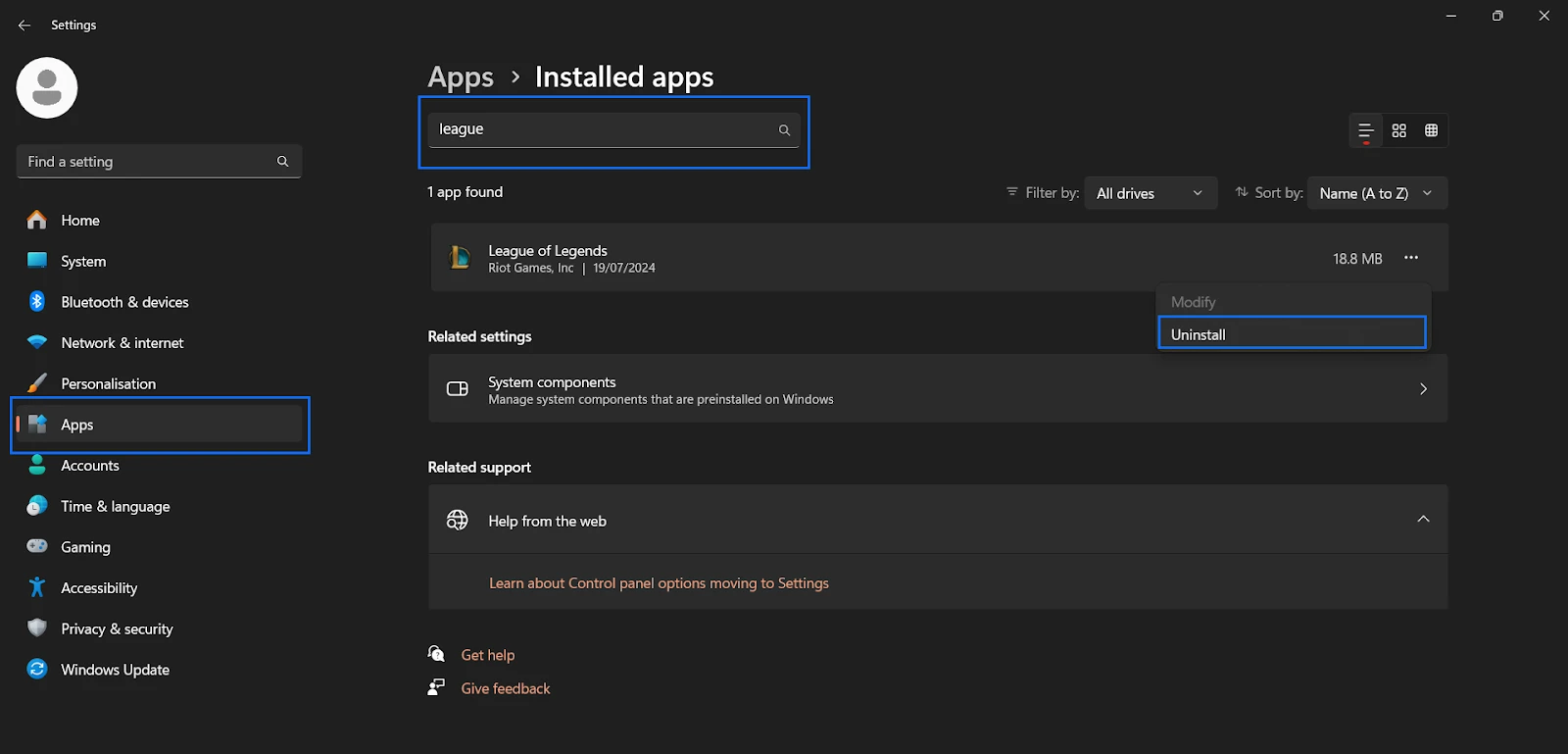
Para desinstalar League of Legends en Windows utilizando la configuración, sigue estos pasos:
Haz clic en el botón de Inicio de Windows (logo de Windows) en la esquina inferior izquierda de la barra de tareas y busca la Configuración
Una vez en Configuración, busca y haz clic en "Aplicaciones y características" (Windows 10) o "Aplicaciones instaladas" (Windows 11).
Busca League of Legends en la lista y haz clic en los tres puntos en el lado derecho para mostrar un menú desplegable.
Haz clic en el botón "Desinstalar" y confirma tu decisión de desinstalar en la ventana emergente que aparece haciendo clic en "Desinstalar" nuevamente.
Una vez que la desinstalación esté completa, verás una ventana de "Desinstalación exitosa". Haz clic en "hecho" para cerrar la ventana emergente.
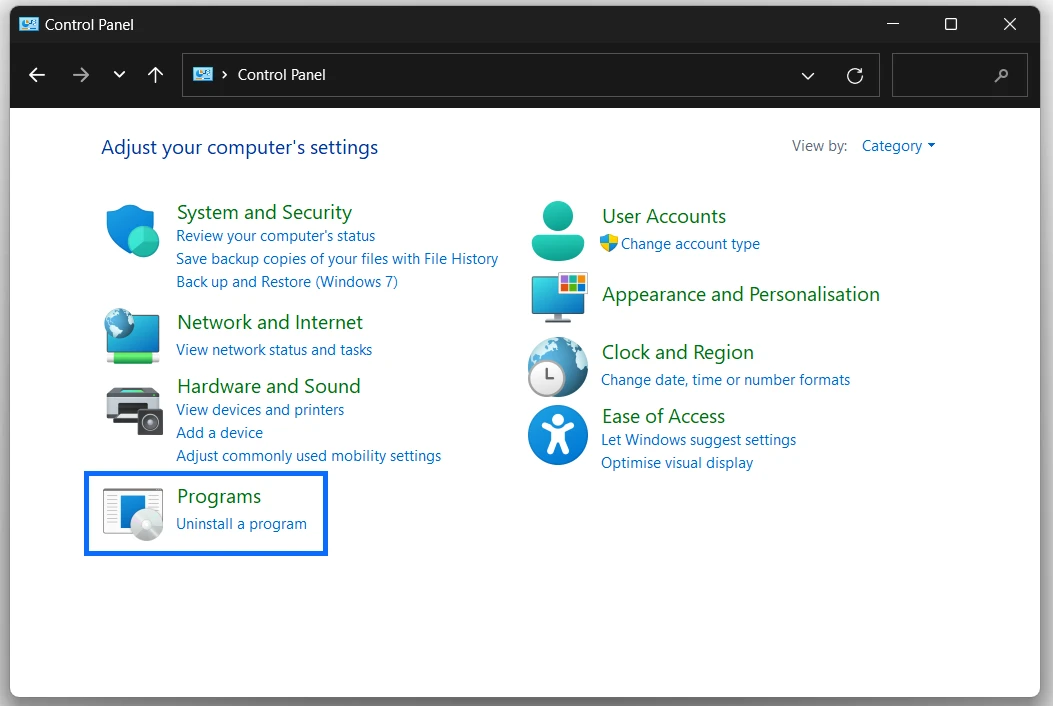
Para desinstalar League of Legends en Windows utilizando el panel de control, sigue estos pasos:
Haz clic en el botón de Inicio de Windows (logo de Windows) en la esquina inferior izquierda de la barra de tareas y busca el Panel de Control.
Haz clic en la aplicación del Panel de Control, y en la ventana, busca la categoría "Programas" y la opción "Desinstalar un programa" debajo de ella. Si no tienes esta opción, intenta buscar la opción "Programas y características" en su lugar.
Revisa la lista y encuentra League of Legends. Haz clic en él, y en la parte superior de la lista de programas, aparecerá un botón de Desinstalar.
Después de hacer clic en esto, aparecerá una ventana emergente de confirmación. Haz clic en "Desinstalar" para confirmar tu decisión.
Espera la notificación de "Desinstalación exitosa". Una vez que la recibas, haz clic en "Hecho," y tu proceso de desinstalación de League of Legends estará completo.
También Lee:¿Cómo descargar League PBE?
Para desinstalar completamente League of Legends y el cliente de Riot en Mac, sigue estos pasos:
Cierra League of Legends y el cliente de Riot completamente.
Abre la aplicación Finder y ve a la carpeta "Aplicaciones" en la barra lateral.
Busca League of Legends en la lista de aplicaciones.
Arrastra el icono de League of Legends al icono de Papelera en el Dock para desinstalarlo.
Haz clic derecho en el ícono de la Papelera y selecciona "Vaciar Papelera" para finalizar la desinstalación.
También lee: ¿Cómo cambiar el idioma en LoL?
Si has desinstalado League of Legends y necesitas más espacio, también puedes eliminar los archivos adicionales del juego de tu disco.
Para eliminar archivos adicionales de League of Legends en Windows, haz clic en el ícono del Explorador de Archivos en la barra de tareas o en el menú de inicio de Windows para abrir el Explorador de Archivos. Alternativamente, puedes usar el atajo de Windows + E para abrirlo. Una vez que el Explorador de Archivos esté abierto, navega a la carpeta de instalación de League of Legends, que generalmente se encuentra en C:\Riot Games. Luego, selecciona la carpeta de League of Legends, elimínala y vacía la papelera para eliminar los archivos permanentemente.
Si estás usando un Mac, abre Finder y presiona Comando + Shift + G para abrir la ventana "Ir a la carpeta". En la ventana, busca una de las siguientes bibliotecas: Caches, Preferences o Saved Application Data. Arrastra los archivos o carpetas relacionados con League of Legends a la papelera y luego vacía la papelera para eliminarlos permanentemente.
Sin embargo, ten en cuenta que esto resultará en tiempos de descarga más largos si alguna vez decides jugar League nuevamente.
Compra Skins de LoL
Compra Riot Points
Servicio de Boosting de League of Legends
Cuentas de LoL
Ver todas las cuentas de GameBoost
Ver todos los servicios de Boosting de GameBoost
Ver todas las monedas de GameBoost
Ver todas las claves de juego de GameBoost
Ver todas las tarjetas de regalo de GameBoost
Ver todas las recargas de GameBoost
Ver todos los artículos de GameBoost
Skins de Counter-Strike 2
“ Kristina se unió a GameBoost en 2024 como especialista en SEO y rápidamente se convirtió en la redactora de referencia para juegos de disparo en tercera persona y juegos competitivos. Cubre títulos como Fortnite, Valorant, League of Legends, GTA 5 y Roblox, enfocándose en guías prácticas, consejos útiles y actualizaciones.”




