



•Hamza Rashid• min de lectura 13
Roblox

Roblox se ha convertido en una de las plataformas de juegos más grandes del mundo, con millones de creadores construyendo experiencias y ganando dinero real a través de Robux. En el centro de esta economía de creadores están los Gamepasses, que permiten a los desarrolladores monetizar su trabajo mientras ofrecen a los jugadores acceso a funciones premium y contenido exclusivo.
Si eres un creador de Roblox que busca ganar dinero con tu experiencia, o si deseas establecer un sistema de donaciones a través de juegos como PLS Donate, entender cómo crear y gestionar Gamepasses es esencial. El proceso es más simple de lo que la mayoría de la gente espera, pero conocer los pasos correctos marca la diferencia.
Un Gamepass de Roblox es una compra única que otorga a los jugadores beneficios permanentes.
Los creadores mantienen el 70% de cada venta de Gamepass, con Roblox tomando una tarifa del 30% en todas las transacciones del mercado.
Debes publicar tu experiencia de Roblox y configurarla como Pública antes de poder crear o vender cualquier Gamepass.
Crear un Gamepass requiere acceder al Creator Hub en create.roblox.com, navegar a la sección de Pases de tu experiencia y completar el nombre, la descripción y la imagen.
La aplicación móvil de Roblox no admite la creación de Gamepasses, pero puedes usar tu navegador móvil en modo de escritorio para acceder a las mismas funciones del Creator Hub.
En PLS Donate, los creadores reciben solo el 60% de las donaciones porque el juego toma un 10% adicional además de la tarifa del 30% de Roblox.
Las recompensas de Gamepass no se activan automáticamente en tu juego a menos que agregues scripts en Roblox Studio para detectar la propiedad del pase y otorgar beneficios.
El ID del Pase es necesario para la programación y se puede copiar haciendo clic en los tres puntos de la miniatura de tu pase y seleccionando "Copiar ID de activo".
Los stands de PLS Donate son gratuitos para reclamar y muestran automáticamente tus Gamepasses como botones de donación una vez que los has creado y fijado un precio.
Un Gamepass (oficialmente llamado un Experience Pass) es una compra única que los jugadores hacen con Robux para desbloquear beneficios especiales en tu juego. Una vez que alguien lo compra, lo posee permanentemente y obtiene acceso a funciones exclusivas cada vez que juega tu experiencia.
Los Gamepasses pueden desbloquear prácticamente cualquier cosa que desees:
Áreas VIP o servidores privados
Habilidades especiales, armas o potenciadores
Artículos exclusivos para avatares o mascotas
Saltar temporizadores o obtener recursos adicionales
Mejoras cosméticas como efectos personalizados o insignias
Cada Gamepass está vinculado a una experiencia específica. Si un jugador compra un pase VIP en tu juego de carreras, solo funciona en ese juego, no en otras experiencias de Roblox. Esto te da control total sobre lo que ofreces y cómo recompensas a tu comunidad.
Para los creadores, los Gamepasses representan una verdadera fuente de ingresos. Mantienes el 70% de cada venta, con Roblox tomando una tarifa del 30% del mercado. Si fijas un precio de 100 Robux para un pase, ganas 70 Robux por compra. Muchos desarrolladores exitosos de Roblox ganan miles de Robux mensualmente a través de Gamepasses bien diseñados que añaden un valor genuino a sus juegos.
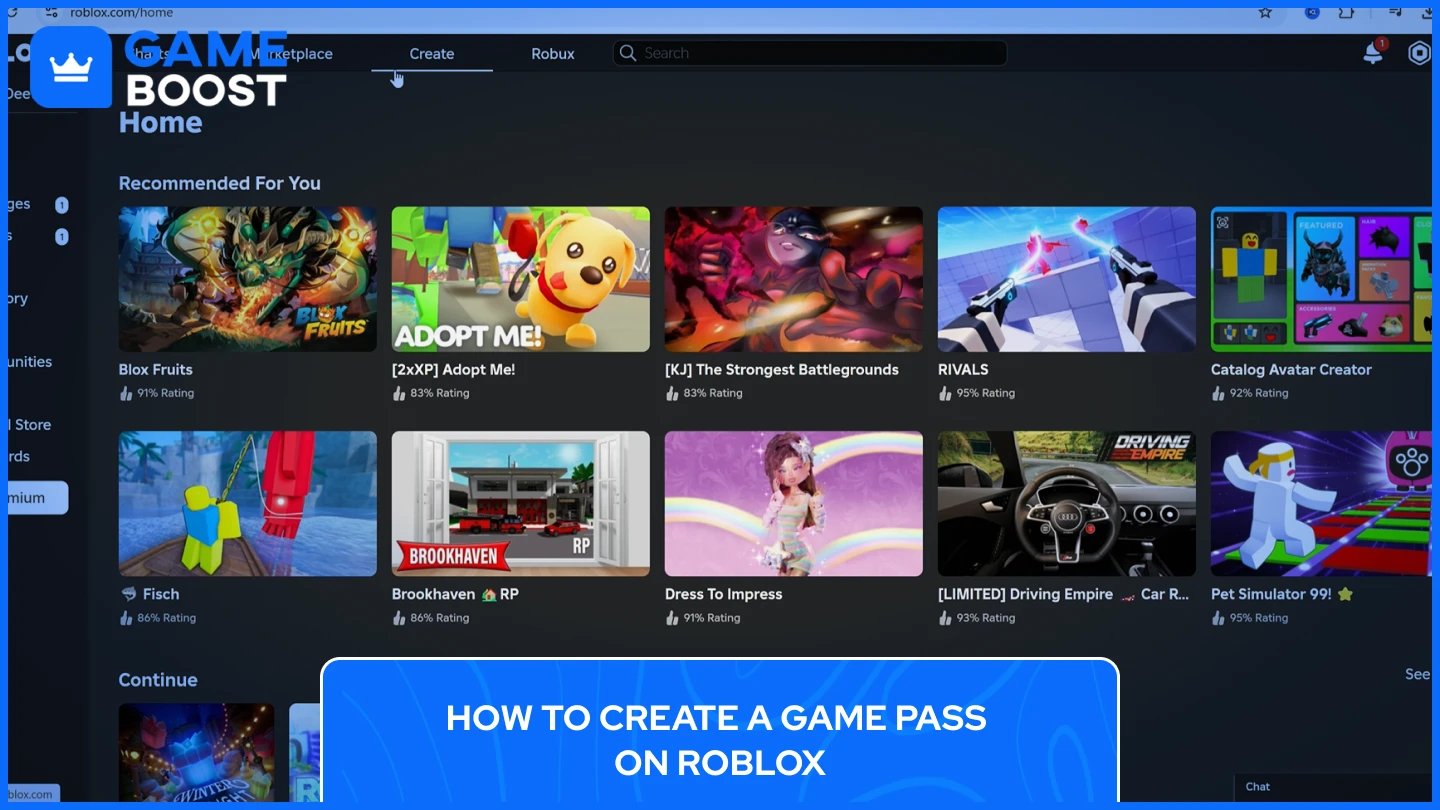
Antes de comenzar, tu experiencia de Roblox debe estar publicada y configurada como Pública. Si todavía está Privada, no podrás crear ni vender Gamepasses.
Una vez que tu experiencia esté activa y accesible, sigue estos pasos para crear tu Gamepass de Roblox:
Abre tu navegador web y ve a create.roblox.com. Inicia sesión en tu cuenta de Roblox si aún no lo has hecho. Una vez dentro, verás el Tablero de Creadores. Haz clic en "Creaciones" en la barra lateral izquierda para ver todas tus experiencias publicadas.
Encuentra el juego donde quieres agregar un Gamepass.Haz clic en el nombre de la experiencia para abrir su página de gestión. Esto te lleva a la área de configuración principal donde puedes ajustar configuraciones, agregar activos y gestionar la monetización.
En el menú de la izquierda, desplázate hacia abajo hasta "Monetización" sección. Haz clic en "Pases" para abrir el área de gestión de Gamepasses. Aquí se mostrarán todos tus Gamepasses actuales y futuros.
Haz clic en el botón "Crear un Pase" en el centro de la pantalla para comenzar a crear tu Gamepass de Roblox. Aparecerá un formulario de creación donde configurarás lo básico de tu Gamepass.
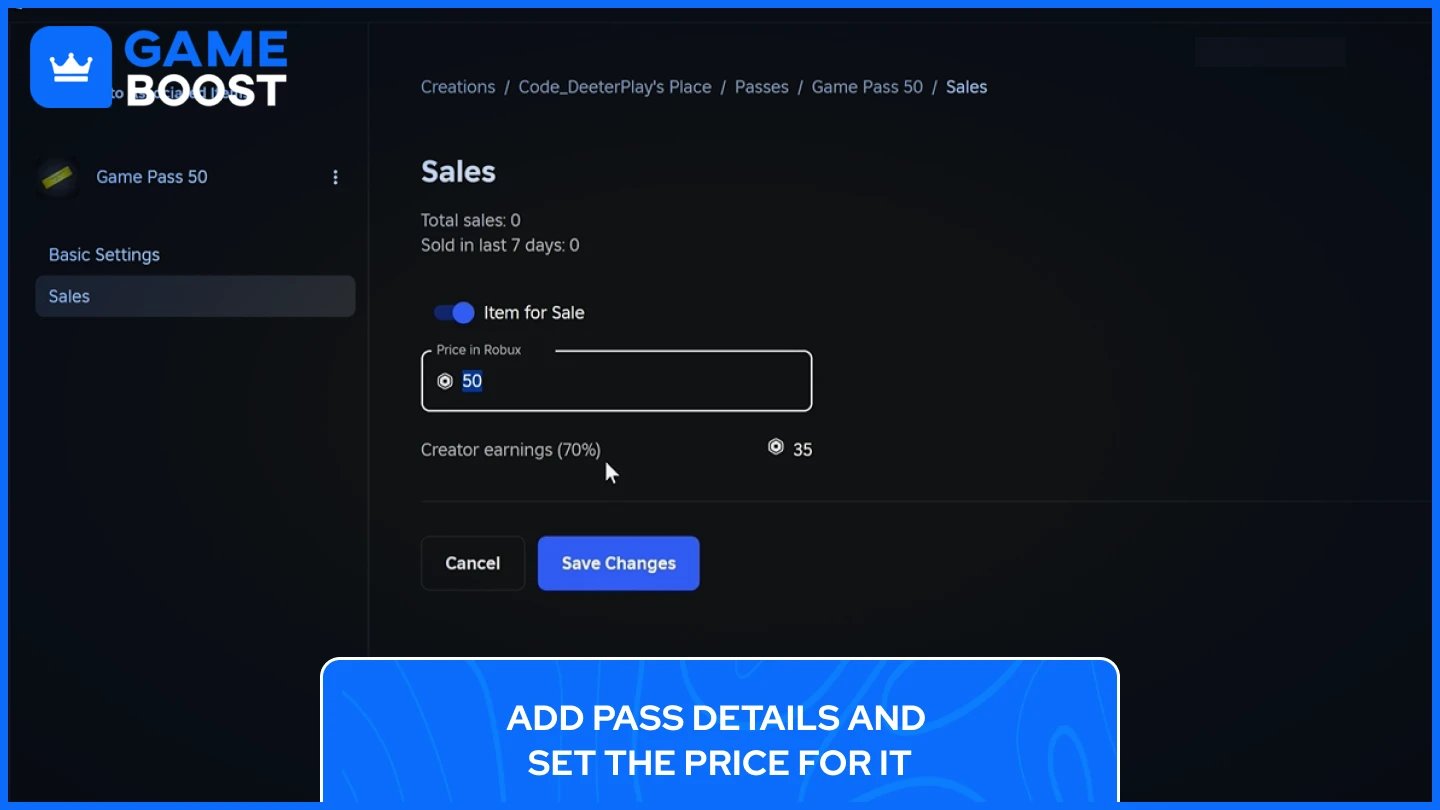
Para crear un Gamepass en Roblox, necesitarás completar la información requerida:
Nombre: Dale a tu pase un nombre claro y descriptivo que le diga a los jugadores lo que están obteniendo.
Descripción: Explica los beneficios o ventajas que reciben los jugadores. Sé específico sobre lo que desbloquea el Gamepass.
Imagen: Sube una imagen personalizada para tu pase. La imagen debe ser de 512x512 píxeles o más pequeña y en formato .jpg, .png o .bmp. Asegúrate de que los detalles importantes se mantengan dentro de los límites circulares, ya que Roblox muestra los íconos de los pases en círculos.
Una vez que hayas completado todo, haz clic en "Crear Pase" para publicarlo.
Después de crear tu pase, haz clic en él desde la lista de Pases. En el menú de la izquierda, selecciona "Ventas" y activa el interruptor "Artículo en Venta" a ON. Ingresa tu precio en el campo "Precio en Robux". Recuerda, recibirás el 70% de cada venta, con Roblox tomando una tarifa del 30% del mercado. Haz clic en "Guardar Cambios" para que tu Gamepass esté disponible para la compra.
Si necesitas agregar scripting para que tu juego reconozca automáticamente cuando los jugadores poseen el pase, necesitarás el ID del Pase. Pasa el cursor sobre la miniatura de tu pase en el menú de Pases, haz clic en los tres puntos, y selecciona "Copiar ID de Activo". Este ID es lo que usarás en el código de tu juego para verificar la propiedad del pase y otorgar recompensas.
Una vez que hayas terminado de seguir estos pasos, tu Gamepass estará activo. Los jugadores podrán comprarlo directamente desde la página de tu experiencia o a través de indicaciones dentro del juego si has agregado el scripting adecuado.
También lee: Códigos Activos de Roblox y Cómo Canjearlos
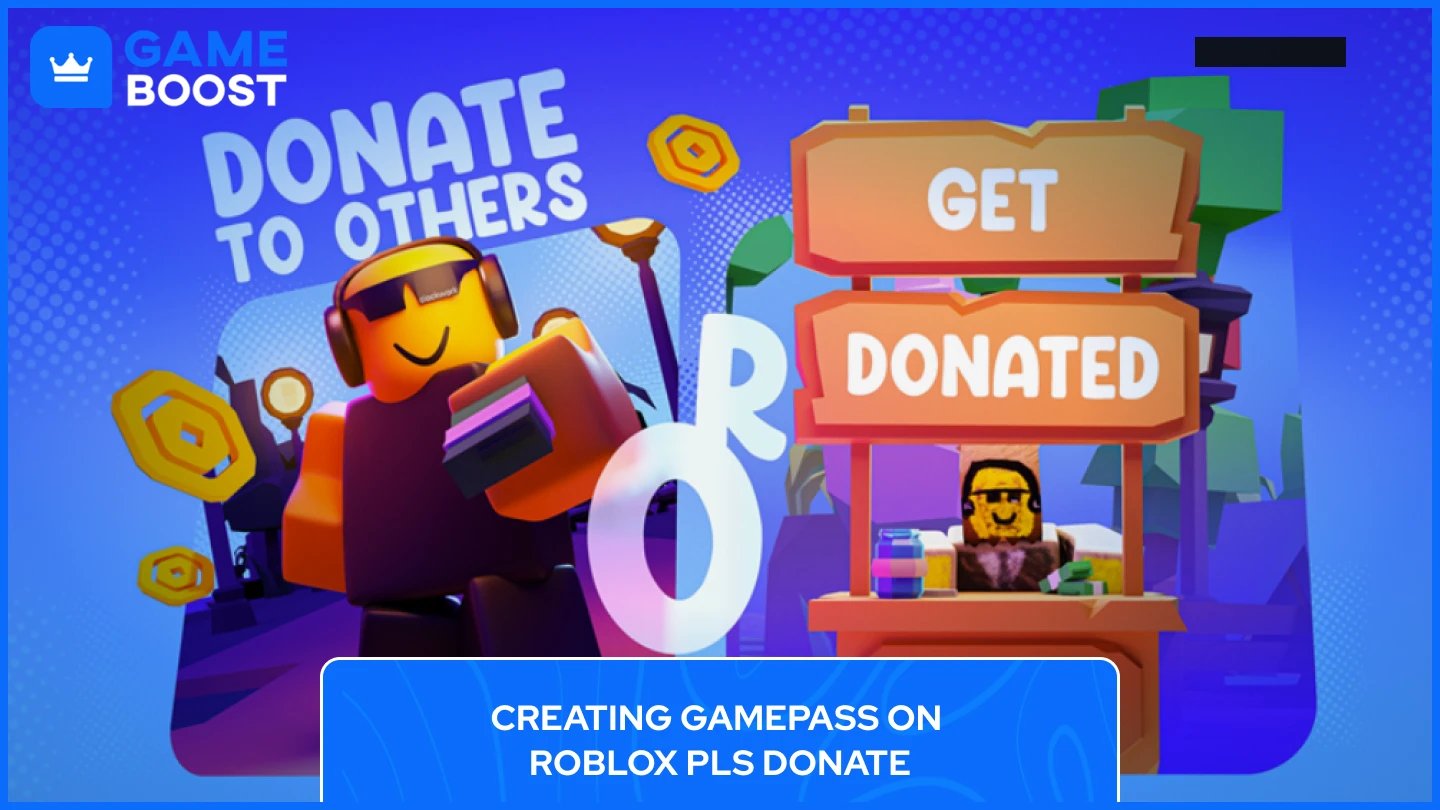
PLS Donate funciona de manera diferente a las experiencias regulares de Roblox. En lugar de usar Gamepasses dentro de tu propio juego, tú los creas específicamente para recibir donaciones a través de stands en el juego PLS Donate.
Aquí tienes todo lo que necesitas hacer para configurar tu Gamepass de Roblox PLS Donate:
Ve a create.roblox.com e inicia sesión. Haz clic en "Creaciones" en la barra lateral izquierda, luego selecciona cualquiera de tus experiencias publicadas (puedes usar tu lugar predeterminado si aún no has creado un juego). Navega a "Monetización" y haz clic en "Pases”, luego presiona "Crear un Pase." Completa el nombre y la descripción, sube una imagen si lo deseas, y haz clic en "Crear Pase".
Después de crear tu pase, haz clic en él desde la lista de Pases. Ve a "Ventas" en el menú de la izquierda, activa "Artículo en Venta" en ON, y establece tu precio de donación en Robux. Haz clic en "Guardar Cambios" para activarlo. Ten en cuenta que solo recibirás el 60% de cada donación en PLS Donate (Roblox se queda con el 30% y PLS Donate con el 10%).
Salta al juego PLS Donate en Roblox. Busca un stand que diga "no reclamado" en la parte inferior. Acércate a él y mantén presionada la tecla E (o toca el botón de reclamar en móvil) hasta que el stand sea tuyo. Tu Gamepass aparecerá automáticamente como un botón de donación en tu stand.
Eso es todo. Tu stand ahora está en vivo y listo para aceptar donaciones. Puedes crear múltiples Gamepasses a diferentes precios para dar más opciones a los donantes.
PLS Donate es completamente gratis para jugar y reclamar un stand no cuesta nada. Solo necesitas tener al menos un Gamepass configurado antes de que tu stand muestre botones de donación. Una vez que tu stand esté activo, puedes recibir donaciones incluso cuando estés desconectado.
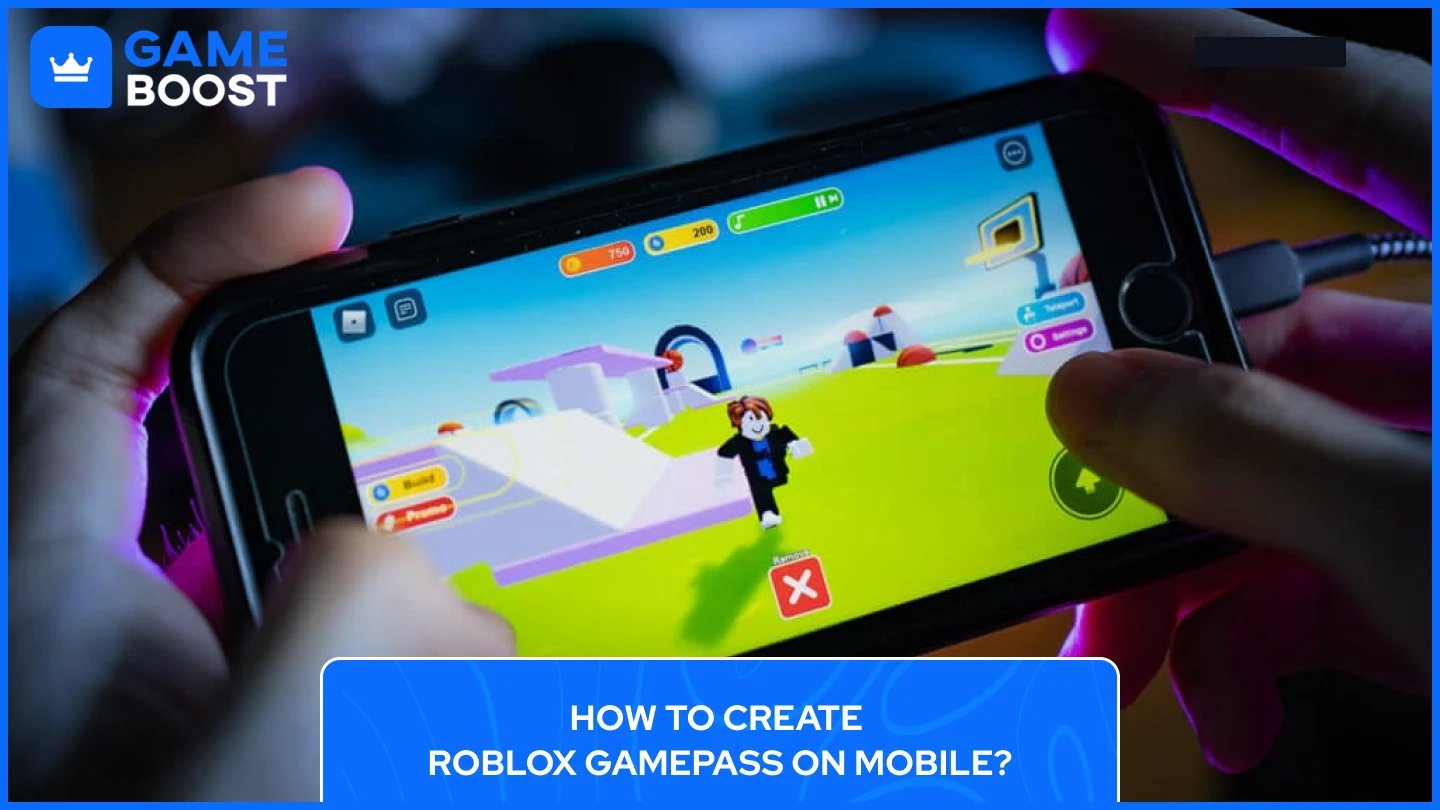
Aunque no puedes crear Gamepasses directamente en la app móvil de Roblox, puedes usar tu navegador móvil para acceder al Creator Hub. El proceso es casi idéntico al de PC una vez que estés en el sitio web.
Abre tu navegador móvil y ve a create.roblox.com, luego inicia sesión en tu cuenta de Roblox. Para la mejor experiencia, cambia a modo de escritorio en la configuración de tu navegador. En Safari, toca el ícono "AA" y selecciona "Solicitar sitio de escritorio." En Chrome, toca el menú y habilita "Sitio de escritorio."
Una vez que hayas iniciado sesión, toca "Creaciones" en el menú y selecciona la experiencia donde quieres agregar tu Gamepass. Desplázate hacia abajo hasta la sección "Monetización" y toca "Pases," luego toca "Crear un Pase.".
Completa el nombre y la descripción de tu pase.Sube una imagen si tienes una lista (opcional). Toca "Crear Pase" para publicarlo.
Después de crear el pase, tócalo desde la lista de Pasos.Navega a "Ventas" en el menú y activa "Artículo en Venta".Ingresa tu precio en Robux y toca "Guardar Cambios".
Tu Gamepass ahora está activo y listo para la compra. El proceso móvil sigue los mismos pasos que en PC, solo que con una experiencia de navegación ligeramente diferente.
También Lee: Cómo Hacer Ropa en Roblox: Una Guía Paso a Paso
Antes de comenzar a vender Gamepasses, aquí hay algunos detalles críticos que te ayudarán a gestionarlos de manera efectiva y evitar errores comunes.
Cuando los jugadores compran tu Gamepass,lo poseen, pero los beneficios o recompensas especiales que prometiste no aparecerán automáticamente en tu juego.Necesitasagregar scripts en Roblox Studio que verifiquen si un jugador posee el pase y luego les otorgue sus beneficios(como acceso VIP, artículos especiales o potenciadores). Sin esta programación, los jugadores que compren tu Gamepass no recibirán lo que pagaron, lo que lleva a solicitudes de reembolso y jugadores frustrados.
Configurar la detección automática es fácil si siguesla Documentación Oficial de Creadores de Roblox.La documentación incluye código de ejemplo que verifica la propiedad del pase cuando los jugadores se unen a tu juego y entrega sus recompensas al instante. Puedes adaptar estos scripts para trabajar con cualquier tipo de beneficio que desees ofrecer. Esta automatización te ahorra tiempo y crea una experiencia más fluida para tus jugadores.
Crear un Gamepass en Roblox esuna de las formas más efectivas de monetizar tu experienciay recompensar a tu comunidad.El proceso toma solo unos minutosuna vez que sabes dónde navegar, y funciona igual en navegadores de PC y móviles. Desde configurar tu primer pase hasta automatizar recompensas con scripts, cada paso te acerca a construir una fuente de ingresos sostenible a partir de tus creaciones.
Comienza con un Gamepass simple que agregue un valor real a tu juego, pruébalo con tu comunidad y refina tu enfoque según la respuesta de los jugadores. Con la estrategia y ejecución adecuadas, los Gamepasses pueden transformar tu experiencia en Roblox de un pasatiempo a una fuente de ingresos genuina.
Comprar Tarjetas de Regalo de Roblox
Ver todas las Cuentas de GameBoost
Ver todos los Servicios de Boost de GameBoost
Ver todas las Monedas de GameBoost
Ver todas las Claves de Juego de GameBoost
Ver todas las Tarjetas de Regalo de GameBoost
“ Filip Premuš is a seasoned gaming content writer specializing in titles like Steal a Brainrot, Old School RuneScape, and other popular online games. With a sharp focus on accuracy, updates, and in-game strategy, he creates comprehensive guides that help players stay ahead of the meta and make informed decisions.”




