



•Patrik Mršnik• min de lectura 6
Roblox

Roblox se destaca como una plataforma donde millones de jugadores saltan entre juegos, construyen mundos virtuales y se reúnen con amigos en tiempo real. La plataforma reúne a jugadores de todas las edades que crean juegos, exploran mundos virtuales y se conectan con otros a través de millones de experiencias generadas por los usuarios. Lo que hace especial a Roblox es que raramente juegas solo.
Con tantos jugadores interactuando en los mismos espacios, la comunicación se vuelve esencial. A veces necesitas coordinar estrategias con compañeros de equipo, compartir secretos sobre ubicaciones ocultas, negociar intercambios o simplemente tener una conversación sin transmitirla a todo un servidor. Ahí es donde entra el chat privado. Saber cómo enviar un mensaje a alguien de forma privada te da control sobre quién ve tus conversaciones y te ayuda a conectarte con amigos de una manera más personal.
Esta guía cubre cada método para chatear en privado en Roblox, desde susurros en el juego hasta mensajear a amigos fuera de los juegos.
Los susurros en el juego utilizan el comando /w para enviar mensajes privados en Roblox visibles solo para jugadores específicos en el mismo servidor
El mensajería directa funciona fuera de los juegos a través de perfiles de amigos en el sitio web y la aplicación
Los chats de fiesta permiten que hasta 6 usuarios de 13 años o más se agrupen, jueguen juntos y se comuniquen a través de experiencias
Las configuraciones de privacidad controlan quién puede contactarte a través del chat de Experiencia, mensajes directos y funciones de Fiesta
Los usuarios menores de 13 años no pueden enviar mensajes fuera de los juegos y tienen filtros de chat más estrictos con hashtags que bloquean más palabras
Los susurros fallan cuando los jugadores te bloquean, desactivan sus configuraciones de chat directo o cuando los desarrolladores del juego desactivan la función
Los padres tienen controles para gestionar la comunicación de los niños configuraciones, monitorear listas de amigos y establecer límites de tiempo de pantalla
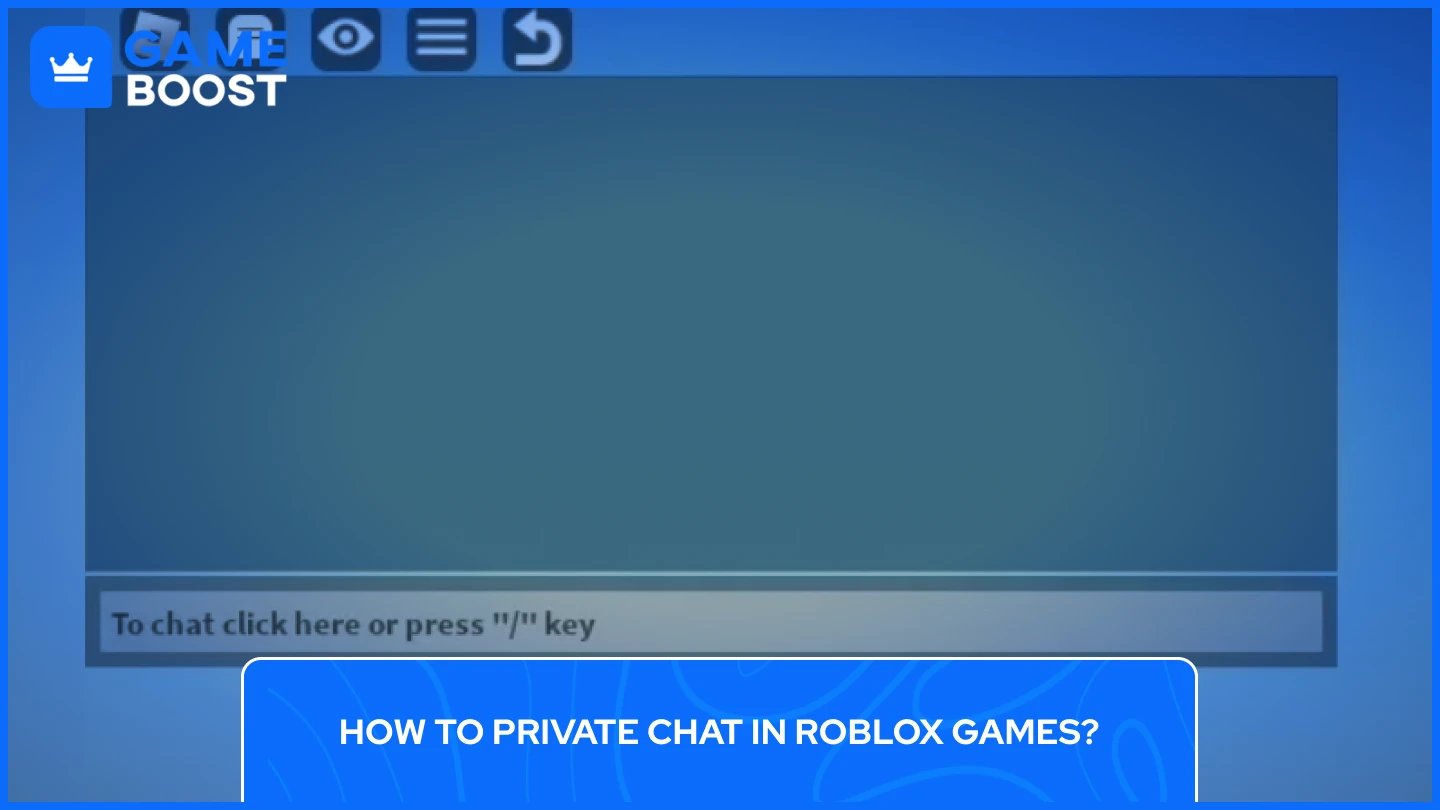
Susurrar te permite enviar mensajes privados en Roblox a jugadores específicos mientras estás dentro del juego. Estos mensajes son visibles solo para la persona a la que le estás enviando un mensaje, manteniendo tu conversación privada de todos los demás en el servidor. La función de susurro funciona en la mayoría de las experiencias de Roblox, aunque algunos desarrolladores eligen desactivarla por razones de jugabilidad.
La forma más rápida de susurrar es a través del comando /w.Para comenzar a usar el chat privado en Roblox, abre la caja de chat presionando la tecla "/" en tu teclado o tocando el ícono de chat en móvil.En la caja de chat, escribe /w seguido de un espacio, luego el nombre de usuario del jugador, otro espacio y tu mensaje.Por ejemplo: /w GameBoost Hola, ¿quieres unirte?
El chat reconocerá automáticamente el comando y mostrará [A PlayerName] en texto morado antes de que envíes el mensaje. Esto confirma que estás en modo susurro. Solo el jugador que especificaste verá lo que escribes.También puedes usar /whisper en lugar de /w si prefieres el comando completo, aunque ambos funcionan de manera idéntica.
Roblox te ayuda a evitar errores tipográficos completando automáticamente los nombres de usuario a medida que escribes.Después de ingresar /w y comenzar a escribir el nombre de alguien, el chat sugiere jugadores coincidentes de tu servidor actual.. Asegúrate de escribir el nombre de usuario exactamente correcto, incluyendo letras mayúsculas y números, porque un nombre incorrecto significa que tu mensaje no será entregado.
Puedes omitir escribir nombres de usuario por completo haciendo clic en ellos en su lugar. Para hacerlo, abre el cuadro de chat y desplázate por los mensajes recientes hasta que encuentres un mensaje del jugador que deseas contactar. Para comenzar un chat privado en Roblox, haz clic directamente en su nombre de usuario en el chat, y el sistema entra automáticamente en modo susurro con [A Usuario] apareciendo en el campo de texto. Ahora puedes escribir tu mensaje y presionar Enter para enviarlo.
Este método funciona muy bien cuando ya estás teniendo una conversación en el chat público y quieres cambiar a mensajes privados. Ahorra tiempo y elimina el riesgo de escribir mal el nombre de alguien. También puedes presionar la tecla Tab para ver la lista de jugadores de tu servidor actual, facilitando encontrar nombres de usuario específicos.
Una vez que estés en modo susurro y uses el chat privado en Roblox, cada mensaje que envíes va de forma privada a ese mismo jugador hasta que salgas del modo. Para saltar de nuevo al chat público, simplemente presiona Retroceso para borrar el [A Usuario] etiqueta de tu campo de texto. Tu próximo mensaje será visible para todos en el servidor nuevamente.
Ten en cuenta que los mensajes susurrados no aparecen en la ventana de chat público, pero aún pueden mostrarse como burbujas de texto sobre la cabeza de tu personaje en algunos juegos. Esto significa que los jugadores cercanos podrían potencialmente leer tus mensajes privados al mirar las burbujas de diálogo.Para conversaciones completamente ocultas, elmensaje directo fuera de los juegos ofrece mejor privacidad.
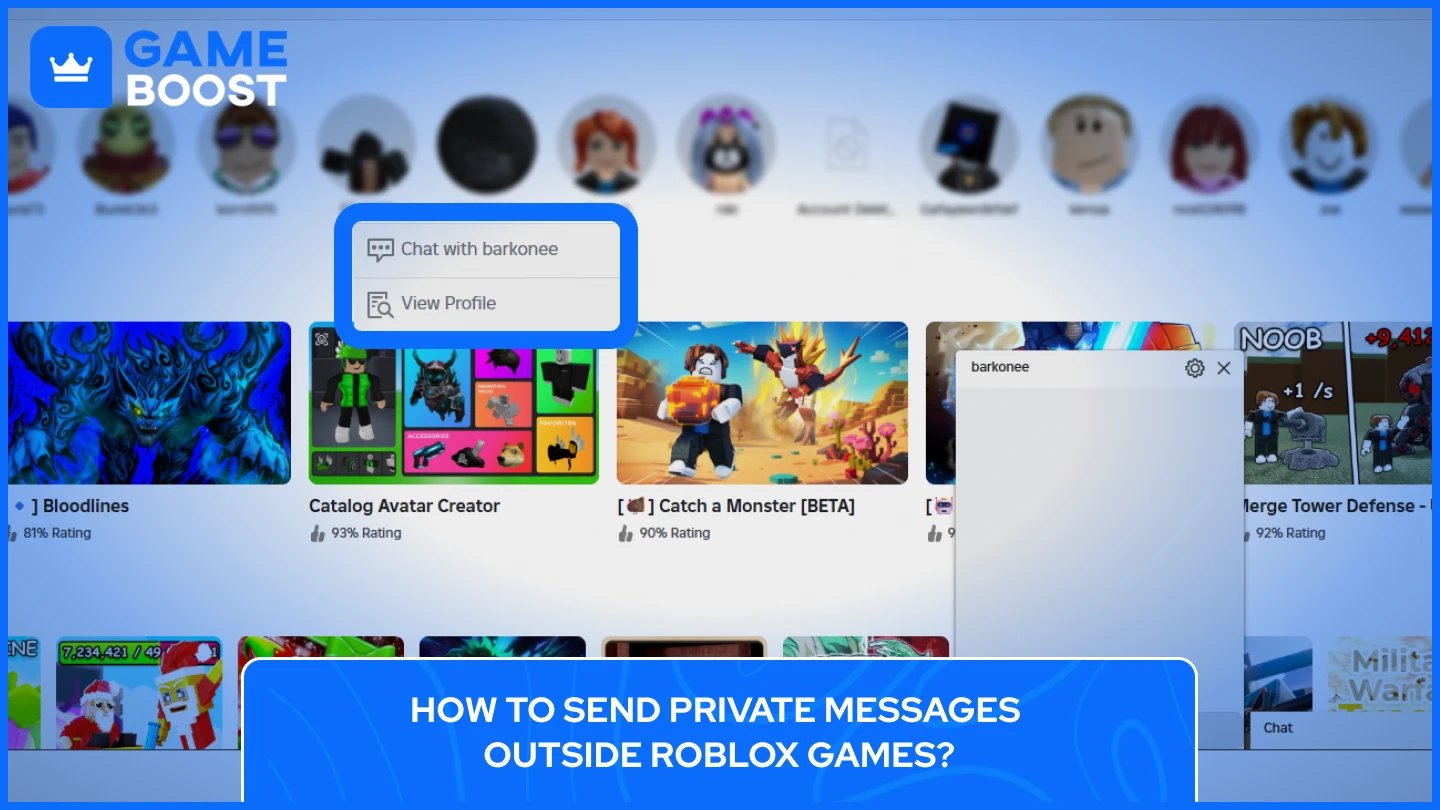
No necesitas unirte a un juego para chatear con amigos en Roblox. La plataforma ofrece funciones de mensajería que funcionan directamente desde el sitio web o la aplicación, permitiéndote enviar mensajes privados en cualquier momento sin cargar una experiencia.
Para enviar un mensaje a un amigo fuera de los juegos, inicia sesión en tu cuenta de Roblox y navega a la sección de Amigosen el lado izquierdo de la pantalla de inicio. Pasa el cursor sobre el amigo que deseas contactar, lo que te llevará a su página de perfil. Busca el "Chat" o botón "Mensaje" al lado de su nombre de usuario y haga clic en él. Se abre una ventana de chat en la esquina inferior derecha de su pantalla donde puede comenzar a escribir..
Escriba su mensaje en el cuadro de texto y presione Enter para enviarlo.. La conversación permanece activa incluso después de cerrar su navegador o aplicación, así que puedes continuar donde lo dejaste la próxima vez que inicies sesión.Esta ventana de chat te permite enviar mensajes a varios amigos a la vez abriendo conversaciones separadas para cada persona.
En dispositivos móviles, el proceso funciona de manera similar.Abre la aplicación de Roblox, toca el menú de tres puntos, selecciona Amigos,elige a quién quieres enviar un mensaje, ytoca el ícono de chat en su perfil.La interfaz de mensajería aparece en la parte inferior de tu pantalla, donde puedes enviar textos privados de ida y vuelta.
También lee: Cómo bloquear y desbloquear usuarios en Roblox (Paso a Paso)
Roblox restringe la mensajería solo a amigos por razones de seguridad, así que necesitarás enviar una solicitud de amistad antes de poder chatear con alguien. Usa la barra de búsqueda en la parte superior de cualquier página de Roblox y escribe el nombre de usuario exacto de la persona. Selecciona "Buscar [nombre de usuario] en Personas" de las opciones desplegables.
Haz clic en su perfil de los resultados de búsqueda y busca el botón "Agregar Amigo". Una vez que envíes la solicitud, recibirán una notificación y podrán elegir aceptar o rechazar. Sila aceptan, ambos aparecerán en las listas de Amigos del otro y podrán comenzar a enviar mensajes privadosde inmediato.
Algunos usuarios ajustan sus configuraciones de privacidad para prevenir mensajes de no amigos o incluso de todos. Sino puedes encontrar un botón de Mensaje en el perfil de alguien, es probable que sus configuraciones bloqueen la comunicación.
Nota importante: A partir de noviembre de 2024, Roblox ya no permite a los usuarios menores de 13 años enviar mensajes fuera de los juegos, independientemente del permiso parental. Esta restricción tiene como objetivo mejorar la seguridad infantil en la plataforma. Los usuarios de 13 años o más aún pueden enviar mensajes a amigos libremente a través del sitio web y la aplicación.
Roblox introdujo Fiesta como una forma para que los amigos se agrupen y se mantengan conectados a través de diferentes juegos. Esta función combina el juego en grupo con chat integrado, facilitando la coordinación sin salir de la plataforma o usar aplicaciones externas como Discord.
Fiesta te permite formar grupos de hasta seis personas que pueden chatear y jugar juntos. Para iniciar una Fiesta, abre la aplicación de Roblox y ve a la pestaña de Fiesta. Haz clic en el botón "+" para agregar amigos de tu lista de conexiones, luego presiona el botón Unirse para crear el grupo. Una vez que todos se unan, puedes elegir un juego para jugar juntos, y el sistema automáticamente coloca a todos los miembros de la Fiesta en el mismo servidor.
El chat de Fiesta soporta mensajería de texto para todos los usuarios de 13 años o más. El chat de voz también está disponible en Fiesta, pero necesitas estar verificado por edad y conectado con otros usuarios verificados para acceder a él. El chat permanece activo incluso cuando cambias entre diferentes experiencias de Roblox, así que puedes mantener la conversación sin interrupciones. Si alguien tiene que salir temporalmente, puede volver a unirse a la Fiesta más tarde y regresar al mismo juego con todos los demás.
También puedes crear chats grupales en el sitio web de Roblox haciendo clic en el botón "Crear Grupo" en la parte superior de tu lista de chats. Selecciona qué amigos quieres incluir, dale un nombre al grupo si lo deseas, y comienza a enviar mensajes. Estas conversaciones grupales funcionan igual que los chats regulares, pero te permiten hablar con varias personas a la vez en lugar de enviar mensajes individuales.
La principal diferencia entre Fiesta y los chats grupales regulares es simple. Fiesta está diseñada para sesiones de juego donde quieres entrar en experiencias juntos y mantener la coordinación. Los chats grupales regulares funcionan mejor solo para hablar. Fiesta maneja automáticamente el emparejamiento para que tu grupo aparezca en la misma ubicación y permanezca en el mismo equipo. Los chats grupales no tienen estas características de juego, pero son perfectos para enviar mensajes a las personas en cualquier momento.Tus mensajes se guardan y aparecen la próxima vez que todos inicien sesión.
Tanto la Fiesta como la mensajería grupal son solo disponible para usuarios de 13 años o más.Los jugadores más jóvenes aún pueden usar Party para unirse a juegos con amigos, pero no tendrán acceso a las funciones de chat.Los padres pueden ajustar estas configuraciones a través de controles parentales para limitar o desactivar el acceso a Partypor completo si es necesario.
También lee: Cómo cambiar tu cumpleaños en Roblox
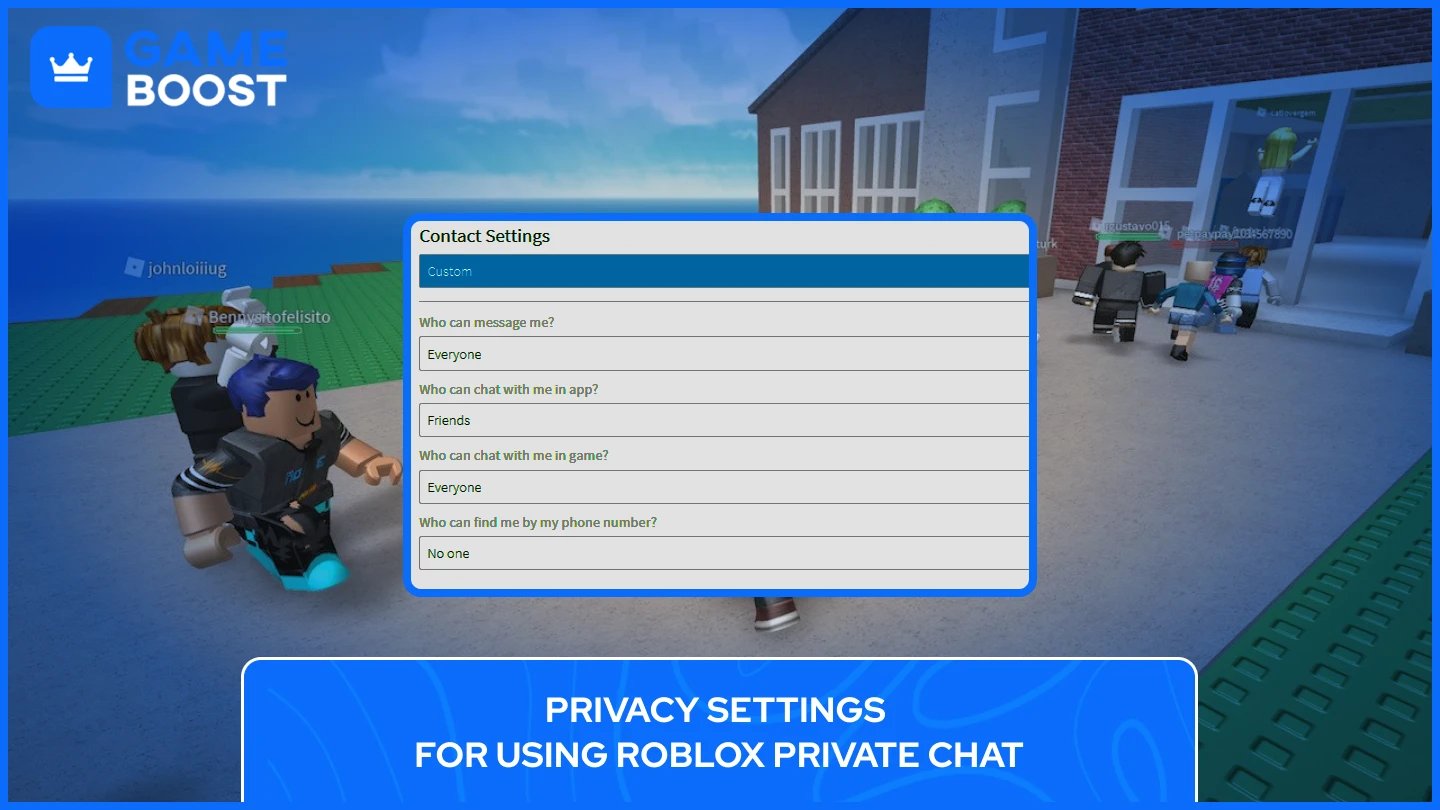
Roblox te da control sobre quién puede enviarte mensajes y cómo te comunicas en la plataforma. Estas configuraciones ayudan a proteger tu privacidad y te permiten personalizar tu experiencia de chat según tu nivel de comodidad.
Los controles de chat de experiencia determinan quién puede hablar contigo dentro de los juegos de Roblox.Para ajustar estas configuraciones, ve a Configuraciónhaciendo clic en el ícono de engranaje en la esquina superior derecha, luego navega a Privacidad y restricciones de contenido > Comunicación > Chat de experiencia.
Aquí están los dos principales ajustes de chat que encontrarás en los controles de chat de Experiencia:
Chat de Experiencia | Chat Directo de Experiencia |
|---|---|
|
|
Ten en cuenta que si desactivas el chat de Experiencia, también pierdes automáticamente el acceso a los susurros. El comando /w solo funciona cuando el chat está habilitado. Aunque algunos juegos tienen sus propios sistemas de chat integrados que ignoran completamente estas configuraciones de Roblox.
Fuera de los juegos, Roblox te permite controlar quién puede enviarte mensajes privados a través de perfiles y chats de Fiesta. Estas configuraciones se pueden encontrar en la misma sección de Comunicación bajo Restricciones de privacidad y contenido.
La configuración "Quién puede enviarme mensajes" determina quién puede contactarte a través de mensajes directos en el sitio web o la aplicación de Roblox. Tus opciones incluyen Todos, Amigos o Nadie. Configurar esto en Amigos significa que solo las personas en tu lista de Amigos pueden enviarte mensajes, lo que ofrece un buen equilibrio entre mantenerse conectado y evitar contactos no deseados.
Las configuraciones de Fiesta controlan las funciones de mensajería grupal. Puedes elegir quién puede agregarte a Fiestas seleccionando entre Conexiones (amigos) o Nadie. También hay una configuración de Fiesta de Grupo que funciona de la misma manera.Si configuras la Fiesta en "Nadie", la Fiesta de Grupo se desactiva automáticamente también.
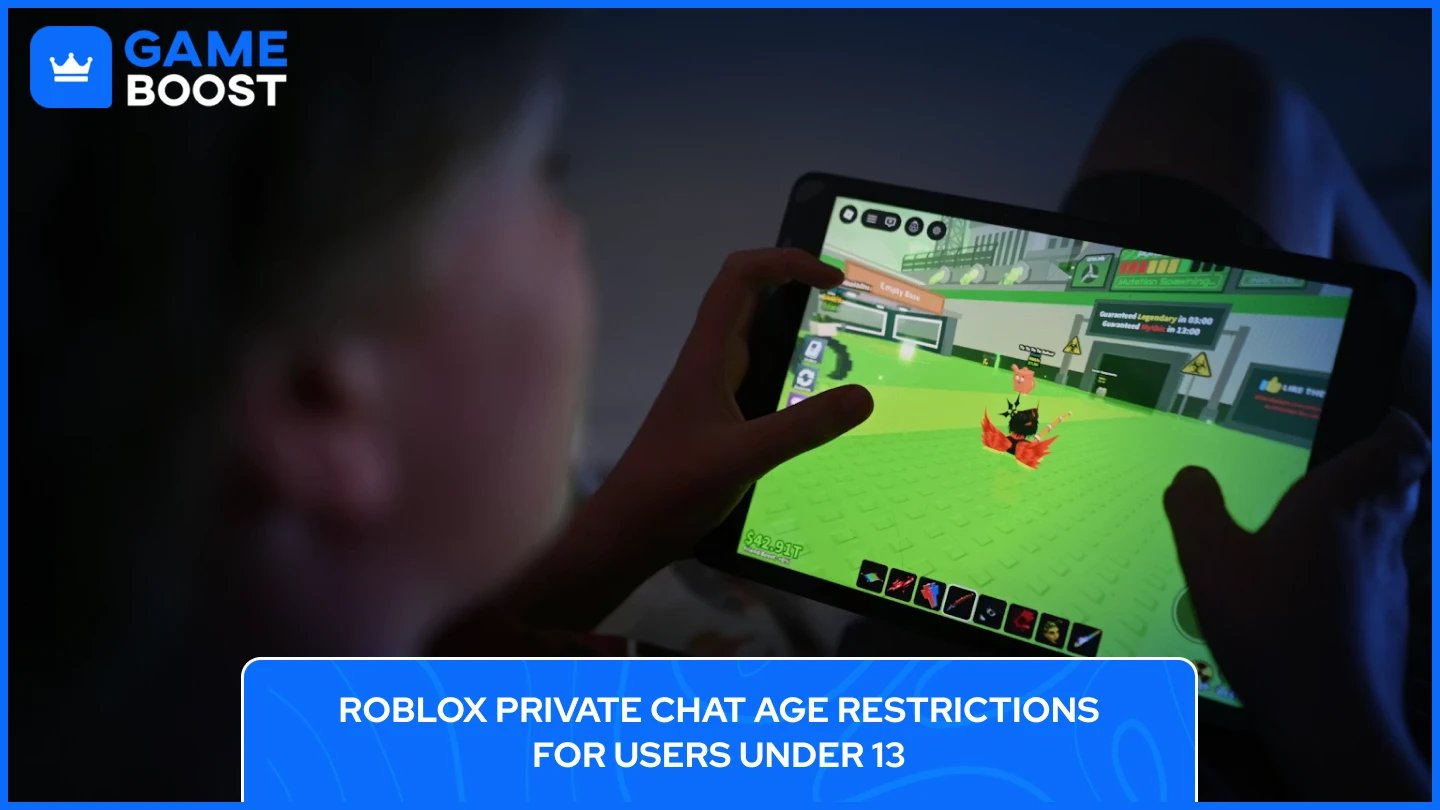
Roblox implementó cambios importantes para proteger a los usuarios más jóvenes en noviembre de 2024.Los usuarios menores de 13 años ya no pueden enviar ni recibir mensajes privados en Roblox fuera de los juegos, incluso con permiso parental. Esta restricción se aplica a todos los mensajes directos a través de perfiles y chats de Fiesta.
Los usuarios más jóvenes todavía pueden comunicarse dentro de los juegos a través del chat público y susurros, siempre que sus padres permitan el chat de Experiencia en la configuración. Todos los mensajes de usuarios menores de 13 años pasan por los filtros de contenido más estrictos de Roblox, que bloquean el lenguaje inapropiado y cualquier intento de compartir información personal.
Los padres de usuarios menores de 13 años ahora tienen controles parentales mejorados que les permiten monitorear la lista de Amigos de su hijo, establecer límites de tiempo de pantalla y ver informes de actividad semanales. Estos controles requieren que los padres verifiquen su propia edad usando una tarjeta de crédito o una identificación gubernamental antes de vincularse a la cuenta de su hijo.
El sistema de filtrado para usuarios más jóvenes es muy estricto, lo que significa que a menudo verás hashtags (####) reemplazando ciertas palabras. Esto sucede porque Roblox prioriza la seguridad sobre la conveniencia para las cuentas de los niños.
También lee: Cómo cambiar tu nombre en Roblox
Los susurros fallan por algunas razones comunes. La persona a la que le estás enviando un mensaje podría haberte bloqueado, o podría tener desactivado el chat directo de Experiencia en la configuración de privacidad. A veces los jugadores se desconectan justo cuando intentas enviarles un mensaje, lo que crea un error temporal donde los susurros no se entregan.
Algunos desarrolladores de juegos desactivan los susurros a propósito, especialmente en juegos competitivos donde no quieren que los jugadores se coordinen en secreto. Si el comando /w funciona bien en otras experiencias pero no en una específica, el desarrollador probablemente lo desactivó.
ISi no puedes chatear en los juegos en absoluto, ve a Configuración > Privacidad y restricciones de contenido > Comunicación > Experiencia de chat y asegúrate de que ambas opciones estén configuradas en "Todos".Para los usuarios menores de 13 años, los padres deben ajustar esto a través de los controles parentales. Cuando tus configuraciones parecen correctas pero el chat aún no funciona,intenta reiniciar la aplicación de Roblox o reinstalarlacompletamente para eliminar cualquier error.
Los hashtags (####) aparecen cuando el filtro de Roblox bloquea palabras que considera inapropiadas o información personal.El sistema es mucho más estricto para las cuentas menores de 13 años, por lo que los usuarios más jóvenes verán muchas palabras normales bloqueadas. Si intentas compartir información legítima del juego y sigue siendo filtrada,reformula tu mensaje o agrega espacios entre los números..
Roblox ofrece varias maneras de enviar mensajes privados. Puedes usar el comando /w para susurrar a los jugadores dentro de los juegos, envía mensajes directos a amigos a través de sus perfiles en el sitio web o la aplicación, o crea chats de Party con hasta 6 personas.Los usuarios menores de 13 años solo pueden usar susurros en el juego, ya que el mensajería fuera de los juegos fue restringida en noviembre de 2024 por razones de seguridad.
Para susurrar a alguien en Roblox, primero abre el cuadro de chat presionando "/" y escribe /w [nombredeusuario] [mensaje].Por ejemplo, /w GameBoost hola.El chat mostrará [A NombreDelJugador] en púrpura para confirmar que estás en modo susurro. También puedes hacer clic en el nombre de usuario de alguien en el chat para comenzar a susurrarle automáticamente.Presiona Retroceso para salir del modo susurro y volver al chat público.
Las razones comunes por las que no puedes chatear en privado en Roblox incluyen:
la persona te bloqueó,
tienen deshabilitado el chat directo en la configuración de privacidad,
tienes menos de 13 años y estás intentando enviar mensajes fuera de los juegos (
el desarrollador del juego deshabilitó los susurros.
Revisa Configuración > Privacidad y restricciones de contenido > Comunicación > Chat de experiencia para asegurarte de que ambas opciones estén configuradas en "Todos."
Los hashtags en Roblox aparecen cuando el filtro de Roblox bloquea palabras que podrían ser inapropiadas o parecer información personal (números de teléfono, direcciones, correos electrónicos). El filtro es mucho más estricto para cuentas menores de 13 años y bloqueará muchas palabras normales. Intenta reformular tu mensaje o agregar espacios entre los números si la información legítima del juego sigue siendo filtrada.
Puedes susurrar a cualquiera en el mismo juego usando el /w comando, incluso si no son tus amigos. Sin embargo, no puedes enviar mensajes directos fuera de los juegos a no amigos. Roblox requiere que seas amigo de alguien antes de que puedas enviarle un mensaje a través de perfiles o del sistema de chat en el sitio web y la aplicación.
El chat privado en Roblox te da flexibilidad en cómo te comunicas con otros jugadores. Puedes susurrar a alguien en medio de un juego, enviar mensajes a amigos directamente desde sus perfiles, o crear chats grupales a través de Party para coordinarte con tu equipo.
Las configuraciones de privacidad te permiten controlar quién puede contactarte, lo cual es especialmente importante para los jugadores más jóvenes. Los padres tienen herramientas para gestionar la comunicación de sus hijos y monitorear con quién interactúan en línea.
La clave es saber qué método de chat funciona mejor para tu situación.Los susurros en el juego son perfectos para una coordinación rápida durante la jugabilidad, mientras que los mensajes directos funcionan mejor para conversaciones más largas fuera de las experiencias. Con la configuración adecuada y un poco de conocimiento sobre resolución de problemas, puedes mantenerte conectado con amigos en todo Roblox.
Compra tarjetas de regalo de Roblox
Ver todas las cuentas de GameBoost
Ver todos los servicios de Boosting de GameBoost
Ver todas las monedas de GameBoost
Ver todas las claves de juego de GameBoost
Ver todas las tarjetas de regalo de GameBoost
“ Kristina se unió a GameBoost en 2024 como especialista en SEO y rápidamente se convirtió en la redactora de referencia para juegos de disparo en tercera persona y juegos competitivos. Cubre títulos como Fortnite, Valorant, League of Legends, GTA 5 y Roblox, enfocándose en guías prácticas, consejos útiles y actualizaciones.”




