



•Mario Juričević• 12 min lukuaika
Valorant
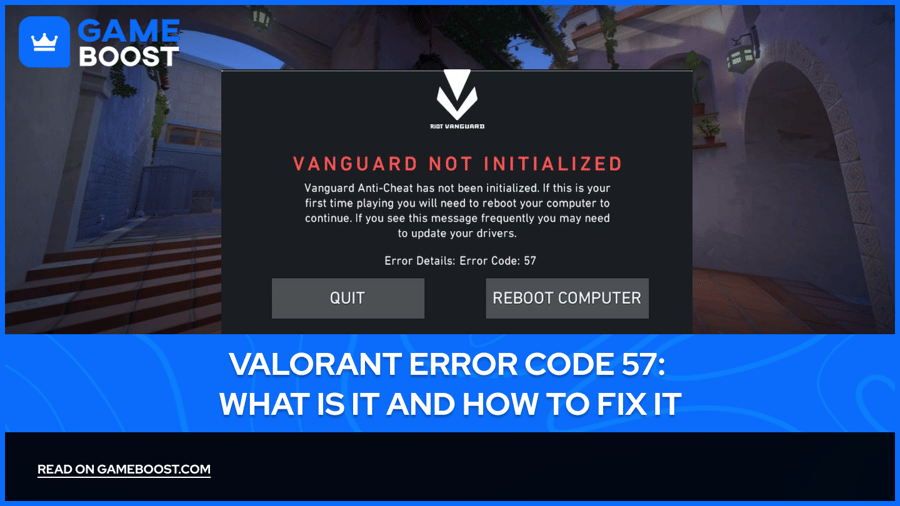
Kun käynnistät Valorant, virhekoodi 57 voi olla turhauttava kokemus, joka estää sinua hyppäämästä kilpailullisiin otteluihisi. Tämä virhe ilmenee tyypillisesti, kun Riot Gamesin huijausvastainen järjestelmä, Vanguard, ei onnistu alustamaan itseään oikein. Vaikka tämä voi olla turhauttavaa, hyvä uutinen on, että se on yleensä korjattavissa useilla yksinkertaisilla menetelmillä.
Virhekoodi 57 esiintyy usein johtuen Vanguard-prosessien keskeyttämisestä. Tämä keskeytys voi tapahtua joko käyttäjän toimesta Tehtävienhallinnassa tai automaattisesti Windowsin toimesta, erityisesti tietokoneilla, joilla on rajallisesti RAM-muistia. Lisäksi vioittuneet pelitiedostot, jotka usein johtuvat keskeytetyistä päivityksistä tai järjestelmän kaatumisista, voivat myös laukaista tämän virheen.
Toinen merkittävä tekijä on vanhentuneet järjestelmäajurit, jotka voivat estää Vanguardia alustamasta itseään oikein. Joskus ongelma on yksinkertaisesti se, että Vanguardin ydinpalvelu (VGC) ei toimi odotetusti.
Lue myös: Kuinka korjata Valorant-virhekoodi VAL 7?
Kun näet virhekoodin 57 Valorantissa, se tarkoittaa, että pelin huijausvastainen järjestelmä (Vanguard) ei toimi oikein. Hyvä uutinen on, että voit yleensä korjata tämän muutamalla yksinkertaisella askeleella.
Korjataksesi Valorant-virheen 57 aloita perusasioista. Ensinnäkin, sulje Valorant kokonaan Tehtävienhallinnan kautta, käynnistä tietokoneesi uudelleen ja yritä käynnistää peli uudelleen järjestelmänvalvojana. Tämä yksinkertainen uudelleenkäynnistys ratkaisee usein ongelman antamalla Vanguardille uuden alun.
Jos kohtaat edelleen virheen, tarkista Vanguard-palvelu. Paina Windows + R näppäimistölläsi ja kirjoita "services.msc" avataksesi Palvelut-ikkunan. Etsi listasta "vgc", sillä tämä on Vanguard-palvelu. Sen pitäisi olla käynnissä ja asetettu käynnistymään automaattisesti.
Jos se ei ole käynnissä, napsauta sitä hiiren oikealla painikkeella, valitse Ominaisuudet ja napsauta Käynnistä. Varmista, että asetat Käynnistyksen tyypiksi "Automaattinen" samalla kun olet siellä. Näiden muutosten tekemisen jälkeen käynnistä tietokoneesi uudelleen ennen kuin yrität käynnistää Valorantin uudelleen.
Kun yllä olevat vaiheet eivät ratkaise ongelmaa, on aika tehdä puhdas asennus. Siirry Windowsin asetuksiin, sitten Sovelluksiin, ja poista sekä Vanguard että Valorantasennuksesta. Järjestelmän uudelleenkäynnistyksen jälkeen lataa ja asenna Valorant uudelleen. Tämä antaa sinulle puhtaan asennuksen sekä pelistä että Vanguardista.
Lue myös: Kuinka korjata Valorant-virhekoodi VAL 5?
Joskus ongelma voi liittyä muihin järjestelmäsi osa-alueisiin. Varmista, että näytönohjaimen ajurit ovat ajan tasalla, ja tarkista mahdolliset odottavat Windows-päivitykset. Saatat myös haluta tilapäisesti poistaa virustorjuntaohjelmasi käytöstä, sillä se voi joskus häiritä Vanguardin toimintaa.
Muista, että Valorant ei toimi ilman Vanguardia, se on olennainen osa pelin huijausvastaisesta järjestelmästä. Jos olet kokeillut kaikkia näitä vaiheita etkä silti saa peliä toimimaan, ota yhteyttä Riot Supportiin. He voivat auttaa tunnistamaan mahdolliset ainutlaatuiset ongelmat, jotka saattavat vaikuttaa järjestelmääsi, ja tarjota erityisiä ratkaisuja.
Olet lukenut loppuun, mutta meillä on lisää informatiivista sisältöä, josta voit oppia. Lisäksi tarjoamme pelin muuttavia palveluja, jotka voivat nostaa pelikokemuksesi seuraavalle tasolle. Mitä haluaisit tehdä seuraavaksi?
Myynnissä Valorant-tilejä
Osta Valorant-pisteitä
Valorant-boostauspalvelu
Näytä kaikki GameBoost-tilit
Näytä kaikki GameBoost-boostauspalvelut
Näytä kaikki GameBoost-valuutat
Näytä kaikki GameBoost-pelimuistit
Näytä kaikki GameBoost-lahjakortit
Näytä kaikki GameBoost-esineet
Näytä kaikki GameBoost-lataukset
Counter-Strike 2 -skinsit
“ Kristina liittyi GameBoostiin vuonna 2024 SEO-asiantuntijana ja muodostui nopeasti luotettavaksi kirjoittajaksi kolmannen persoonan eroottelupelien sekä kilpailupelien parissa. Hän käsittelee pelejä kuten Fortnite, Valorant, League of Legends, GTA 5 ja Roblox, keskittyen oppaisiin, käytännön vinkkeihin ja päivityksiin.”




