


•Hamza Rashid• 9 min de lecture
League of Legends

League of Legends est un jeu de type MOBA compétitif qui exige un contrôle précis de la souris. Les joueurs remarquent parfois une bordure rouge apparaissant autour de leur fenêtre de jeu, ce qui permet au curseur de la souris de se déplacer librement entre les écrans pendant le jeu. Cette bordure rouge n'est pas un bug ou une erreur d'affichage. C'est en fait une fonctionnalité intentionnelle conçue pour aider les joueurs à naviguer entre les moniteurs si nécessaire.
Cependant, de nombreux joueurs trouvent cette fonctionnalité perturbante pendant les matchs intenses, car un mouvement accidentel du curseur peut les amener à cliquer en dehors de la fenêtre de jeu à des moments critiques. Dans cet article, nous allons explorer tout ce que vous devez savoir sur cette bordure rouge autour de League of Legends et comment la désactiver.
À lire aussi : Toutes les bordures de niveau de League of Legends expliquées
La bordure rouge apparaît lorsque la fonctionnalité "Verrouillage de l'écran de la souris" est activée.Cette fonction crée un contour rouge visible autour de votre client de jeu et change fondamentalement le comportement de votre souris pendant le jeu.
Lorsque cette fonctionnalité est activée, votre curseur de souris peut se déplacer librement entre plusieurs moniteurs au lieu d'être confiné à la fenêtre de League of Legends. La bordure rouge sert d'indicateur visuel que ce mouvement entre les moniteurs est actif.
Cependant, activer cette fonctionnalité entraîne une limitation significative du gameplay. Votre curseur de souris devient restreint aux limites de la fenêtre de jeu, ce qui vous empêche d'utiliser le défilement par les bords pour déplacer la caméra. Normalement, déplacer votre souris vers le bord droit de l'écran ferait panoramiquer la carte dans cette direction, mais cette fonctionnalité cesse de fonctionner lorsque le verrouillage de l'écran de la souris est activé.
À lire aussi : Calendrier des Clash de League of Legends (2025)
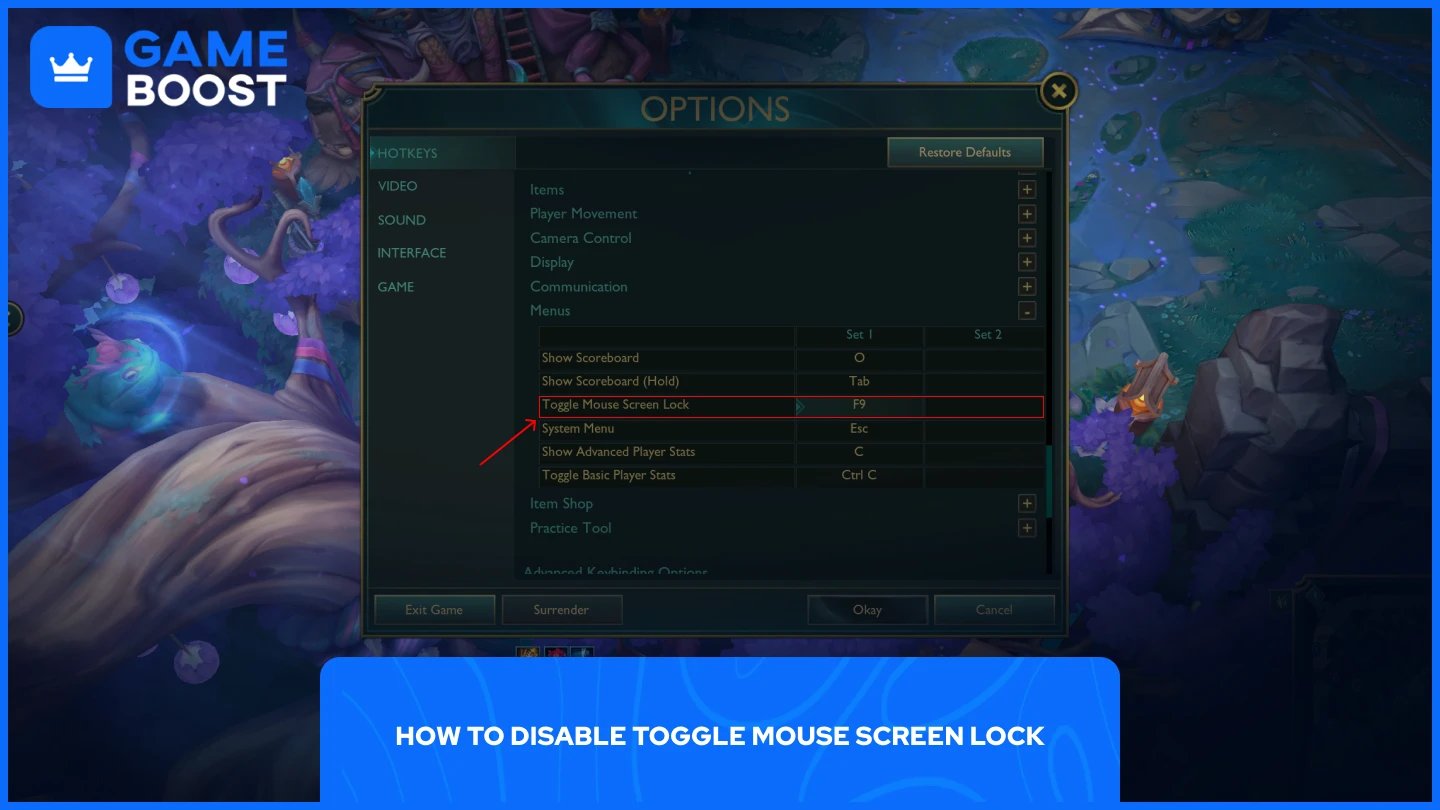
Le moyen le plus rapide de désactiver la bordure rouge est d'utiliser la touche par défaut.League of Legends associe cette fonctionnalité à "F9" par défaut, donc il suffit d'appuyer sur F9 pour activer ou désactiver instantanément le verrouillage de l'écran de la souris pendant le jeu.
Si vous souhaitez changer cette touche pour quelque chose de plus pratique, le processus est simple :
Lancez le client de League of Legends
Entrez dans l'outil d'entraînement
Cliquez sur "ESC" pour ouvrir le menu des paramètres
Naviguez jusqu'à l'option "Raccourcis"
Faites défiler vers le bas jusqu'à la section des Raccourcis
Développez "Menu"
Changez la liaison F9 dans "Verrouillage de l'écran de la souris" pour n'importe quelle touche de votre choix
Une fois que vous avez changé la liaison, vous pouvez activer ou désactiver librement la fonctionnalité en utilisant votre nouvelle touche. Cela vous donne un contrôle total sur le moment où la bordure rouge apparaît et quand le mouvement de votre souris est restreint à la fenêtre de jeu.
La bordure rouge dans League of Legends est une fonctionnalité délibérée qui permet le mouvement de la souris entre les moniteurs tout en restreignant la fonctionnalité du curseur dans le jeu. Bien qu'elle serve un but pour les utilisateurs de plusieurs moniteurs, la plupart des joueurs préfèrent la désactiver pour maintenir des contrôles de caméra à défilement normal.
Appuyez sur F9 pour désactiver instantanément cette fonctionnalité, ou personnalisez la touche dans le menu des paramètres de l'outil de pratique. Désactiver le verrouillage de l'écran de la souris restaurera votre mouvement de caméra standard et supprimera la bordure rouge distrayante de votre expérience de jeu.
Acheter des skins LoL
Acheter des points Riot
Service de boost League of Legends
Comptes LoL
Voir tous les comptes GameBoost
Voir tous les services de boost GameBoost
Voir toutes les monnaies GameBoost
Voir toutes les clés de jeu GameBoost
Voir toutes les cartes-cadeaux GameBoost
Voir toutes les recharges GameBoost
Voir tous les items GameBoost
Skins Counter-Strike 2
“ Mustafa Atteya écrit sur le gaming et l'esport depuis 2023, se spécialisant dans le contenu de jeux compétitifs et les guides d'amélioration des joueurs. À 25 ans, il apporte à l'équipe de GameBoost à la fois une expérience pratique du gaming et une expertise professionnelle en rédaction SEO.”




