


•Mario Juričević• 12 perc olvasási idő
Valorant

Valorant egy versenyképes taktikai lövöldözős játék, amelyet Riot Games fejlesztett, és amely a csapat alapú játékmenetre és a stratégiai koordinációra helyezi a hangsúlyt. 2020. június 2-án jelent meg, és világszerte hatalmas játékosbázist épített ki PC és konzol platformokon.
A barátokkal való játék jelentősen javítja a Valorant élményt, lehetővé téve a jobb kommunikációt és élvezetesebb mérkőzéseket. Egy barát egy másik játékos, akit hozzáadsz a Riot/Valorant barátlistádhoz. Miután valaki a barátlistádon van, láthatod, mikor van online, meghívhatod őket bulikba, cseveghetsz velük, és nyomon követheted a fejlődésüket.
A barátok rendszere a Valorantban közvetlenül kapcsolódik a Riot Games fiókodhoz, ami azt jelenti, hogy más Riot címekkel, például a League of Legends-szel játszó barátokkal is interakcióba léphetsz. Ebben a cikkben lépésről lépésre bemutatjuk, hogyan adhatod hozzá vagy távolíthatod el a barátokat a Valorantban.
Olvasd el ezt is: Mekkora a Valorant? Letöltési és telepítési méret (2025)
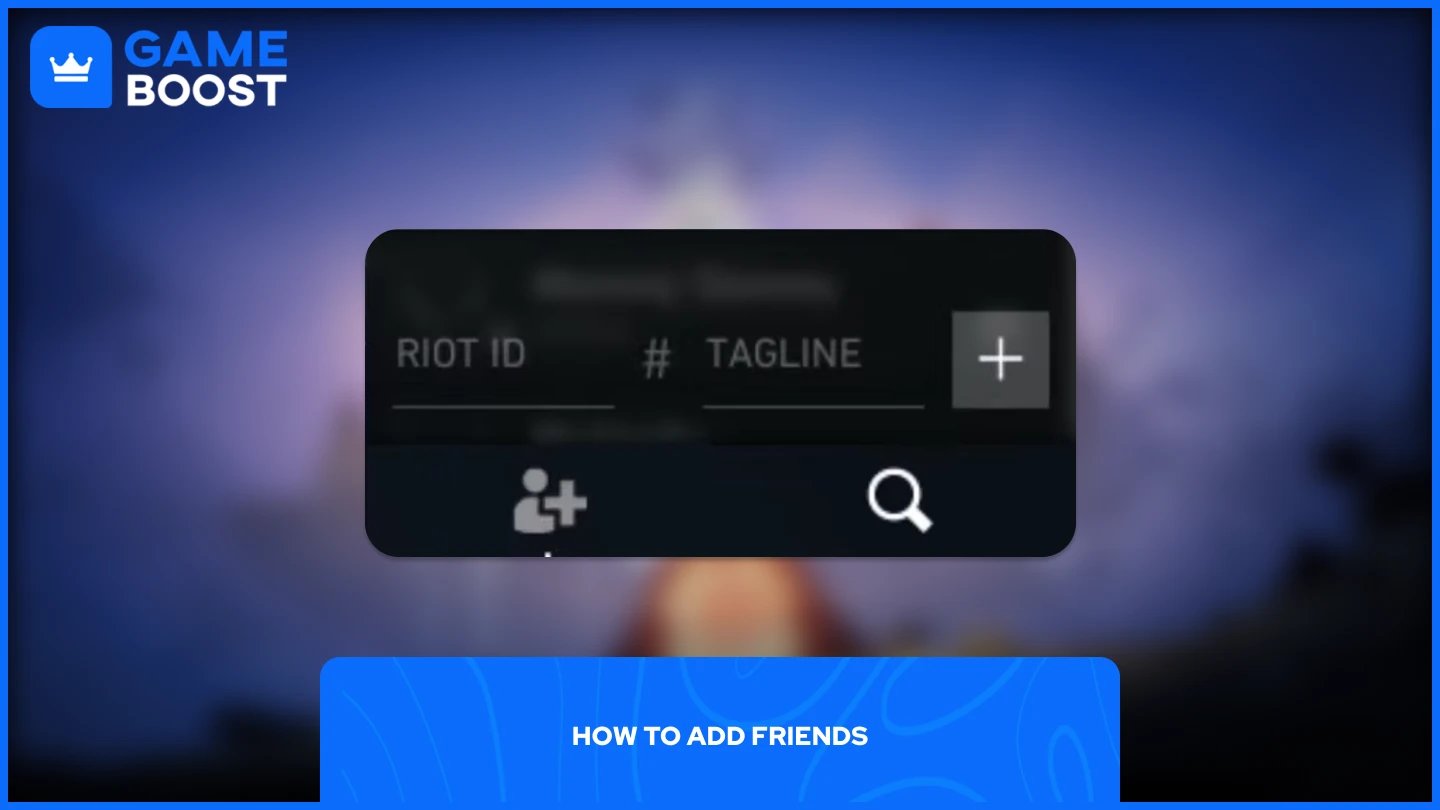
A barátok hozzáadásának folyamata a Valorantban valójában egyszerűbb, mint ahogy azt a legtöbben gondolják. Íme, hogyan csináld:
Indítsd el a Valorantot
Kattints a Valorant oldalsávjára
Keresd meg a barát hozzáadása ikont az oldalsáv alján, és kattints rá
Írd be a barátod Riot ID-ját és tagline-ját
Kattints a + ikonra, és a barátkérés elküldésre kerül
Ne feledd, hogy a # jelet nem kell megadnod, mert az már benne van. Amikor barátkérést kapsz, az megjelenik az oldalsáv alsó sarkában, és egyszerűen kattinthatsz az "Add Friend" gombra a barátkérés elfogadásához.
A rendszer azonnal működik, amint mindkét játékos online van. Az újonnan hozzáadott barátok a barátlistádon jelennek meg a jelenlegi státuszuk szerint, legyenek azok mérkőzésben, várakozó sorban, vagy elérhetőek a játékra. Ezután meghívhatod őket a bulidba, vagy közvetlenül csatlakozhatsz a lobbyjukhoz a barátok panelből.
Olvasd el ezt is: Hogyan ellenőrizd a Valorant vásárlási előzményeidet
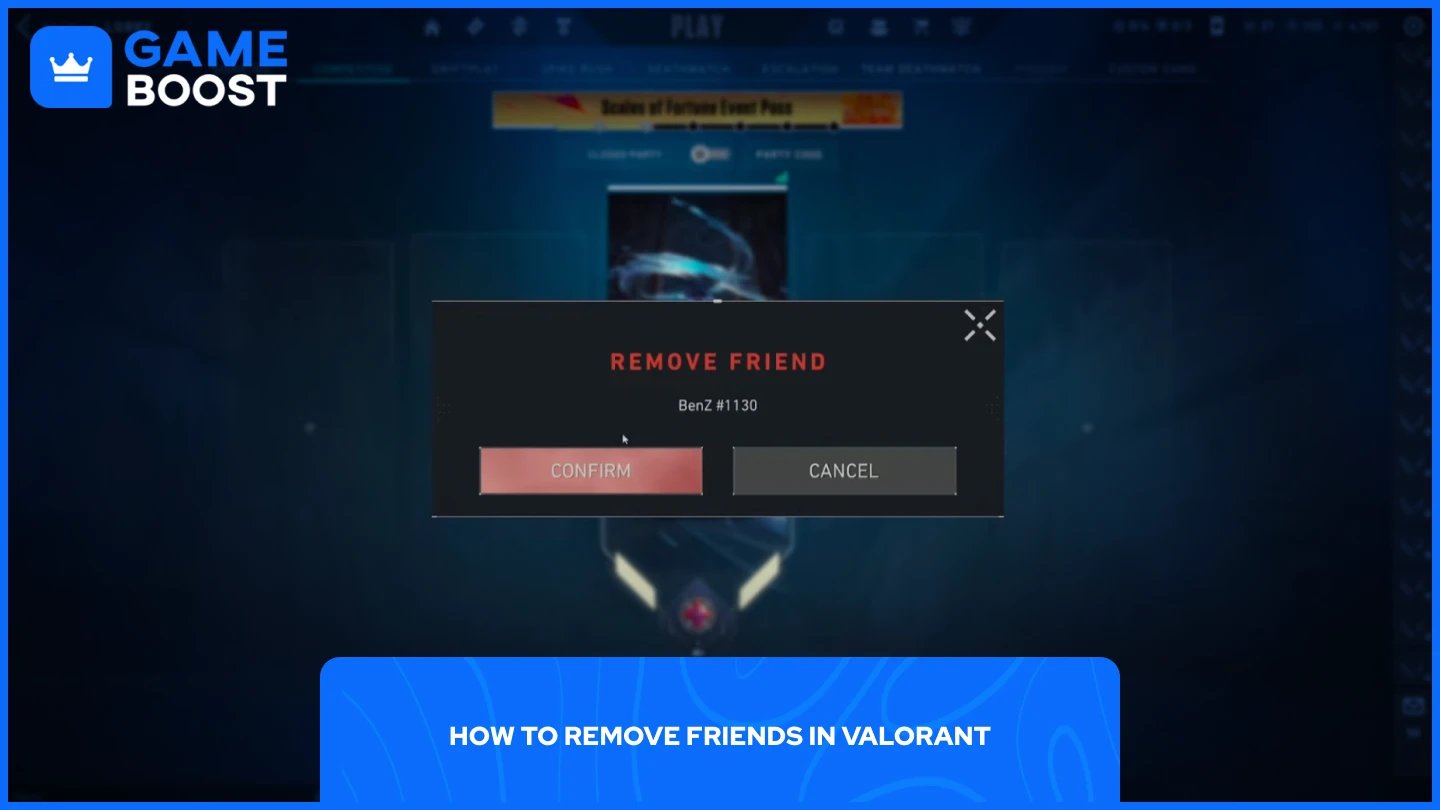
A barátok eltávolításának folyamata ugyanazt az eljárást követi. Íme, hogyan csináld:
Indítsd el a Valorantot
Kattints a Valorant oldalsávjára
Kattints jobb gombbal arra a játékosra, akit el akarsz távolítani a barátlistádról
Válaszd a "Remove Friend" lehetőséget a legördülő menüből
Kattints a "Confirm" gombra a folyamat befejezéséhez
Ennyi. Miután megerősítetted, a barát teljesen eltávolításra kerül a barátlistádról. Az eltávolított játékos nem kap értesítést arról, hogy eltávolították, és nem fogja tudni látni az online státuszodat vagy küldeni a bulik meghívóit. Ha később vissza akarod adni őket, új barátkérést kell küldened a Riot ID és szlogen újra.
Olvasd el ezt is: Hogyan némítsd el a többi játékost a Valorantban
A barátlistád kezelése a Valorantban egyszerű és csak néhány kattintást igényel. A barát rendszer javítja a játékélményedet azáltal, hogy lehetővé teszi, hogy csapatba állj olyan emberekkel, akikkel szívesen játszol, és hatékonyabban kommunikálj a mérkőzések során. Új csapattársak hozzáadása, akikkel versenymérkőzéseken találkoztál, vagy inaktív játékosok eltávolítása a lista rendezéséhez csak ezeket az egyszerű lépéseket igényli, hogy fenntartsd a tökéletes barátlistát a Valorant sessionjeidhez.
Valorant fiókok eladó
Vásárolj Valorant pontokat
Valorant Boosting szolgáltatás
Nézd meg az összes GameBoost fiókot
Nézd meg az összes GameBoost Boosting szolgáltatást
Nézd meg az összes GameBoost valutát
Nézd meg az összes GameBoost játékkulcsot
Nézd meg az összes GameBoost ajándékkártyát
Nézd meg az összes GameBoost tárgyat
Nézd meg az összes GameBoost feltöltést
Counter-Strike 2 skinek
“ Mustafa Atteya has been writing about gaming and esports since 2023, specializing in competitive game content and player improvement guides. At 24, he brings both hands-on gaming experience and professional SEO writing expertise to the GameBoost team.”





