


•Mario Juričević• 12 perc olvasási idő
Valorant

Tehát csak pihenni akarsz a barátaiddal és játszani néhány Valorant játékot, de találkozol a bosszantó Kapcsolati Hibával... Eléggé frusztráló, igaz? Nos, már nem az!
Megértjük, hogy egy hiba kezelése frusztráló lehet, de ne aggódj, itt vagyunk, hogy segítsünk. Több megoldást is adunk, hogy megszabadulj a problémától, így élvezheted a játékot megszakítások nélkül. Győződj meg róla, hogy figyelmesen követed az egyes megoldásokat, és ha az egyik megoldás nem működik, lépj a következőre, amíg a probléma meg nem oldódik.
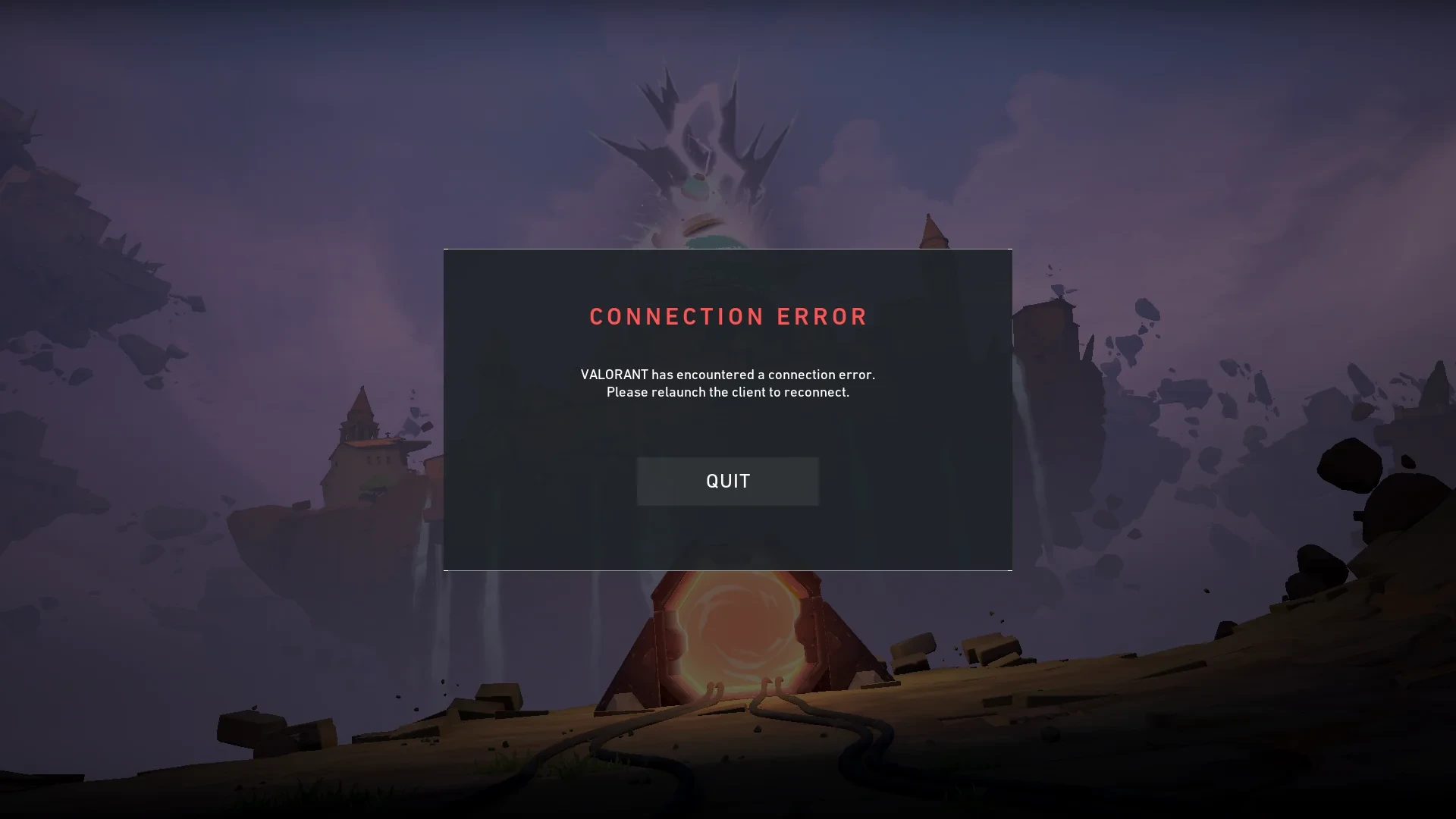
Ezek a javítások a következő hiba számára: „A VALORANT kapcsolati hibát észlelt”. Tehát, ha ezzel a problémával küzdesz, folytasd az olvasást, hogy megoldhasd.
A Valorant Kapcsolati hiba legkönnyebb megoldása, ha egyszerűen újraindítod a PC-d és újra belépsz a játékba.
Ez az egyszerű lépés gyakran megoldja a problémát, mivel lehetővé teszi a friss kezdést és tisztítja a bármilyen ideiglenes hálózati problémákatvagy szoftverhibákat, amelyek okozhatták a hibát. A PC újraindításához egyszerűen kattints a Start menüre és válaszd a Újraindítás opciót.
Miután a számítógéped újraindult, nyisd meg a Valorantot, és nézd meg, hogy a Kapcsolati hiba megoldódott-e. Ha a probléma továbbra is fennáll, lehet, hogy más hibaelhárítási lépéseket kell kipróbálnod, vagy fel kell venned a kapcsolatot a játék támogatói csapatával további segítségért.
Olvasd el ezt is: A legjobb módja a Counter Strafe-nek a Valorantban
Ha a PC újraindítása nem oldotta meg a problémát, akkor itt az ideje, hogy újratelepítsd a Vanguard Anti-Cheat-et.A legtöbb esetben ezt a hibát az Anti-Cheat vagy kapcsolati problémák okozzák. Íme a lépések a Vanguard eltávolításához és újratelepítéséhez:
Nyisd meg a Vezérlőpultot
Menj a Programokhoz
Menj az „Egy program eltávolítása” lehetőséghez
Keresd meg a „Riot Vanguard”-ot
Kattints rá jobb gombbal és távolítsd el/eltávolítás
A Vanguard eltávolítása után indítsd újra a PC-d. Miután a PC-d elindult, a Vanguard automatikusan újratelepül. Indítsd el és teszteld a játékot, miután a Vanguard újratelepült.
A harmadik megoldás a kapcsolati hiba javítására az, hogy indítsd újra a routered. Nyomd meg a bekapcsoló gombot, várj 10 másodpercet, majd kapcsold be újra. Ez egy nagyon egyszerű megoldás a probléma megszüntetésére, és a legtöbbször működik.
Olvasd el ezt is: Mennyibe kerül a Valorant Boosting?
Ha a fenti megoldások egyike sem működött, akkor újra kell telepítenie a Valorantot. Ez friss játéktartományokat ad, és jelentősen csökkenti a hasonló hibák előfordulásának valószínűségét.
A Valorant újratelepítéséhez először el kell távolítania a játéktartományokat. Először ki kell lépnie a Vanguard Anti-Cheat-ből, ehhez: nyissa meg a rendszer tálcát az alján jobbra, majd keresse meg a Vanguardot, kattintson rá jobb gombbal, és válassza az „Exit Vanguard” lehetőséget. Miután ezt megtette, kövesse az alábbi lépéseket:
Nyissa meg a Vezérlőpultot
Menjen a Programokhoz
Keresse meg az „Uninstall a Program” lehetőséget
Keresse meg a VALORANT-ot
Most válassza az eltávolítást/törlést
Most, hogy eltávolította a játékot, helyesen telepítse újra a Valorant hivatalos weboldaláról. Kövesse az alábbi lépéseket:
Látogasson el a Valorant hivatalos weboldalára.
Kattintson a 'Play Free' gombra.
Jelentkezzen be vagy hozzon létre egy Riot fiókot.
Válassza a 'Download' lehetőséget a Valorant telepítéséhez.
Miután a játék telepítve van, jelentkezzen be a kliensen keresztül, és tesztelje a játékot.
Olvassa el ezt is: Valorant: A leggyorsabb mód a 20-as szint elérésére
Valorant fiókok eladó
Vásároljon Valorant pontokat
Valorant Boosting szolgáltatás
Nézze meg az összes GameBoost fiókot
Nézze meg az összes GameBoost Boosting szolgáltatást
Nézze meg az összes GameBoost valutát
Nézd meg az összes GameBoost Játék Kulcsot
Nézd meg az összes GameBoost Ajándékkártyát
Nézd meg az összes GameBoost Tárgyat
Nézd meg az összes GameBoost Feltöltést
Counter-Strike 2 Skinek
“ Muhammad Nagi is a gamer-turned-organic growth hacker with a passion for performance, strategy, and persistence. With over 8,000 hours in CS:GO, he knows what it means to grind — and he applies that same energy to digital growth. Drawing from years of in-game experience, Muhammad now uses his deep understanding of gamer behavior to educate others, build visibility for gaming brands, and deliver actionable content that resonates with real players.”





