



•Mario Juričević• 12 perc olvasási idő
Valorant

A Valorant eltávolítása nem olyan egyszerű, mint más játékok eltávolítása a számítógépről. A fő kihívás a Riot Vanguard, a Valorant csalásellenes szoftvere, amely egy extra lépést ad a folyamathoz.
Valorant játékosként valószínűleg sok órát töltöttél a készségeid csiszolásával ebben a taktikai lövöldözős játékban. Azonban eljöhet az idő, amikor el kell távolítanod a játékot, akár azért, hogy helyet szabadíts fel a számítógépeden, akár csak azért, mert szünetet tartasz a játékban.
Ebben az útmutatóban végigvezetünk a helyes módon, hogy teljesen eltávolítsd a Valorantot az eszközödről.
A Valorant eltávolításához a PC-dről először teljesen lépj ki a játékból. Zárd be a Valorantot, majd menj a tálcán található rendszerértesítésekhez, amely a jobb alsó sarokban található nyílra mutató szakasz. Keresd meg a Riot Vanguard ikont, kattints rá a jobb gombbal, és válaszd az "Exit Vanguard" lehetőséget.
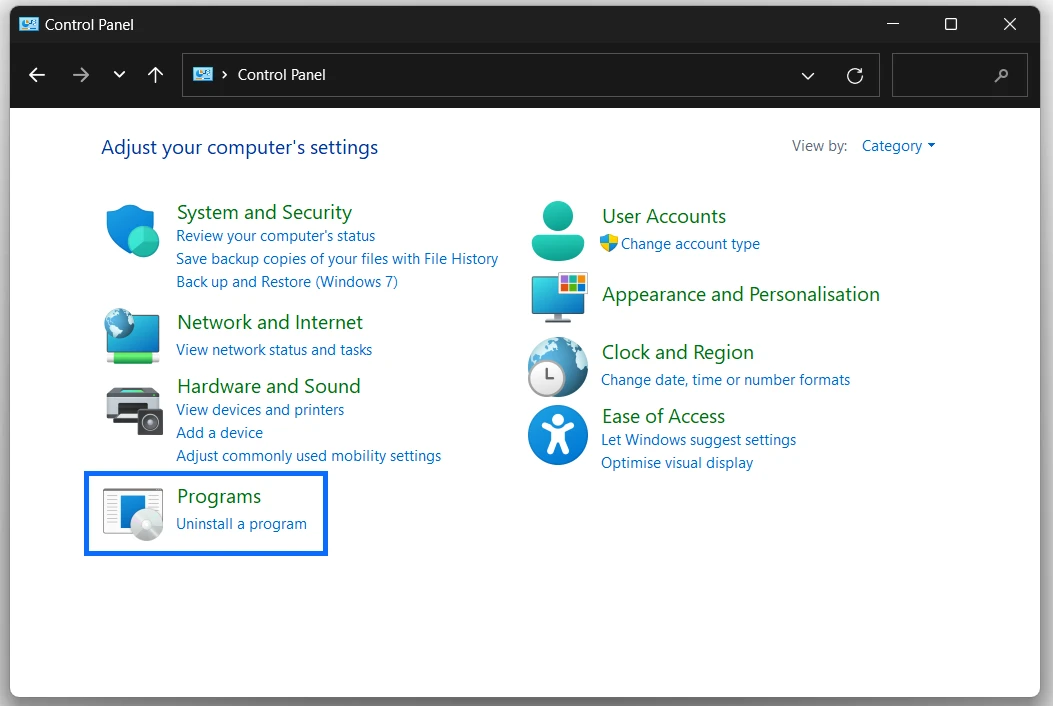
A Keresősáv megnyitásához nyomd meg a Win + Shift billentyűket, vagy kattints a tálca bal alsó sarkában található nagyító ikonra. Miután megnyílt, írd be a "vezérlőpult" kifejezést, és nyomd meg az Entert. Ha nem az alapértelmezett beállítás, nézd meg a tételeket Kategória szerint, és keresd meg a "Programok" kategóriát. Ezután kattints az "Egy program eltávolítása" lehetőségre.
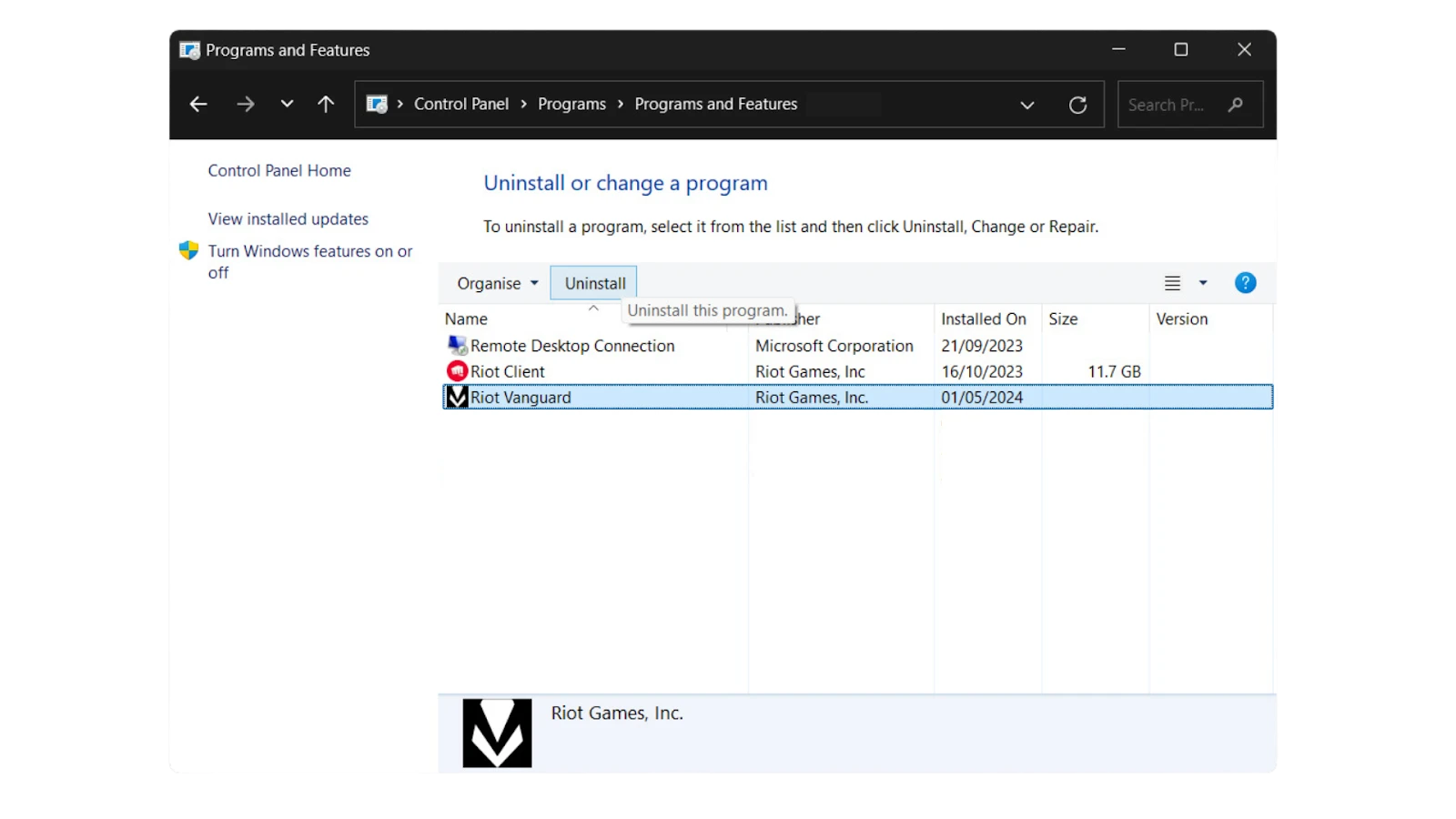
A Programok és szolgáltatások ablakban keresd meg a "Riot Vanguard"-ot a lista tetején, és válaszd az "Eltávolítás" lehetőséget. Ezután keresd meg a "Valorant"-ot, és távolítsd el az alkalmazást ugyanúgy. Végül indítsd újra a PC-d.
Az eltávolítási folyamat megkezdéséhez a Beállításokból először hozzá kell férned a Windows Beállítások menüjéhez. Ezt úgy teheted meg, hogy egyszerre megnyomod a Windows billentyűt + I a billentyűzeteden. Alternatív megoldásként kattints a Start menü (Windows logó) gombra a képernyőd bal alsó sarkában, és keresd meg a fogaskerék ikont, amely a Beállításokat jelenti.
Miután a Beállítások menüben vagy, meg kell találnod az Alkalmazások szakaszt. Windows 10 esetén az "Alkalmazások" közvetlenül a fő Beállítások oldalon található. Kattints rá a folytatáshoz.
Ha Windows 11-et használsz, a folyamat kissé eltér. Először kattints az "Alkalmazások"-ra a fő Beállítások menüben, majd válaszd az "Telepített alkalmazások" lehetőséget a megjelenő almenüből.
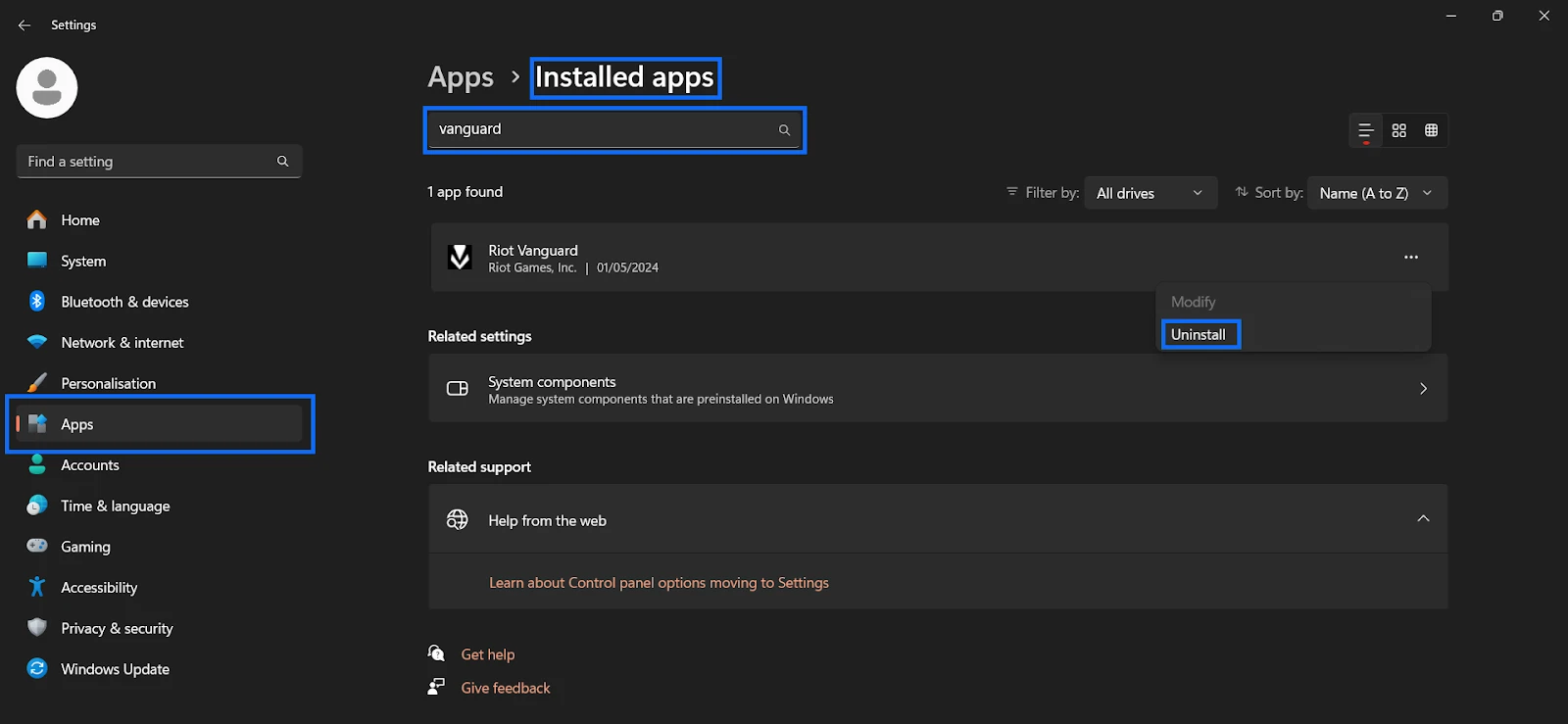
Az Alkalmazások szakaszban használd a keresősávot a Riot Vanguard megtalálásához. Windows 10 esetén kattints rá, és válaszd az "Eltávolítás" lehetőséget. Windows 11 esetén kattints a mellette lévő három függőleges pontra, és válaszd az "Eltávolítás" lehetőséget. Ismételd meg ezeket a lépéseket a Valorant eltávolításához is.
Miután mindkét programot eltávolítottad, indítsd újra a számítógéped, hogy biztosítsd, hogy minden összetevő teljesen eltávolításra kerüljön, és a változtatások érvénybe lépjenek. Kattints a Start menüre, válaszd a tápegység ikont, és válaszd a "Újraindítás" lehetőséget.
A Valorant és a Riot Vanguard eltávolítása bonyolultnak tűnhet, de a megfelelő lépésekkel kezelhető. Akár a Vezérlőpultot, akár a Beállítások módszert használod, ne felejtsd el kilépni mindkét programból, eltávolítani őket sorrendben, és újraindítani a PC-d. Ez a folyamat biztosítja a teljes eltávolítást, felszabadítva helyet és erőforrásokat a számítógépeden. Ha valaha úgy döntesz, hogy visszatérsz a Valorantba, könnyen újratelepítheted a hivatalos weboldalról.
Valorant fiókok eladó
Vásárolj Valorant pontokat
Valorant Boosting Szolgáltatás
Nézd meg az összes GameBoost Fiókot
Nézd meg az összes GameBoost Boosting Szolgáltatást
Nézd meg az összes GameBoost Pénznemet
Nézd meg az összes GameBoost Játék Kulcsot
Nézd meg az összes GameBoost Ajándékkártyát
Nézd meg az összes GameBoost Tárgyat
Nézd meg az összes GameBoost Feltöltést
Counter-Strike 2 Skinek
“ Muhammad Nagi is a gamer-turned-organic growth hacker with a passion for performance, strategy, and persistence. With over 8,000 hours in CS:GO, he knows what it means to grind — and he applies that same energy to digital growth. Drawing from years of in-game experience, Muhammad now uses his deep understanding of gamer behavior to educate others, build visibility for gaming brands, and deliver actionable content that resonates with real players.”




