


•Mario Juričević• 12 perc olvasási idő
Valorant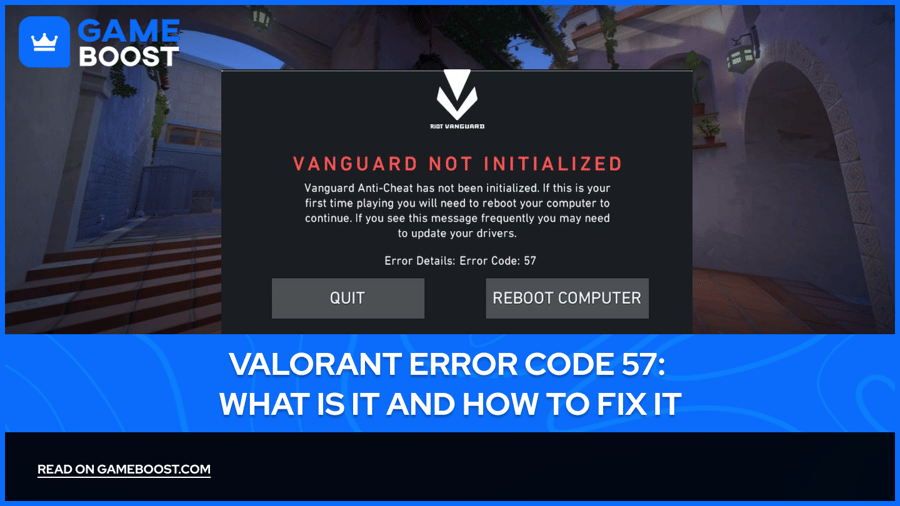

Amikor elindítod a Valorant, a 57-es hibakód megjelenése frusztráló élmény lehet, amely megakadályozza, hogy részt vegyél a versenyképes mérkőzéseidben. Ez a hiba általában akkor jelentkezik, amikor a Riot Games csalásellenes rendszere, a Vanguard, nem tud megfelelően inicializálódni. Bár ez frusztráló lehet, a jó hír az, hogy általában néhány egyszerű módszerrel orvosolható.
A 57-es hibakód gyakran a Vanguard folyamatainak leállításával kapcsolatos problémák miatt fordul elő. Ez a leállítás történhet felhasználói beavatkozás révén a Feladatkezelőben, vagy automatikusan a Windows által, különösen korlátozott RAM-mal rendelkező számítógépeken. Ezenkívül a sérült játékt fájlok, amelyek gyakran megszakított frissítések vagy rendszerösszeomlások következményeként keletkeznek, szintén kiválthatják ezt a hibát.
Egy másik figyelemre méltó tényező az elavult rendszermeghajtók, amelyek megakadályozhatják, hogy a Vanguard megfelelően inicializálódjon. Néha a probléma egyszerűen az, hogy a Vanguard alap szolgáltatása (VGC) nem tud a tervek szerint működni.
Olvasd el ezt is: Hogyan javítsd ki a Valorant VAL 7-es hibakódot?
Amikor a Valorantban a 57-es hibakódot látod, az azt jelenti, hogy a játék csalásellenes rendszere (Vanguard) nem működik megfelelően. A jó hír az, hogy ezt általában néhány egyszerű lépéssel meg tudod oldani.
A Valorant 57-es hiba javításához kezdj a alapokkal. Először zárd be teljesen a Valorantot a Feladatkezelődön keresztül, indítsd újra a számítógéped, és próbáld meg újra elindítani a játékot rendszergazdaként. Ez az egyszerű újraindítás gyakran megoldja a problémát azzal, hogy friss kezdetet ad a Vanguardnak.
Ha még mindig találkozol a hibával, ellenőrizd a Vanguard szolgáltatást. Nyomd meg a Windows + R billentyűt a billentyűzeteden, és írd be a "services.msc" parancsot a Szolgáltatások ablak megnyitásához. Keresd meg a listában a "vgc"-t, mivel ez a Vanguard szolgáltatás. Ennek futnia kell, és automatikusan kell indulnia.
Ha nem fut, kattints rá jobb gombbal, válaszd a Tulajdonságok lehetőséget, és kattints a Start gombra. Győződj meg róla, hogy a Startup típusát "Automatikus"-ra állítod, amíg ott vagy. Ezeknek a változtatásoknak a elvégzése után indítsd újra a számítógéped, mielőtt megpróbálnád újra elindítani a Valorantot.
Ha a fenti lépések nem oldják meg a problémát, itt az ideje egy tiszta újratelepítésnek. Menj a Windows Beállításokhoz, majd az Alkalmazásokhoz, éstávolítsd el a Vanguardot és a Valorantot is.A rendszer újraindítása után töltsd le és telepítsd újra a Valorantot. Ez tiszta telepítést ad mind a játék, mind a Vanguard számára.
Olvasd el ezt is:Hogyan javítsuk a Valorant VAL 5-ös hiba kódot?
Néha a probléma más aspektusokkal is összefügghet a rendszeredben. Győződj meg róla, hogy a grafikus illesztőprogramjaid naprakészen vannak, és ellenőrizd a függő Windows frissítéseket. Esetleg érdemes ideiglenesen letiltani az antivírus szoftveredet, mivel néha zavarhatja a Vanguard működését.
Ne feledd, hogy a Valorant nem fog futni a Vanguard nélkül, ez a játék csalásellenes rendszerének alapvető része. Ha már mindezeket a lépéseket megpróbáltad, és még mindig nem tudod működésre bírni a játékot, lépj kapcsolatba aRiot Supporttal.Segíthetnek azonosítani azokat az egyedi problémákat, amelyek befolyásolhatják a rendszeredet, és konkrét megoldásokat nyújthatnak.
Befejezted az olvasást, de van még több hasznos tartalmunk, amiből tanulhatsz. Ezen kívül olyan szolgáltatásokat kínálunk, amelyek megváltoztathatják a játékélményedet a következő szintre. Mit szeretnél tenni ezután?
Valorant Fiókok Eladó
Vásárolj Valorant Pontokat
Valorant Boosting Szolgáltatás
Nézd meg az összes GameBoost Fiókot
Nézd meg az összes GameBoost Boosting Szolgáltatást
Nézd meg az összes GameBoost Pénznemet
Nézd meg az összes GameBoost Játék Kulcsot
Nézd meg az összes GameBoost Ajándékkártyát
Nézd meg az összes GameBoost Tárgyat
Nézd meg az összes GameBoost Feltöltést
Counter-Strike 2 Skinek
“ Kristina 2024-ben csatlakozott a GameBoost-hoz SEO szakemberként, és gyorsan a harmadik személyű lövöldözős és kompetitív játékok szakírójává vált. Olyan címeket fed le, mint a Fortnite, Valorant, League of Legends, GTA 5 és Roblox, főként útmutatók, gyakorlati tippek és frissítések terén.”





