



•Mario Juričević• 12 perc olvasási idő
Valorant
Valorant egy rendkívül népszerű taktikai első személyű lövöldözős játék, amely gyors reflexekre és precíz célzásra támaszkodik. Azonban sok játékos küzd az alacsony képkockasebességgel (FPS), ami negatívan befolyásolhatja a teljesítményt.
Megoldásokat kínálunk az FPS növelésére a Valorantban, akár alacsony, akár magas teljesítményű gaming PC-d van. A simább játékmenet, magasabb és következetesebb FPS-sel versenyelőnyt ad, amikor minden ezredmásodperc számít.
Ha alacsony kliens FPS tapasztalsz a Valorant játék közben, a tulajdonságok optimalizálása hasznos megoldás lehet. A játék beállításainak módosításával javíthatod a rendszer teljesítményét, és élvezheted a simább játékélményt. Kövesd az alábbi lépéseket a Valorant tulajdonságainak sikeres optimalizálásához.
Navigálj a Valorant játékfájlhoz (általában /Riot Games/VALORANT/live)
Kattints jobb gombbal a VALORANT-ra, és válaszd a Tulajdonságok lehetőséget
Kattints a Kompatibilitás fülre
Jelöld be a "Teljes képernyős optimalizálások letiltása" opciót
Nyomd meg a "Magas DPI beállítások megváltoztatása" gombot alul
Győződj meg róla, hogy bejelölöd az "Override high DPI scaling behavior" opciót
Válaszd a "Scaling performed by Application" lehetőséget
Alkalmazd, majd nyomj OK-t
A Valorant tulajdonságainak optimalizálása után egy extra lépésre lépünk:
Nyisd meg a "ShooterGame" mappát
Nyisd meg a "Binaries" mappát
Nyisd meg a "Win64"-et
Keresd meg a "VALORANT-Win64-Shipping"-et
Kattints jobb gombbal rá, és nyomj a tulajdonságokra
Ugyanúgy, ahogy az előző fájl esetében, menj a Kompatibilitás fülre
Jelöld be a "Teljes képernyős optimalizálások letiltása" opciót
Nyomd meg a "Magas DPI beállítások megváltoztatása" gombot
Jelöld be az "Override high DPI scaling behavior" opciót
Válaszd a "Scaling performed by Application" lehetőséget
Alkalmazd, majd nyomj OK-t
Ha még mindig problémáid vannak a játékod FPS-ével, ne aggódj - van egy másik megoldásunk, amit kipróbálhatsz! Sok játékos nagyszerű eredményeket ért el a játék értékének optimalizálásával. Könnyű megtenni, és végigvezetünk minden lépésen. Kövesd figyelmesen az alábbi lépéseket a legjobb eredmények biztosítása érdekében.
Nyomd meg a Windows + R billentyűt
Írd be "%localappdata"
Lépj a VALORANT mappába
Lépj a Saved, majd a Config mappába
Nyisd meg a konfigurációs fájlodat (a hosszú szöveget)
Miután megtaláltad a "GameUserSettings"-t, nyisd meg egy Jegyzettömbbel
CTRL + F, majd keresd meg a ScalabilityGroups-t
Szerkeszd a következő értékeket:
sg.ResolutionQuality=60.000000
sg.ViewDistanceQuality=0
sg.AntiAliasingQuality=0
sg.ShadowQuality=0
sg.PostProcessQuality=0
sg.TextureQuality=0
sg.EffectsQuality=0
sg.FoliageQuality=0
sg.ShadingQuality=0
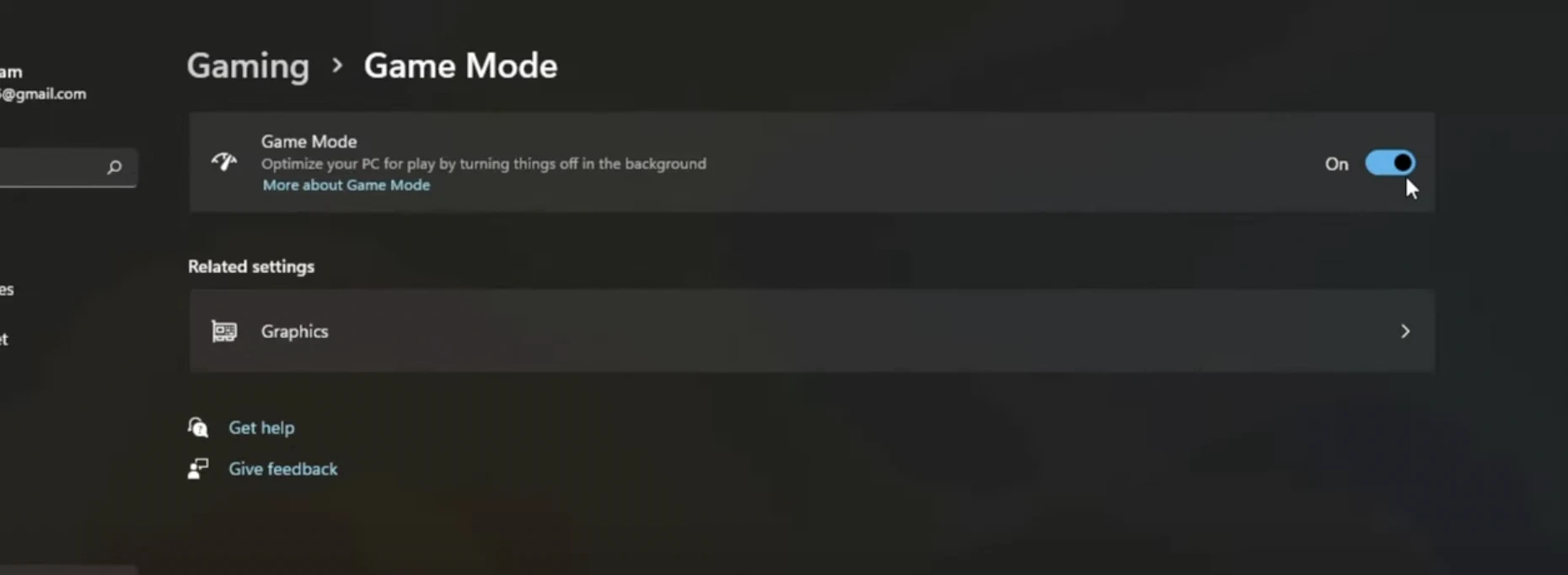
A Low Client FPS javításához a Valorantban egyszerűen nyisd meg a Windows start menüt vagy a keresősávot, és írd be a "Game Mode Settings"-t, majd kattints a megfelelő rendszerbeállítási panel megnyitásához. A Játék Mód szekcióban kapcsolj a "Be" állásra, hogy aktiváld ezt a teljesítménynövelő funkciót.
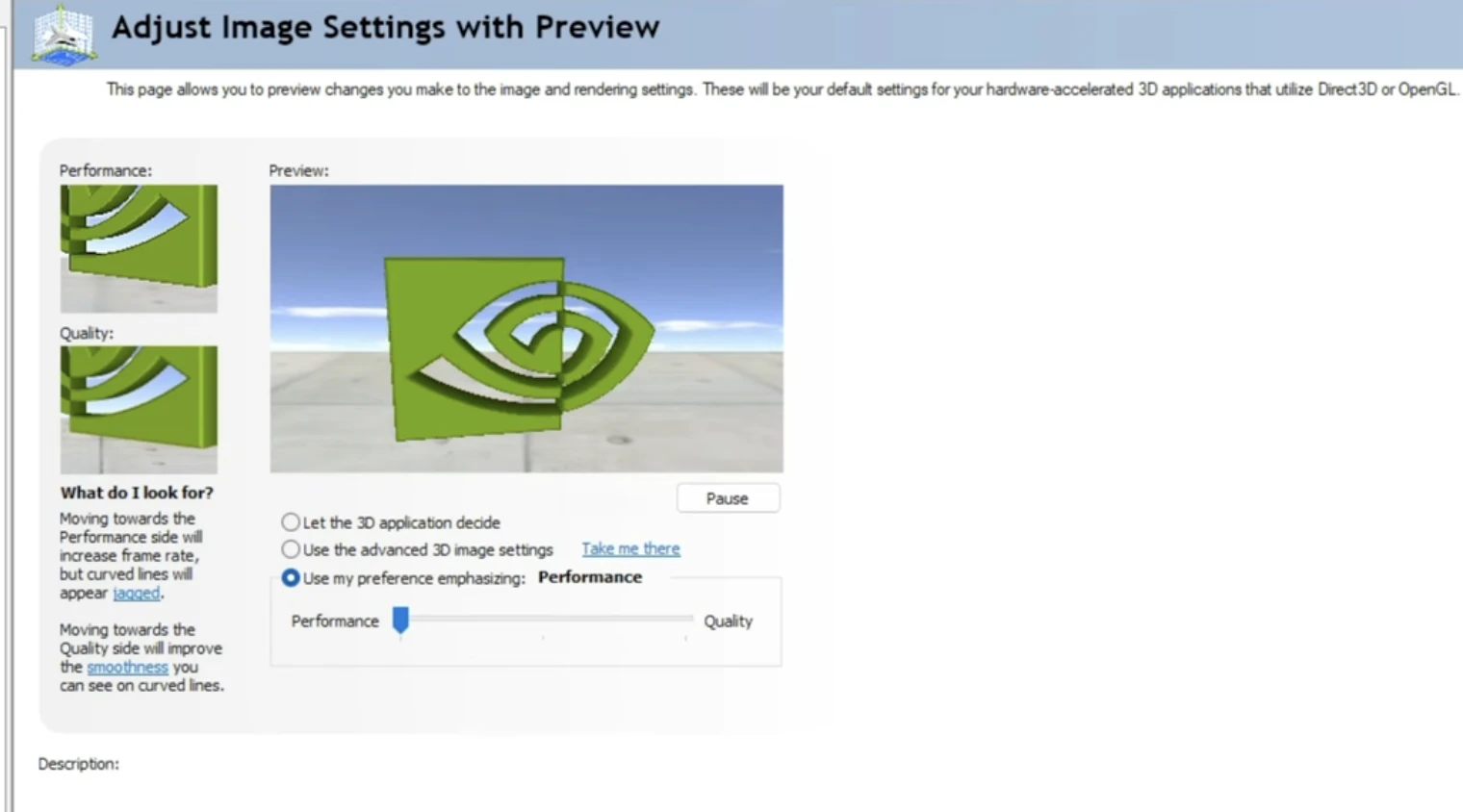
Egy másik módja a Low Client FPS javításának a Valorantban, ha jobb gombbal kattintasz az asztalra, majd nyisd meg a NVIDIA Vezérlőpult Beállításaités lépj a képbeállítások előnézetének módosításához, végül válaszd a Saját preferenciám hangsúlyozásaés válaszd ki Teljesítmény.
És itt van, a legjobb módok a Valorant alacsony FPS-ének javítására. Miután kipróbáltad ezeket a lépéseket, jelentős különbséget fogsz észrevenni az FPS-edben. Természetesen a legjobb módja az FPS-sel kapcsolatos problémák megoldásának, ha új PC-t vásárolsz vagy fejleszted a meglévőt. Jó szórakozást ügynökök!
Most mi van? Befejezted az olvasást, de mi még nem fejeztük be. Sok hasznos tartalmunk van, amiből tanulhatsz. Szeretnél gyorsabban rangot emelni a Valorantban? Ne keress tovább, mint a szolgáltatásaink - különféle szolgáltatásokat kínálunk a jobb Valorant élmény érdekében.
Eladó Valorant fiókok
Vásárolj Valorant pontokat
Valorant Boosting szolgáltatás
Nézd meg az összes GameBoost fiókot
Nézd meg az összes GameBoost Boosting szolgáltatást
Nézd meg az összes GameBoost valutát
Nézd meg az összes GameBoost játékkulcsot
Nézd meg az összes GameBoost ajándékkártyát
Nézd meg az összes GameBoost tárgyat
Nézd meg az összes GameBoost feltöltést
Counter-Strike 2 skinek
“ Muhammad Nagi is a gamer-turned-organic growth hacker with a passion for performance, strategy, and persistence. With over 8,000 hours in CS:GO, he knows what it means to grind — and he applies that same energy to digital growth. Drawing from years of in-game experience, Muhammad now uses his deep understanding of gamer behavior to educate others, build visibility for gaming brands, and deliver actionable content that resonates with real players.”




