
•Hamza Rashid• 7 min di lettura
Call of Duty: Modern Warfare 4
Un'immagine sfocata e un calo di frame nel momento sbagliato rendono MW4 più difficile del necessario. Parti dalla risoluzione nativa del monitor, disattiva motion blur e grana della pellicola, poi usa il benchmark per capire quanti dettagli grafici può gestire il tuo PC.
Prima di regolare la grafica, confronta le specifiche PC di MW4 con il tuo hardware. Da lì, qualche modifica mirata può aiutarti a distinguere bene i bersagli senza spingere il PC oltre un frame rate che riesce a mantenere.
Le impostazioni qui sotto sono i nostri punti di partenza consigliati per Multiplayer e DMZ. I valori finali dipendono dalla GPU, dalla risoluzione del display e dalla modalità che preferisci. Non abbiamo indicato aumenti degli FPS per questo preset: segui i passaggi di test per confrontarlo sul tuo PC.
Usa la risoluzione nativa del display e la frequenza di aggiornamento massima supportata dal monitor.
Per il gioco competitivo, inizia con ray tracing e generazione dei frame disattivati.
Disattiva il motion blur di mondo e armi, rimuovi la grana della pellicola e lascia disattivata la profondità di campo durante il gameplay.
Prova un upscaler supportato in modalità Qualità prima di abbassare la risoluzione del display.
Inizia da un FOV di circa 105, poi regolalo in base alle dimensioni dei bersagli e alla visione periferica.
Esegui il benchmark prima e dopo le modifiche, poi controlla le prestazioni nella modalità a cui giochi davvero.
Apri Impostazioni > Grafica > Display. Controlla prima il monitor e la scheda grafica selezionati, soprattutto su un laptop o una configurazione con più display.
Impostazione | Punto di partenza consigliato |
|---|---|
Modalità display | Schermo intero esclusivo; senza bordi se preferisci |
Monitor display | Il tuo display da gaming |
Scheda grafica | La tua GPU dedicata per il gaming, se il PC ne ha una |
Frequenza di aggiornamento dello schermo | La più alta supportata alla risoluzione scelta |
Risoluzione display | La risoluzione nativa del monitor |
Proporzioni | Automatico |
Precaricamento degli shader di sfondo | Attivo |
NVIDIA Reflex a bassa latenza | Attivo, se supportato |
V-Sync (partite) | Disattivato per il preset competitivo iniziale |
Limite personalizzato FPS | Un limite di FPS che il tuo PC riesce a mantenere |
La modalità Schermo intero esclusivo ti permette di selezionare direttamente nel gioco la frequenza di aggiornamento e la risoluzione dello schermo. La modalità Senza bordi è ideale se passi spesso da MW4 a un'altra finestra. Se una delle due modalità causa movimenti irregolari o problemi quando cambi app, confrontale sul tuo PC.
Un monitor veloce serve a poco se Windows lo fa funzionare ancora a 60 Hz. Controlla la frequenza di aggiornamento anche in Windows, soprattutto se il controllo nel gioco è bloccato in modalità Senza bordi.
Per il limite di FPS, scegli un valore che riesci a mantenere anche negli scontri più intensi. Se il tuo PC oscilla spesso tra 100 e 150 FPS, prova un limite più basso. In questo caso, parti da 100 o 120 e poi confronta la reattività e la regolarità dei frame.
Il nostro consiglio per il V-Sync dà priorità ai tempi di risposta. Se il tearing dello schermo ti dà fastidio, rivedi le impostazioni di sincronizzazione per il tuo monitor. Se usi G-SYNC o FreeSync, considera l'intervallo di frequenza variabile del display invece di copiare un limite arbitrario.
Acquista oggetti di Call of Duty MW4
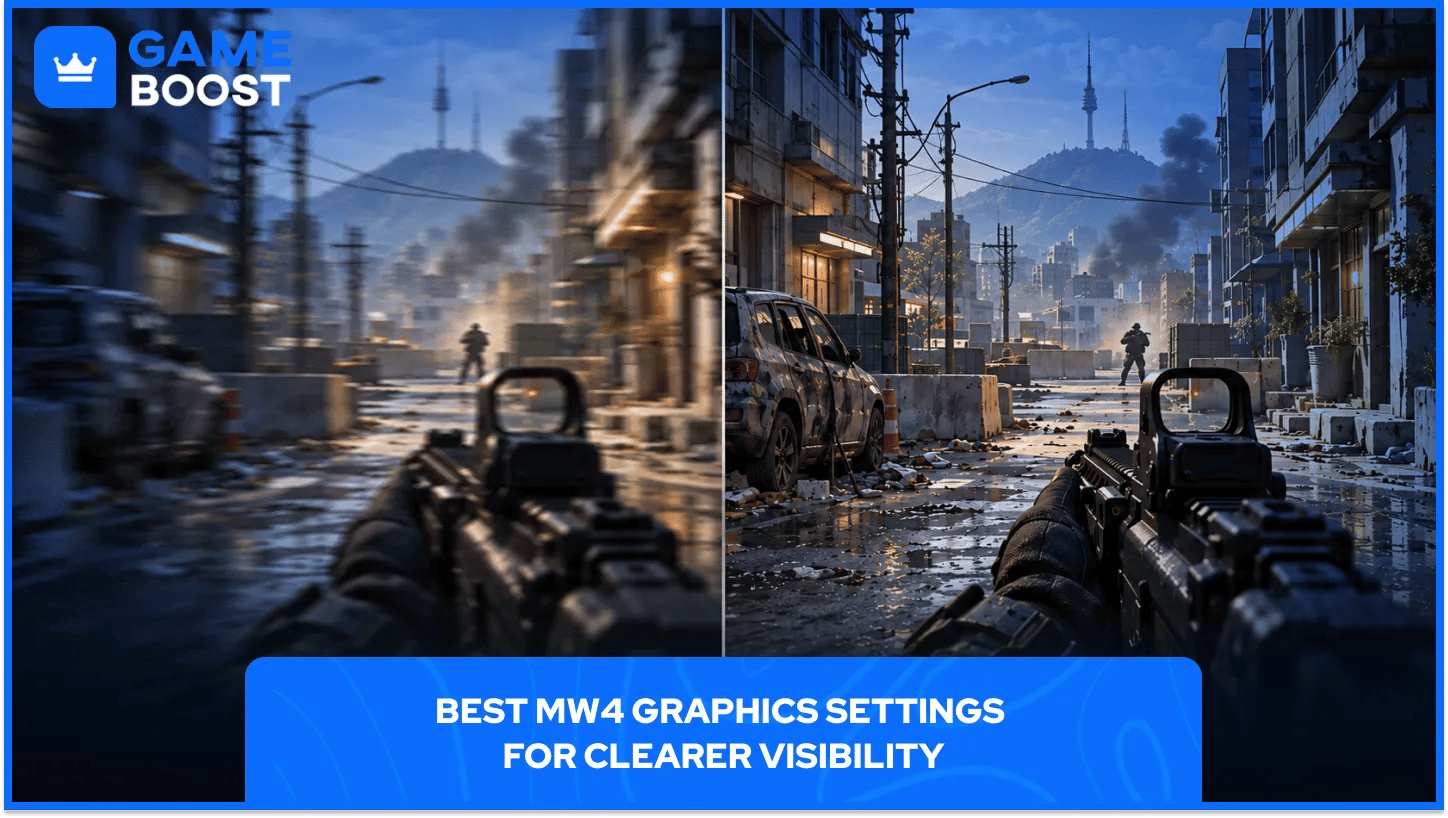
Vai a Grafica > Qualità. Scegli il preset iniziale prima di modificare le singole opzioni: se poi cambi preset, le modifiche potrebbero essere sovrascritte.
Impostazione | Valore iniziale consigliato |
|---|---|
Preset grafico | Consigliato, poi regola le singole opzioni |
Ray tracing | Disattivato, se l'opzione è disponibile |
Generazione dei frame | Disattivata per il preset competitivo iniziale |
Tecnica di ridimensionamento della risoluzione | Un upscaler supportato oppure Filmic SMAA T2X per un confronto alla risoluzione nativa |
Nitidezza | Parti da 50 e regolala a piacere |
Motion blur del mondo | Disattivato |
Motion blur dell'arma | Disattivato |
Profondità di campo del mondo | Disattivata oppure solo nelle scene cinematiche |
Profondità di campo dell'arma | Disattivata per il nostro preset pensato per la massima nitidezza |
Grana della pellicola | 0 |
Inizia dalle impostazioni di blur e grana. Gira rapidamente, mira con il mirino e segui un avversario che si sposta sullo schermo. Valuta il risultato mentre ti muovi: uno screenshot statico non ti dirà quanto è confortevole l'immagine durante uno scontro.
MW4 separa la profondità di campo del mondo da quella dell'arma. Così puoi mantenere il blur cinematografico nelle scene cinematiche senza applicarlo durante il gameplay normale. Il blur dell'arma ha un controllo dedicato, quindi controlla entrambe le voci.
La nitidezza va regolata con moderazione. Parti da 50, osserva i contorni lontani e gli oggetti sottili, poi sposta il cursore a piccoli passi. Un'eccessiva nitidezza può creare aloni luminosi attorno agli oggetti e rendere troppo dura una scena affollata. Fermati quando l'immagine è ben leggibile dalla tua normale distanza di visione.
Se il preset continua a girare sotto il tuo obiettivo, apri Impostazioni avanzate della qualità e procedi un gruppo alla volta.
Gruppo di impostazioni | Approccio consigliato |
|---|---|
Ombre | Prova un'impostazione più bassa, poi confronta la stessa scena |
Riflessi screen-space | Prova Disattivato e confrontalo con il valore attuale |
Occlusione e illuminazione screen-space | Abbassa o disattiva per confrontare le prestazioni |
Texture | Riduci questa impostazione se l'uso della memoria è troppo alto o il caricamento delle texture è irregolare |
Consideralo un ordine di test. L'entità di ogni miglioramento dipende dall'hardware e dalla scena. Abbassare tre opzioni insieme potrebbe dare risultati migliori, ma non saprai quale modifica ha fatto la differenza.
Tieni traccia dei valori precedenti. Se un'impostazione più bassa rende meno leggibili gli scenari lontani e cambia appena le prestazioni, ripristinala. Il preset più basso disponibile non garantisce automaticamente l'immagine più confortevole.
MW4 offre NVIDIA DLSS, AMD FSR, Intel XeSS e Filmic SMAA T2X alla voce Tecnica di ridimensionamento della risoluzione. La disponibilità e le opzioni aggiuntive dipendono dall'hardware.
L'upscaling renderizza la scena a una risoluzione interna più bassa e ricostruisce l'immagine in uscita. Per il primo confronto, mantieni la risoluzione nativa del display, poi regola la modalità qualità dell'upscaler supportato.
Situazione | Primo test consigliato |
|---|---|
GPU NVIDIA RTX compatibile | DLSS Qualità |
Altra GPU compatibile | Confronta le modalità qualità disponibili di FSR e XeSS |
Hai già raggiunto gli FPS desiderati | Confronta con il rendering nativo usando Filmic SMAA T2X |
Sei ancora sotto l'obiettivo a 1440p o 4K | Prova la modalità di upscaling più veloce e controlla i bersagli in movimento |
Nemici lontani sfocati | Passa a una modalità di qualità superiore prima di aumentare ulteriormente la nitidezza |
La modalità Qualità è un buon punto di partenza. Se le prestazioni non bastano, prova Bilanciata, se disponibile. Dopo ogni modifica, controlla recinzioni, sagome lontane, mirini e oggetti che si muovono sullo sfondo.
A 1080p, le modalità di upscaling più aggressive hanno meno dettagli dell'immagine su cui lavorare, quindi controlla bene i bersagli lontani. A questa risoluzione di output si parte da meno informazioni visive. Prima di accettare un contatore FPS più alto, valuta quanto sono leggibili i bersagli.
Per iniziare, consigliamo di lasciarla disattivata nel Multiplayer competitivo. Prima assicurati che il gioco raggiunga prestazioni stabili senza frame generati.
La generazione dei frame inserisce fotogrammi tra quelli renderizzati. Il valore degli FPS visualizzato può aumentare senza che il gioco risponda più spesso ai nuovi input. Lasciala disattivata quando confronti le impostazioni grafiche di base, così sarà più facile interpretare i risultati.
Per la Campagna, puoi provare più avanti la generazione dei frame, se il tuo hardware la supporta. Controlla la sensazione dei movimenti del mouse e l’aspetto degli oggetti in movimento insieme al valore degli FPS.
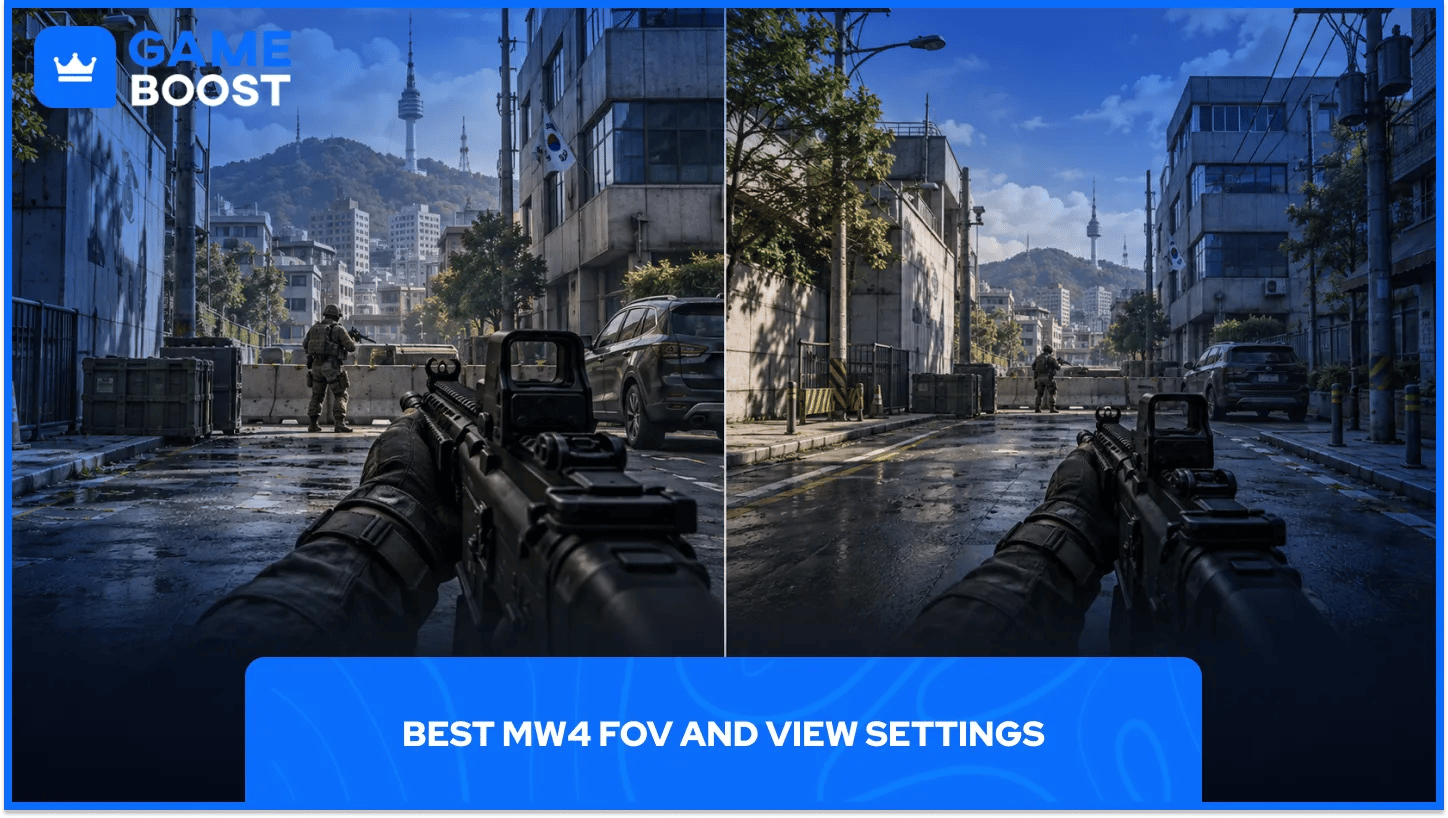
Il FOV determina quanta parte della scena entra nello schermo. Il valore iniziale che consigliamo è 105, con 100–110 come intervallo utile da confrontare.
Un campo visivo più ampio ti dà più informazioni ai lati, ma fa anche apparire gli avversari lontani più piccoli sullo schermo. Contano anche le dimensioni del display, la distanza da cui lo guardi e la modalità che preferisci.
Opzione visuale | Valore iniziale consigliato |
|---|---|
FOV | 105, poi prova valori tra 100 e 110 |
FOV avanzato | Disattivato per il confronto iniziale; provalo a parte |
FOV ADS | Influenzato, poi confronta con Indipendente se disponibile per la tua configurazione |
Movimento della telecamera | Il valore più basso disponibile, se il movimento della telecamera ti distrae |
Prova ogni valore FOV con la stessa arma e lo stesso mirino. Percorri lo stesso tragitto, mira a un oggetto lontano e controlla quanto velocemente riesci a individuarlo. Fai qualche partita prima di decidere: cambiare FOV dopo ogni morte rende difficile il confronto.
Il FOV avanzato è disponibile solo su PC. Allarga la visuale vicino ai bordi del monitor senza modificare il FOV centrale.
Provalo prima con il valore FOV normale che preferisci. Guarda verso il centro, poi segui i movimenti lungo i bordi dello schermo. Lascialo attivo se le informazioni periferiche aggiuntive ti sono utili e l’effetto lente resta confortevole.
Inizia con Influenzato se preferisci una visuale più uniforme mentre miri. Confrontalo con Indipendente se vuoi un effetto zoom più marcato, possibile con i mirini a basso ingrandimento.
Per il confronto, usa lo stesso mirino. Il comportamento e l’ingrandimento del mirino possono cambiare il risultato, quindi copiare le preferenze di qualcun altro non ti aiuterà a scegliere per ogni arma.
MW4 include un benchmark che esegue una sequenza simulata di Multiplayer. Usalo per confrontare le impostazioni in condizioni ripetibili, poi verifica il risultato in una partita vera.
Completa la preparazione degli shader e chiudi le applicazioni che non ti servono.
Entra in Multiplayer e apri la sezione Benchmark sotto Grafica.
Esegui un test di riferimento con le impostazioni attuali.
Annota i risultati, la risoluzione, l’upscaler e lo stato della generazione dei frame.
Modifica un’impostazione o un piccolo gruppo di impostazioni, poi esegui di nuovo il benchmark.
Gioca alla modalità che usi di solito e controlla se gli scontri più intensi sono ancora fluidi.
Una nota utile potrebbe indicare 1440p, DLSS Quality, generazione dei frame disattivata e ombre ridotte. Aggiungi sotto il risultato del benchmark. Così avrai un dato concreto da confrontare dopo un’altra modifica o un aggiornamento dei driver.
Mantieni la stessa arma e gli stessi accessori durante i test di visibilità. Cambiare ottica può modificare la visuale del mirino, mentre le tue impostazioni del mirino di MW4 influiscono sulla facilità con cui segui il punto di mira sparando senza mirare. Se usi il livellamento delle armi di MW4 per sbloccare una configurazione specifica di accessori, ripeti il test una volta completata.
Confronta le informazioni su CPU e GPU del benchmark, controlla che non ci sia un limite agli FPS e ripeti il test senza attività aggiuntive in background.
Non dare per scontato che ridurre ancora la qualità dell’immagine risolva ogni problema. Mantieni le modifiche che migliorano i risultati misurati e ripristina quelle che peggiorano solo la grafica.
Usa il benchmark per un confronto ripetibile, poi valuta DMZ separatamente. Un test di Multiplayer non può coprire ogni missione, luogo o scontro di un’altra modalità.
Prova un limite agli FPS che riesci a mantenere durante una partita intensa in DMZ. Ricontrolla nelle zone in cui in precedenza hai notato cali. Salva i valori finali quando grafica e movimento ti sembrano entrambi soddisfacenti.
Inizia dalla compilazione degli shader, dai driver grafici e dall’uso della memoria. Modifica una cosa alla volta, così puoi capire se ha funzionato.
Attendi che la compilazione degli shader sia terminata prima di valutare una nuova installazione o un aggiornamento.
Usa driver grafici compatibili con la tua GPU e con la versione attuale del gioco.
Controlla la barra dell’utilizzo stimato della VRAM e, se necessario, riduci il carico delle texture.
Chiudi i programmi di registrazione non necessari, le schede del browser e gli overlay per fare un test di confronto.
Controlla di nuovo il limite agli FPS e fai una prova con la generazione dei frame disattivata.
MW4 supporta anche Advanced Shader Delivery su alcune configurazioni PC. Microsoft consiglia di installare l’app Xbox per PC prima di scaricare il gioco per usare questa funzione e raccomanda di tenere aggiornati i driver grafici.
Se il problema è iniziato dopo un aggiornamento, confrontalo con i problemi noti attuali di Activision prima di passare una serata a ripristinare una configurazione che funziona.
Inizia con un’immagine nitida e un frame rate che il tuo PC riesca a mantenere durante gli scontri. Imposta la frequenza di aggiornamento corretta del monitor, elimina blur e grana e salva il risultato di un benchmark di riferimento. Così avrai un utile punto di confronto prima di modificare le opzioni grafiche più pesanti.
Da lì, procedi per piccoli passi. Confronta le modalità di qualità di un upscaler, riduci un gruppo di impostazioni grafiche oppure prova un FOV diverso per qualche partita. Mantieni una modifica se migliora qualcosa che puoi misurare o ti aiuta a seguire i bersagli. Non devi tenere un’impostazione solo per copiare il preset di qualcun altro.
Quando la configurazione ti soddisfa, salva degli screenshot delle impostazioni e torna a giocare. Ricontrollale dopo un aggiornamento importante, un nuovo driver o una modifica hardware, se le prestazioni cambiano. Un rapido confronto con il benchmark di riferimento salvato è molto più semplice che ricostruire tutta la configurazione a memoria.
Acquista chiavi di gioco Call of Duty a prezzi convenienti
Account Call of Duty MW4 in vendita
Acquista oggetti CoD Modern Warfare 4 a prezzi convenienti
Account Call of Duty a prezzi convenienti
Acquista oggetti CoD
Call of Duty Points in vendita
Vedi tutte le chiavi di gioco GameBoost
Vedi tutti gli account GameBoost
Vedi tutti i servizi Boosting GameBoost
Vedi tutte le valute GameBoost
Vedi tutte le gift card GameBoost
Vedi tutte le ricariche GameBoost
Visualizza tutti gli oggetti GameBoost
“ Filip Premuš is a seasoned gaming content writer specializing in titles like Steal a Brainrot, Old School RuneScape, and other popular online games. With a sharp focus on accuracy, updates, and in-game strategy, he creates comprehensive guides that help players stay ahead of the meta and make informed decisions.”