


•Mario Juričević• 7 分で読めます
Call of Duty

Activisionアカウントには、Call of Dutyの進行状況やバトルパスの購入履歴から、連携した決済方法やプラットフォームの接続情報まで、多くの貴重なデータが保存されています。アカウントの盗難は深刻な問題であり、アカウントが乗っ取られると、何年にもわたる進行状況や購入したコンテンツを失うことになります。
二要素認証は、ログインプロセスに二段階目の確認ステップを追加することで、パスワードを知られてしまった場合でもアカウントへの不正アクセスを大幅に難しくします。この記事では、Activisionのアカウントで2FAを有効にする方法を詳しく説明し、利用可能な2つの方法を順に紹介します。また、認証アプリにアクセスできなくなった場合の対処法についても解説します。

Activisionは2つの2FA方法をサポートしています:認証アプリ(Google Authenticator、Authy、またはMicrosoft Authenticator)とSMS認証で、両方を同時に有効にすることも可能です。
セットアップ全体は、お客様のActivisionアカウントを通じて行われます。
2FAを有効にすると、Activisionから使い捨てバックアップコードが10個提供されます。これらのコードは安全な場所に、携帯電話とは別に保管してください。
認証アプリにアクセスできなくなった場合は、バックアップコードを使ってログインできます。すべてのコードを使い切ってしまった場合は、Activisionサポートにお問い合わせください。
2FAを無効にするには、プライバシー&セキュリティタブに移動し、現在有効な認証方法の横にある三点リーダーを選択して、無効化を選んでください。
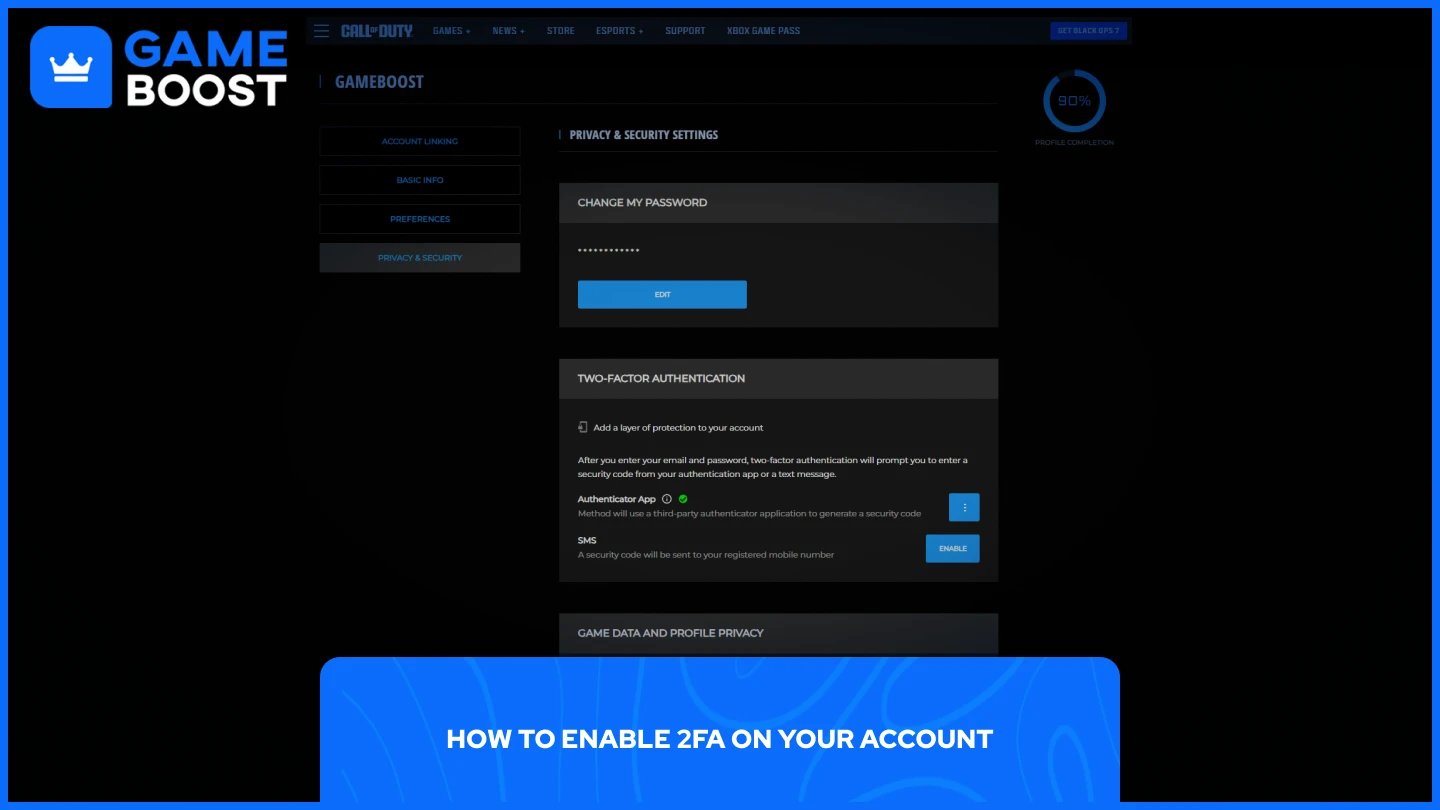
Activisionは認証アプリまたはSMSの2つの2FA方法をサポートしており、いずれか一方または両方を有効にすることができます。設定はすべて公式サイトのActivisionアカウントから行うため、以下の手順を進める前にログインしていることを確認してください。
対応している認証アプリをお使いのスマホにダウンロードしてください。Google Authenticator、Authy、またはMicrosoft Authenticatorが利用可能です。
アクティビジョンのアカウントにログインして、「プライバシー&セキュリティ」タブに移動してください。
二要素認証のセクションで、「Authenticator App」の行にある「有効にする」を選んでください。
アカウントの認証を求められた場合は、「コードを送信」を選択し、メールで届いた6文字のコードを確認して入力し、「認証」を選んでください。
認証アプリを開き、画面の指示に従ってQRコードをスキャンするか、手動キーを入力してActivisionアカウントを追加してください。
Activisionアカウントに戻り、アプリの6桁のコードとパスワードを入力して、「有効化」を選んでください。
セットアップが完了すると、Activisionは一度限り使用できるバックアップコードを10個提供します。これらは携帯電話とは別の安全な場所に保管してください。
Activisionアカウントにログインして、プライバシーとセキュリティのタブに進んでください。
二要素認証のセクションで、SMS行の「有効にする」を選択してください。
アカウントの確認を求められたら、「コードを送信」を選択し、メールで届いたコードを入力して「確認する」を選んでください。
アカウントに登録されている電話番号にテキストメッセージが送信されます。コードを入力して設定を完了してください。
関連記事: Call of Dutyでアカウントからログアウトする方法
電話を切り替えたり認証アプリをリセットしたりする際、一時的に2FAをオフにする必要があるかもしれません。以下の手順で行ってください:
Activisionアカウントにログインしてください。
プライバシー&セキュリティ タブに移動してください。
二要素認証のセクションで、削除したい認証方法の隣にある三点リーダー(…)を選択してください。
無効化方法を選択してください。
デバイスを切り替える場合は、新しい携帯電話で2FA(2段階認証)を一度無効にしてから再度有効にし、すべてを同期させましょう。2FAが無効のままだとアカウントの安全性が低下するため、必要以上に無効にしたままにしないようご注意ください。
関連記事: コールオブデューティでアカウントを復旧する方法
認証アプリへのアクセスを失った場合でも、設定時にActivisionから提供されたバックアップコードを使ってログインできます。 これらのコードは「二段階認証が有効になりました」という件名でメールでも送信されています。使用するには、通常通りログインし、2FAコードを入力する場所にバックアップコードを入力してください。バックアップコードはそれぞれ一度きりの使用となりますのでご注意ください。
バックアップコードをすべて使い切ってしまった場合は、アカウントを回復するために直接Activisionサポートにご連絡ください。アカウントに復帰したら、すぐに2FAの再設定をおすすめします。
プライバシー&セキュリティタブで一度無効にし、新しいまたは交換したデバイスの新しい認証アプリで再度有効にしてください。そうすることで、新たに10個のバックアップコードも生成されます。
関連記事: Call of Dutyでのアカウント連携と解除の方法
Activisionアカウントで2段階認証(2FA)を有効にすることは、進行状況、購入履歴、および個人情報を保護するためにできる最も簡単な対策のひとつです。設定はCall of Dutyのウェブサイトから数分で完了し、認証アプリとSMSの両方の方法も簡単に設定できます。
バックアップコードは必ずスマホとは別の場所に保管してください。認証アプリにアクセスできなくなった場合、これが唯一の復旧手段となります。デバイスを切り替えた際は、必ず2FAを一度無効にしてから再度有効にし、正常に機能するようにしましょう。
“ ムスタファ・アッティーヤは2023年からゲームとeスポーツについて執筆しており、競技ゲームのコンテンツやプレイヤー向上ガイドに特化しています。25歳の彼は、実践的なゲーム体験とプロフェッショナルなSEOライティングの専門知識をGameBoostチームにもたらしています。”