


•Mario Juričević• 7 分で読めます
Call of Duty

Activisionアカウントは、「Call of Duty」の進行状況から連携済みのプラットフォームアカウントまで、さまざまな情報と結び付いています。登録メールアドレスは、それらすべてにアクセスし続けるうえで重要な役割を果たします。メールサービスを乗り換えたり、古いアドレスを使わなくなったり、より安全なアドレスに変更したくなったりすることはよくあります。いずれ、Activisionアカウントのメールアドレスを変更する必要が出てくるでしょう。
Activisionでは、メールアドレスの変更を承認するために、現在のメールアドレスでの認証が必要です。現在のアドレスにアクセスできれば手続きは簡単ですが、アクセスできない場合は少し複雑になります。この記事では、Activisionアカウントのメールアドレスを変更する方法、認証手続きで必要なこと、古いアドレスにアクセスできなくなった場合の対処法をご紹介します。

Activisionアカウントのメールアドレスを変更するには、現在のメールアドレスに届く1回限りの認証コードが必要です。手続きを始める前に、現在のメールアドレスにアクセスできることを確認してください。
以前のメールアドレスを利用できない場合は、連携済みのプラットフォームアカウント(PlayStation、Xbox、Steamなど)からログインし、まずパスワードをリセットしてから、以前のメールアドレスがなくても新しいメールアドレスに変更できます。
連携済みのアカウントがなく、以前のメールアドレスも利用できない場合は、Activisionサポートに問い合わせるしかありません。ただし、プライバシーおよびセキュリティポリシーにより、変更が認められるとは限りません。
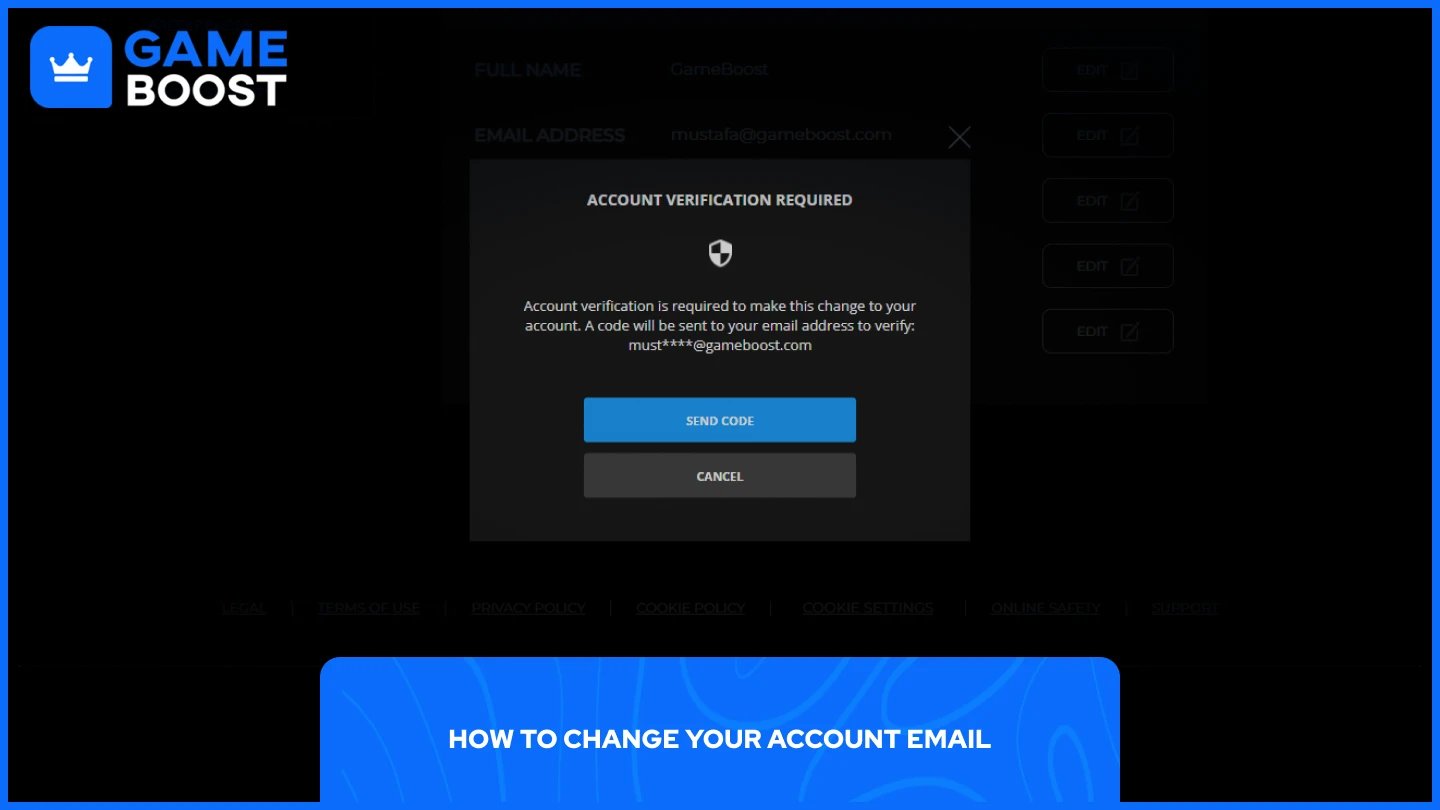
メールアドレスを変更するには、アカウントの認証が必要です。変更を承認するため、Activisionから現在のメールアドレス宛てにワンタイムコードが送信されます。手続きを始める前に、その受信トレイを確認できることをご確認ください。手順は以下のとおりです。
にアクセスし、Call of Dutyのウェブサイトアカウントにログインします。
「プロフィール」に移動し、「基本情報」を選択します。
メールアドレス欄の横にある「編集」を選択します。
「アカウントの確認が必要です」というポップアップで、「コードを送信」を選択します。
現在のメールアドレスの受信トレイを開き、ワンタイム認証コードを確認します。
ポップアップにコードを入力し、「続行」を選択します。
新しいメールアドレスを入力し、「保存」を選択します。
Activisionアカウントのパスワードを入力し、「保存」を選択します。
新しいメールアドレスの受信トレイでActivisionからの確認メールを確認し、「メールアドレスを確認」をクリックして変更を完了します。
現在のメールアドレスで確認が完了すると、新しいメールアドレスにも、アクセスできることを確認するための2通目の確認メールがActivisionから届きます。両方の手順が完了すると、変更が確定します。
こちらもお読みください:Activisionアカウントで2段階認証を有効にする方法
アカウントに登録したメールアドレスにアクセスできなくなっても、PlayStation、Xbox、Steam、Blizzard、Nintendoなど、アカウントに連携済みのプラットフォームアカウントを使ってログインできます。ログイン後、以前のメールアドレスにアクセスしなくても、新しいメールアドレスに変更できます。手順は以下のとおりです。
Activisionアカウントのログインページに移動します。
PlayStationやXboxなど、連携するアカウントの種類を選択します。
そのプラットフォームのアカウント情報を使ってログインします。
「プロフィール」に移動し、「基本情報」を選択します。
メールアドレス欄の横にある「編集」を選択します。
アクセスできる有効なメールアドレスを入力し、「保存」を選択します。
Activisionアカウントに設定したパスワードを入力し、「保存」を選択します。
Activisionアカウントのパスワードを忘れた場合は、連携アカウントでログインした後、「基本情報」ページからパスワードをリセットして、メールアドレスの更新に進めます。
連携アカウントが一つもない場合、選択肢はかなり限られます。Activisionのシステムでは、元のメールアドレスの所有者確認なしにメールアドレスを変更する直接的な方法が用意されていません。そのため、残された手段はサポートへの問い合わせのみとなります。
こちらもお読みください:Call of Dutyアカウントからログアウトする方法
自分で解決できず行き詰まったとき、多くのプレイヤーが疑問に思うことです。簡潔に言うと、変更できる可能性はありますが、保証はありません。プライバシーとセキュリティ上の懸念から、Activisionの公式見解では、サポートがアカウント情報を変更できない場合があります。
とはいえ、サポートに問い合わせる価値はあります。Activisionサポートに直接連絡し、過去の購入レシートや連携済みのコンソールIDなど、アカウントの所有者であることを示す証拠を提出すれば、サポート担当者が本人確認を行い、メールアドレスを手動で更新できる可能性があります。
Activisionの公式サポートページから問い合わせを送信できます。ただし、期待しすぎないようにしましょう。多くのプレイヤーが、同じセルフサービスの手順に案内されたと報告しています。結果は、提示できる所有者確認の証拠の量によって異なります。アカウントと自分とのつながりを示す証拠が多いほど、解決できる可能性が高まります。
古いメールアドレスにまだアクセスできるなら、Activisionアカウントのメールアドレス変更は簡単です。アクセスできない場合は、連携済みのプラットフォームアカウントからログインするのが、最も確実な代替手段です。最後の手段としてActivisionサポートに問い合わせることもできますが、代わりに変更してもらえる保証はありません。今後同じ問題が起きないよう、アカウントのメールアドレスを最新の状態に保ち、普段使っているアドレスに設定しておきましょう。
“ ムスタファ・アッティーヤは2023年からゲームとeスポーツについて執筆しており、競技ゲームのコンテンツやプレイヤー向上ガイドに特化しています。25歳の彼は、実践的なゲーム体験とプロフェッショナルなSEOライティングの専門知識をGameBoostチームにもたらしています。”