•Mustafa Atteya• 4 分で読めます
Genshin Impact

原神はオープンワールドの無料アクションRPGです。このゲームは魔法に基づく戦闘とキャラクター切り替えメカニクスを組み合わせており、異なる元素の能力を使ってモンスターと戦い、ストーリーを進めることができます。
このゲームはPC(Windows)、iOS、Android、PlayStation 4、PlayStation 5、Xbox Series X/Sで公式に利用可能です。ただし、Macユーザーはこの公式ラインアップには含まれておらず、互換性やアクセスに関する疑問が生じます。
この記事では、原神をMacでネイティブにプレイできるかどうかを探り、デバイスでゲームを実行するためのすべての利用可能な方法を解説します。
関連記事:原神での旅人の元素を変更する方法
原神はmacOSでは公式にサポートされていません。Windows、iOS、Android、またはコンソールのようにダウンロードしてインストールできるネイティブのMacビルドはありません。 HoYoverseはMac版をリリースしていないため、標準のインストールプロセスは機能しません。
しかし、Macユーザーは完全にロックアウトされているわけではありません。原神をMacデバイスでプレイするためのいくつかの回避策があり、それぞれ異なる要件とパフォーマンスレベルがあります。選択肢には以下が含まれます:
クラウドストリーミング
MacにWindowsをインストールする
Androidエミュレーターを使用する
各方法にはそれぞれの利点と欠点があります。これらの方法ごとの具体的な手順、必要なもの、設定方法、各アプローチから期待できるパフォーマンスについて詳しく説明します。
関連記事:原神で無料のプライモジェムを手に入れる方法 (2025)
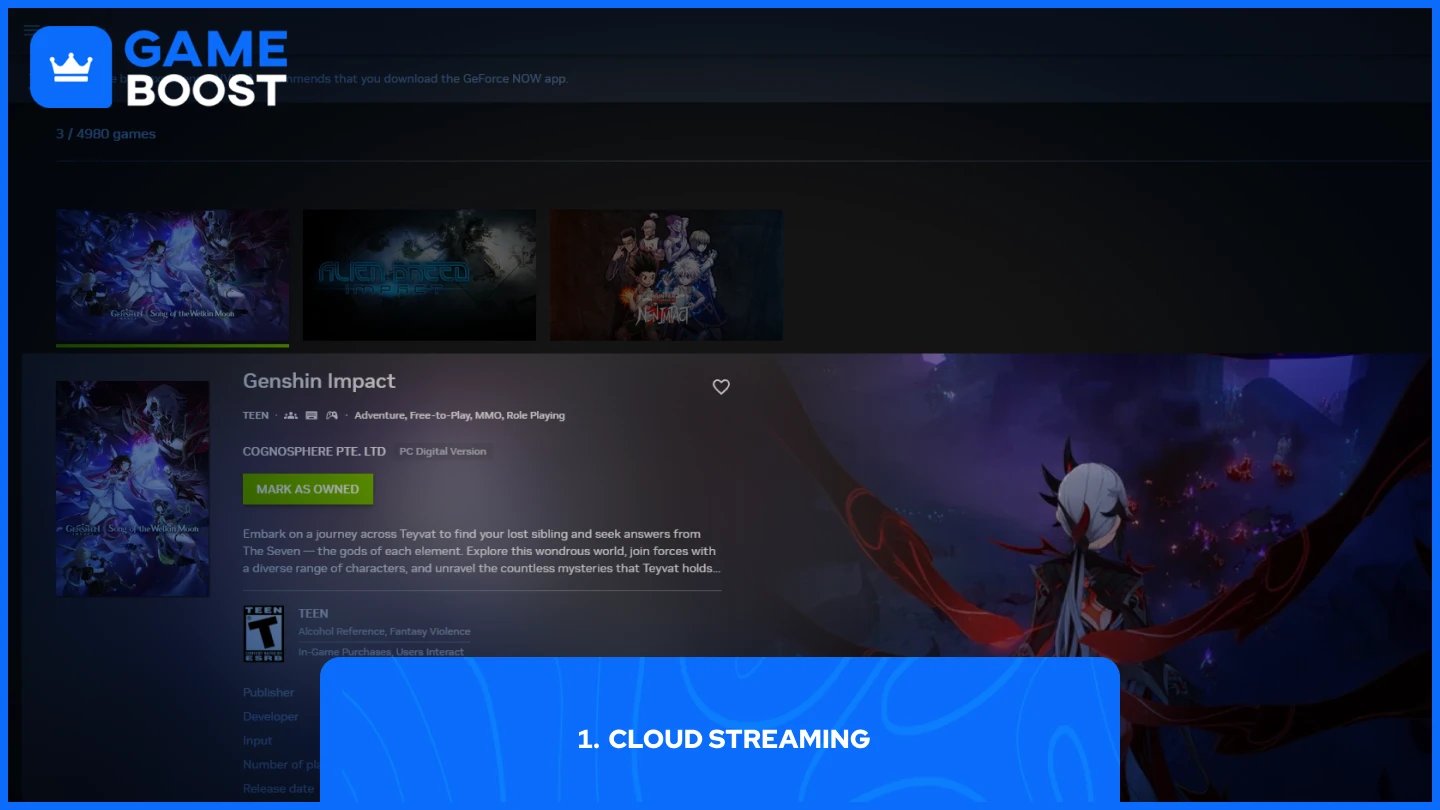
クラウドストリーミングを通じてGeForce NOWNVIDIAのサーバーからゲームをストリーミングすることで、Macで原神をプレイできるようにします。このサービスは大きなダウンロードの必要を排除し、強力なリモートサーバーを通じてゲームにアクセスできます。
このサービスは、1時間のゲームプレイを許可する無料プランを提供していますが、待機列に並ぶ必要があるかもしれません。優先メンバーシップは月額$9.99で、1セッションあたり最大6時間のプレイが可能で、アルティメットプランは$19.99で最大8時間、より高速なサーバーと240 FPSでの4K解像度をサポートします。
アプリをダウンロードせずにChromeや他のブラウザでGeForce NOWを通じて原神をプレイすることもできますが、デスクトップアプリケーションを使用した方がパフォーマンスは良好です。
Boot Campを使用すると、Macのハードドライブの別のパーティションにWindowsをインストールでき、ネイティブなWindowsゲームパフォーマンスを実現します。この方法は最高のゲーム体験を提供しますが、かなりのストレージスペースが必要で、IntelベースのMacでのみ動作します。
この方法を使用するには、自分のWindowsのコピーが必要です。Macは原神の最小PC要件を満たす必要があり、Intel Core i5プロセッサ、8GBのRAM、40GBのストレージ、NVIDIA GeForce GT 1030以上に相当するグラフィックスが必要です。
重要: この方法はApple Silicon Mac(M1、M2、M3、またはそれ以降のモデル)では動作しません。Boot CampはIntelベースのMacコンピュータでのみ利用可能です。
Boot Campを使用してWindowsをインストールし、原神をプレイする方法は次のとおりです:
MicrosoftのウェブサイトからWindows 10のISOファイルをダウンロードします。
アプリケーション > ユーティリティからBoot Campアシスタントを開きます。
画面の指示に従い、ダウンロードしたWindows ISOファイルを選択します。
少なくとも64GBのスペース(100GB推奨)を持つWindowsパーティションを作成します。
Boot Campアシスタントがインストールプロセスを完了するのを許可します。
MacがWindowsインストーラーに再起動します。
Windowsセットアップウィザードに従ってインストールを完了します。
Windowsが起動した後、プロンプトが表示されたらBoot Campドライバーをインストールします。
Windowsでウェブブラウザを開き、原神のウェブサイトにアクセスします。
原神のWindows版をダウンロードします。
ゲームをインストールし、HoYoverseアカウントを作成またはログインします。
原神を起動し、プレイを開始します。
後でmacOSに戻すには、WindowsのシステムトレイにあるBoot Campアイコンをクリックし、「macOSで再起動」を選択してください。
関連記事:原神での素材の処理方法
AndroidエミュレーターのようなBlueStacksを使えば、Genshin Impactのモバイル版をMacで実行できます。BlueStacks AirはmacOS 11(Big Sur)以上で動作し、IntelおよびApple Siliconプロセッサの両方をサポートしています。
この方法では、PC版のフルバージョンではなく、Android版のゲームをプレイできます。モバイル版は解像度が低く、グラフィック品質が低下し、デスクトッププレイには適さないタッチスクリーンコントロールが使用されています。エミュレーターを通じたパフォーマンスは、一般的に他の方法よりも遅くなります。
BlueStacks Airは、少なくとも4GBのRAMと、Microsoftまたはチップセットベンダーからの最新のグラフィックドライバーが必要です。BlueStacksは既存のゲームアカウントを使用するため、同じ認証情報でログインすることでモバイルデバイスから進行状況を続けることができます。
Macユーザーは、クラウドストリーミング、Boot Camp、またはAndroidエミュレーターを通じて原神をプレイできます。GeForce NOWは最も簡単なセットアップを提供し、すべてのMacモデルで動作しますが、Boot CampはIntelベースのMacに対してより良いパフォーマンスを提供します。各方法にはパフォーマンス、コスト、互換性におけるトレードオフがあるため、Macの仕様とゲームの優先順位に基づいて選択してください。
原神アカウント
原神をチャージする
すべてのGameBoostアカウントを見る
すべてのGameBoostブースティングサービスを見る
すべてのGameBoost通貨を見る
すべてのGameBoostゲームキーを見る
すべてのGameBoostギフトカードを見る
すべてのGameBoostチャージを見る
すべてのGameBoostアイテムを見る
CS2スキンを購入する
“ ムスタファ・アッティーヤは2023年からゲームとeスポーツについて執筆しており、競技ゲームのコンテンツやプレイヤー向上ガイドに特化しています。25歳の彼は、実践的なゲーム体験とプロフェッショナルなSEOライティングの専門知識をGameBoostチームにもたらしています。”