•Hamza Rashid• 21 min na basahin
Roblox

Roblox ay naging isa sa mga pinakasikat na online na platform para sa gaming at pakikipag-ugnayan sa lipunan, lalo na sa mga mas batang audience. Isang tampok na tunay na nagpapahusay sa karanasan ay ang kakayahang makipag-chat sa mga kaibigan at ibang manlalaro gamit ang boses. Ang voice chat ay ginagawang mas nakaka-engganyo at masaya ang gameplay, na nagpapahintulot sa mga gumagamit na makipag-ugnayan sa real-time nang hindi nagta-type. Para sa mga sabik na magsimula sa voice chat sa Roblox ngunit hindi sigurado kung saan magsisimula, ang komprehensibong gabay na ito ay naglalarawan ng bawat hakbang na kinakailangan upang paganahin ang tampok.
Ipinaliwanag ng gabay na ito kung paano i-on ang voice chat sa Roblox, i-verify ang edad o numero ng telepono kung kinakailangan, at i-configure ang mga kinakailangang setting upang makapagsimula sa pakikipag-chat. Kung ang isang tao ay bago sa Roblox o hindi pa na-enable ang voice chat, ang mga tagubilin na ito ay nagbibigay ng malinaw at simpleng walkthrough.
Basahin din: Roblox: Mga Kinakailangan sa Sistema, Sukat ng Download, at Higit Pa!
Ang voice chat ay isang game-changer sa Roblox. Sa halip na mag-type ng mga mensahe o gumamit ng mga pre-set emotes, ang mga manlalaro ay maaaring makipag-usap nang direkta sa mga kaibigan o kasamahan sa panahon ng gameplay. Pinapabuti nito ang koordinasyon sa mga team-based na laro, ginagawang mas natural ang pakikipag-socialize, at nagdadagdag ng karagdagang antas ng saya.Gayunpaman, dahil ang Roblox ay dinisenyo na may kaligtasan sa isip, may mga limitasyon sa edad at mga hakbang sa beripikasyon upang protektahan ang mga mas batang gumagamit.
Mahalaga: Upang magamit ang voice chat, ang mga gumagamit ay dapat na hindi bababa sa 13 taong gulang. Ito ay isang kinakailangan na itinakda ng Roblox upang matulungan ang pagtiyak ng mas ligtas at mas angkop na kapaligiran.Sa mga suportadong rehiyon tulad ng Estados Unidos, Canada, Australia, New Zealand, at United Kingdom, maaaring sapat na ang pag-verify ng numero ng telepono. Sa ibang mga lugar, maaaring kailanganin ng Roblox ang beripikasyon ng edad gamit ang isang ID.
Bumili ng Murang Roblox Accounts
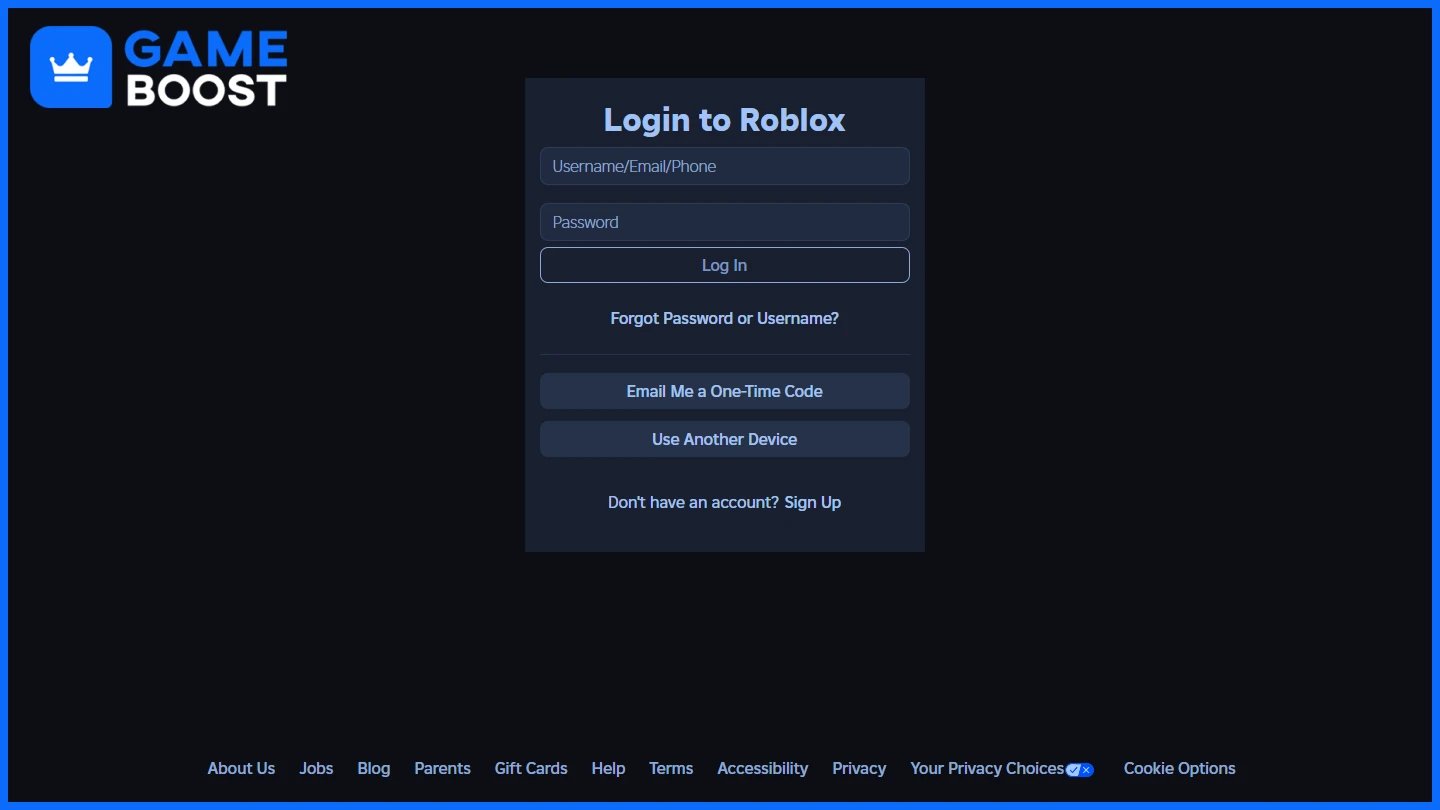
Ang unang hakbang ay ang pag-access sa mga setting ng account ng Roblox. Maaaring gawin ito sa pamamagitan ng pagbisita sa iyong mga setting ng account sa Roblox. Kung naka-log in na, ang link na ito ay direktang pupunta sa pahina ng mga setting. Kung hindi, dapat mag-sign in ang mga gumagamit gamit ang kanilang mga kredensyal sa Roblox.
Kapag nasa pahina ng mga setting, piliin ang tab na Account Info mula sa menu sa kaliwang bahagi ng screen. Dito nagsisimula ang proseso ng beripikasyon.
Basahin din: Paano I-block at I-unblock ang mga Gumagamit sa Roblox (Hakbang-hakbang)
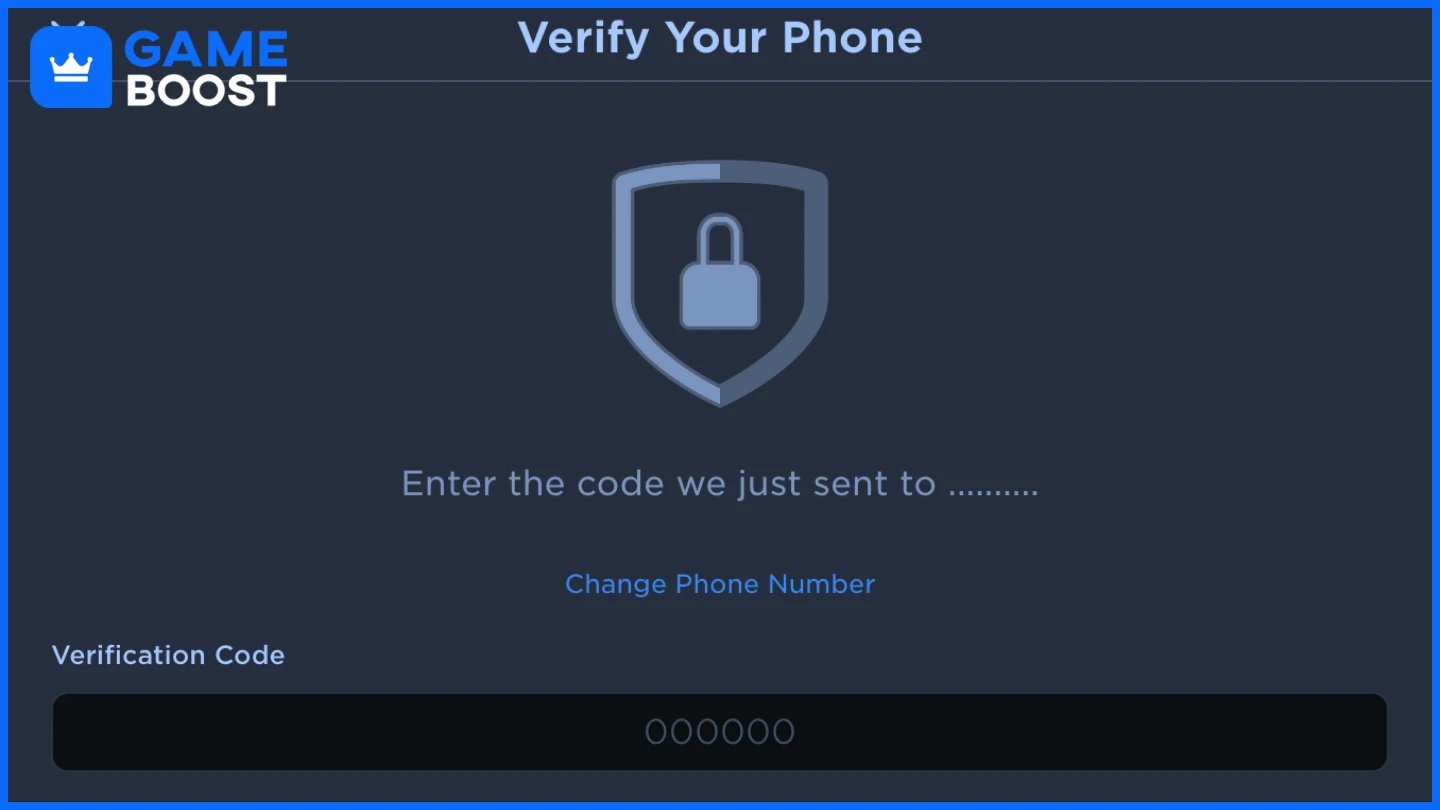
Upang ma-access ang voice chat, ang mga gumagamit ay dapat i-verify na sila ay 13 taong gulang o mas matanda. Nag-aalok ang Roblox ng dalawang magkaibang pamamaraan depende sa lokasyon:
Sa mga suportadong rehiyon tulad ng Estados Unidos, Canada, United Kingdom, Australia, at New Zealand, maaaring i-verify ng mga gumagamit ang kanilang account gamit ang isang mobile phone number.
I-click ang "Add Phone" sa tab na Account Info. Ipasok ang wastong numero ng telepono at i-click ang Continue. Magpapadala ang Roblox ng verification code sa email na naka-link sa account.Pagkatapos ma-verify ang email, isang pangalawang code ang ipapadala sa pamamagitan ng SMS. Ipasok ang code na ito upang makumpleto ang pag-verify ng telepono.Kapag na-verify na, maaaring i-enable ang voice chat mula sa mga setting.
Sa mga rehiyon kung saan hindi available ang phone verification, kinakailangan ng mga gumagamit na kumpletuhin ang ID verification gamit ang isang dokumentong ibinigay ng gobyerno at isang selfie.
Pumili ng "Verify with ID" sa pahina ng mga setting. Lilitaw ang isang QR code. I-scan ito gamit ang isang smartphone. Sundin ang mga tagubilin upang mag-upload ng malinaw na larawan ng magkabilang panig ng wastong government ID. Susunod, kumuha ng selfie upang kumpirmahin ang pagkakakilanlan. I-submit ang impormasyon at maghintay ng kumpirmasyon mula sa secure na third-party verifier ng Roblox.
Kapag matagumpay ang verification, maaaring magpatuloy ang mga gumagamit upang i-enable ang voice chat.
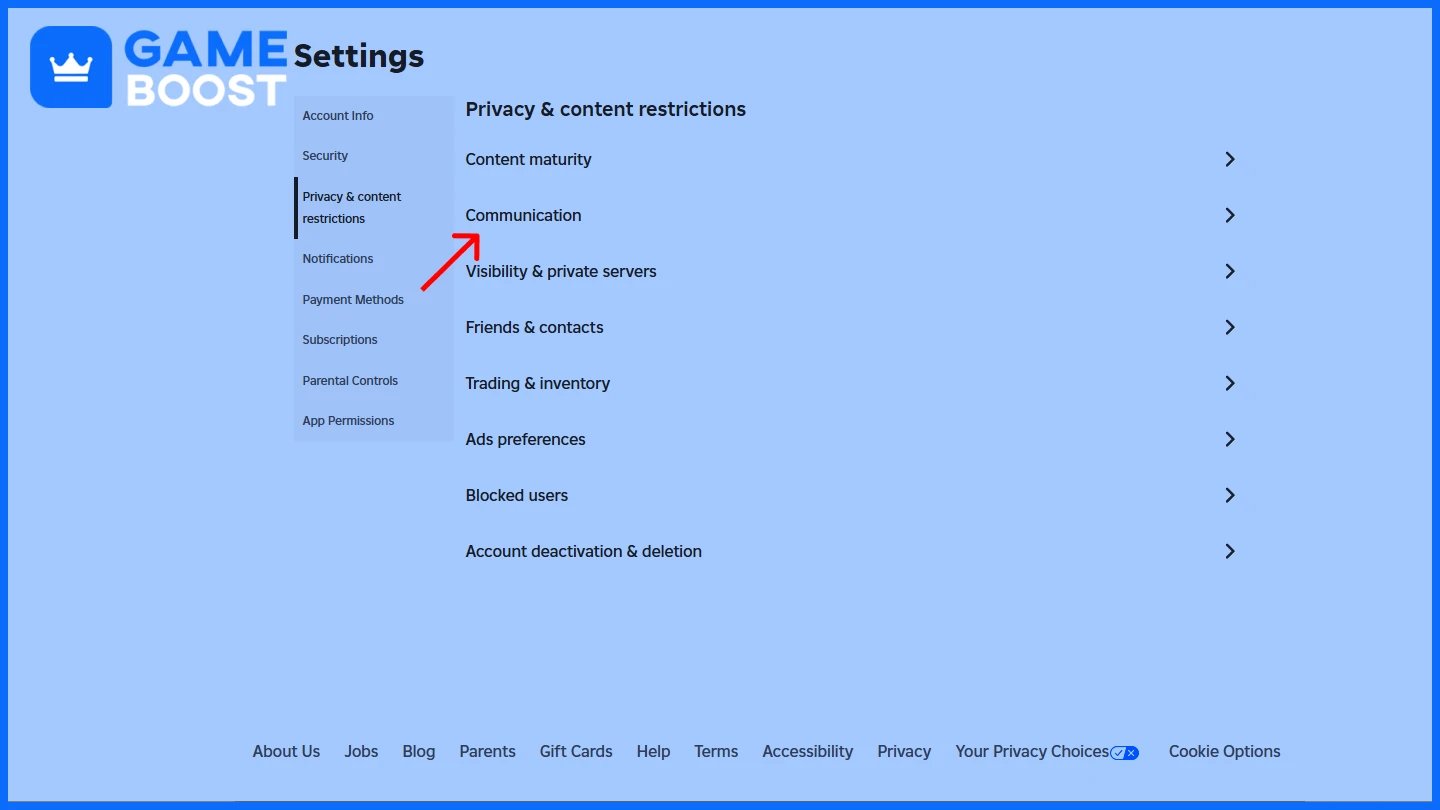
Matapos makumpleto ang verification, buksan ang Roblox app o website at pumunta sa tab na Settings. Pagkatapos ay piliin ang seksyon ng Privacy at Content Restrictions. Sa loob ng seksyon na ito, hanapin ang tab na Communication. Sa ilalim ng Voice Chat, i-toggle ang “Use microphone to chat with voice” selector sa ON.Ang toggle ay magiging mula gray patungong green, na nagpapahiwatig na ang voice chat ay matagumpay na na-enable para sa account.
Basahin din: Paano I-enable ang Shift Lock sa Roblox: Step-by-Step Guide
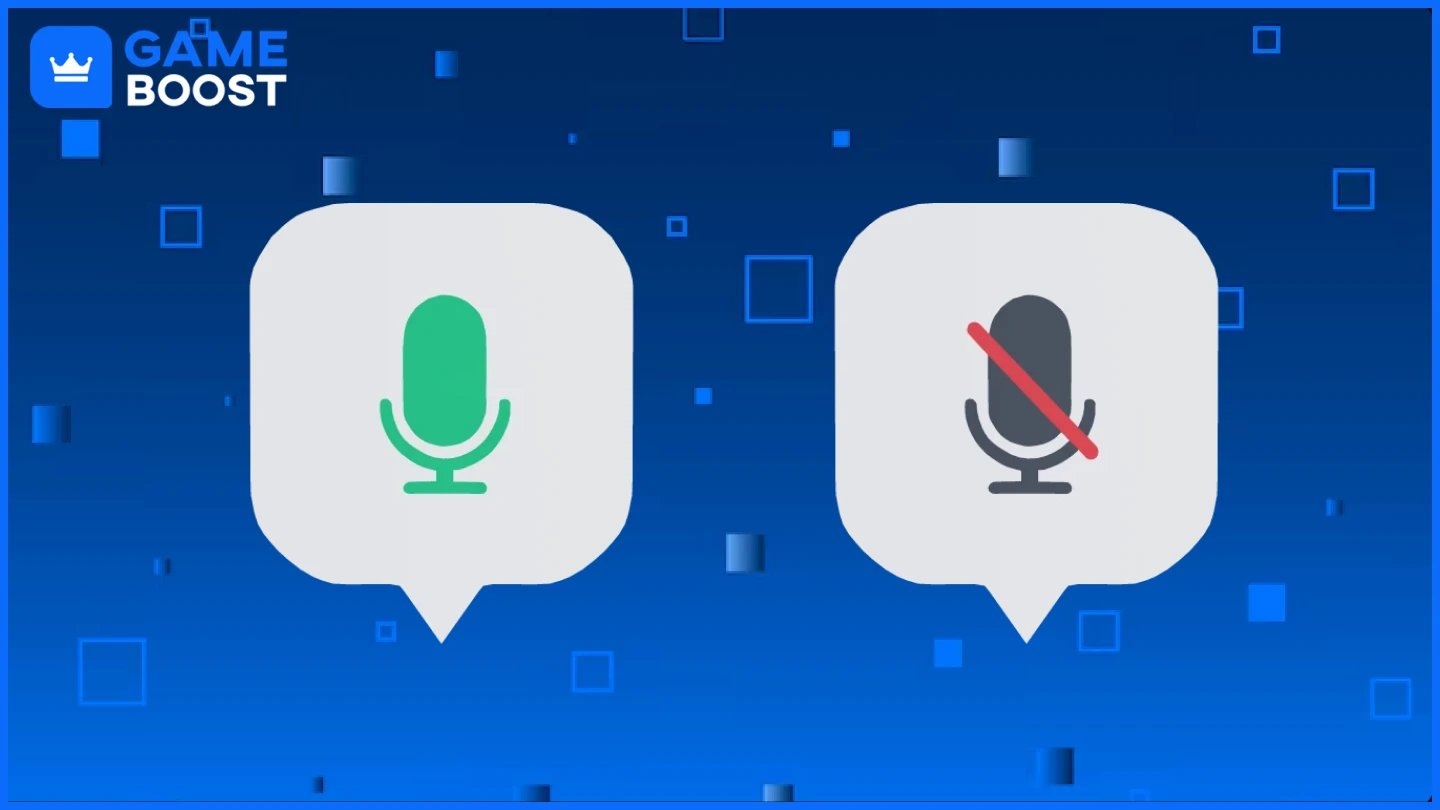
Kapag nasa isang Roblox experience na sumusuporta sa voice chat, isang icon ng mikropono ang lilitaw sa itaas ng avatar ng gumagamit. Ang icon na ito ay nagbabago depende sa estado ng mikropono:
Muted: Isang slash o mute symbol ang lilitaw.
Unmuted: Ang icon ay lilitaw na aktibo, na nagpapahiwatig na ang boses ay naipapadala.
I-click ang icon upang i-mute/unmute.
Maaaring buksan ng mga manlalaro ang listahan ng mga manlalaro sa session at i-mute ang mga partikular na indibidwal sa pamamagitan ng pag-click sa speaker icon sa tabi ng kanilang pangalan.Nakakatulong ito upang mabawasan ang ingay sa background at pamahalaan ang komunikasyon sa laro.
Buksan ang mga setting ng in-game ng Roblox. Mag-scroll sa audio section. Piliin ang nais na mikropono at speaker o headphone setup.Ito ay lalong kapaki-pakinabang kung gumagamit ng maraming nakakonektang device.
Tandaan: Hindi lahat ng karanasan sa Roblox ay sumusuporta sa voice chat. Suriin ang pahina o mga setting ng bawat laro upang tiyakin ang pagiging tugma.
Hindi lumalabas ang voice chat: Suriin muli na ang proseso ng beripikasyon ay natapos at naaprubahan.
Mga isyu sa beripikasyon: Tiyakin na ang impormasyong isinumite (telepono o ID) ay tama at ang mga larawan ay malinaw.
Hindi gumagana ang mikropono: Suriin ang mga pahintulot ng device at ang access ng Roblox sa mikropono.
Walang tunog mula sa iba: Tiyakin ang audio output device at ayusin ang mga setting ng volume.
Hindi tugmang mga laro: Hindi lahat ng laro sa Roblox ay sumusuporta sa mga tampok ng voice chat.
Basahin din: Escape Tsunami para sa Brainrots: Gabay sa Mutations
A: Anumang gumagamit na may edad 13 o higit pa na nakatapos ng beripikasyon sa telepono o ID, depende sa kanilang rehiyon.
A: Pumunta sa Impormasyon ng Account sa mga setting at piliing i-verify sa pamamagitan ng numero ng telepono o ID. Sundin ang mga tagubilin sa screen upang matapos ang proseso.
A: Sa maraming suportadong bansa, oo. Kung hindi magagamit, kinakailangan ang beripikasyon ng ID.
A: Pumunta sa tab na Privacy at Content Restrictions sa mga setting at i-toggle ang "Gumamit ng mikropono upang makipag-chat gamit ang boses."
A: Tiyakin na ang iyong rehiyon ay sumusuporta sa phone verification o na ang iyong ID submission ay matagumpay. Suriin din na ang iyong edad ay nakarehistro bilang 13+ sa iyong account.
A: Oo, buksan ang player list sa laro at i-click ang speaker icon sa tabi ng sinumang manlalaro upang i-mute sila.
A: Anumang nakakonektang mikropono, headset, o speaker setup na sinusuportahan ng iyong device ay maaaring gamitin.
A: Tiyakin na ang iyong mikropono ay maayos na nakakonekta, napili sa Roblox settings, at hindi nahaharangan ng iyong browser o mga pahintulot ng device.
Ang pag-enable ng voice chat sa Roblox ay nagpapabuti sa gameplay at social interaction. Ang na-update na verification process ay tinitiyak na ang mga voice features ay available lamang sa mga gumagamit na may edad 13 o mas matanda, gamit ang phone number o government ID verification. Kapag na-verify na, maaaring i-configure ng mga gumagamit ang privacy at content settings upang payagan ang real-time communication.
Laging gamitin ang voice chat nang responsable, at isaalang-alang ang parental controls para sa mga mas batang gumagamit. Patuloy na pinapabuti ng Roblox ang mga sistemang ito para sa mas ligtas at mas nakaka-engganyong karanasan ng manlalaro.
Bumili ng Roblox Robux
Bumili ng Roblox Items
Bumili ng Roblox Gift Cards
Roblox Accounts Para Sa Benta
Tingnan ang lahat ng GameBoost Accounts
Tingnan ang lahat ng GameBoost Boosting Services
Tingnan ang lahat ng GameBoost Currencies
Tingnan ang lahat ng GameBoost Game Keys
Tingnan ang lahat ng GameBoost Gift Cards
Tingnan ang lahat ng GameBoost Top Ups
Tingnan ang lahat ng GameBoost Items
“ Filip Premuš is a seasoned gaming content writer specializing in titles like Steal a Brainrot, Old School RuneScape, and other popular online games. With a sharp focus on accuracy, updates, and in-game strategy, he creates comprehensive guides that help players stay ahead of the meta and make informed decisions.”