

•Hamza Rashid• 7 min na basahin
Valorant

Ang pinakamagandang Valorant na mga setting ng minimap ang nagtatakda kung gaano kalaking bahagi ng mapa ang makikita sa isang sulyap. May ilang opsyon sa tab na General na kumokontrol sa view na ito, at maaaring maitago ng maling mga value ang isang flank hanggang sa nasa site na ang kalaban.
Mabilis ang takbo ng mga round sa Valorant, at karamihan ng oras ay nakatuon ang screen sa crosshair. Nakakatulong ang minimap na mababasa sa loob ng isang saglit para manatili ang tingin sa aksyon habang nasusubaybayan pa rin ang mga kakampi, mga rotation, at mga site ng spike. Itinatago ng minimap na hindi maayos ang pagkakatakda ang mga eksaktong lugar kung saan karaniwang lumilitaw ang mga kalaban. May inirerekomendang value ang bawat opsyon at maikling paliwanag kung bakit ito epektibo, mula sa rotation at pagse-center hanggang sa laki, zoom, vision cones, at mga pangalan ng rehiyon.
Nasa tab na General ang mga opsyon ng minimap sa menu ng settings, sa ilalim ng seksyong Map, at may inirerekomendang value ang bawat opsyon.
Itakda sa Off ang Keep Player Centered para ipakita ang buong mapa sa halip na maliit na bahagi sa paligid ng icon ng player.
Ang laki ng minimap na nasa pagitan ng 1.0 at 1.2 at zoom na nasa pagitan ng 0.9 at 1.0 ay nagpapakita ng buong mapa sa screen nang hindi sinisikipan ang HUD.
Itakda sa On ang Minimap Vision Cones para idagdag sa mapa ang direksyong tinitingnan ng bawat kakampi.
Pinananatiling nakaayon ang mapa sa view ng player ng Rotate na nakatakda sa Rotate at nagbibigay ng matatag na alternatibo ang Fixed na may Based on Side.
Itakda sa Always ang Show Map Region Names para mapabilis ang mga callout sa mabilis na mga round.
Sapat na ang maikling session sa Range para maiayos ang setup ayon sa laki ng screen at ginhawa mo.
Bumili ng Murang Valorant Points
May isang inirerekomendang value para sa bawat opsyon ng minimap na magandang panimulang punto para sa karamihan ng mga screen at playstyle. Nagmula ang mga value sa mga listahan ng settings na magkakatugma sa pangkalahatang pattern.
Nasa ibaba ang mga inirerekomendang value para sa bawat opsyon ng minimap.
Setting | Pinakamagandang Value |
|---|---|
Umiikot / Naka-fix | Umiikot (Naka-fix na may Batay sa Panig bilang alternatibo) |
Laki ng Minimap | 1.0 hanggang 1.2 |
Zoom ng Minimap | 0.9 hanggang 1.0 |
Panatilihing Nakasentro ang Manlalaro | Naka-off |
Mga Cone ng Paningin sa Minimap | Naka-on |
Ipakita ang mga Pangalan ng Rehiyon sa Mapa | Palagi |
Maaaring lumipat sa Fixed ang mga manlalarong mas gusto ang hindi nagbabagong mapa, piliin ang Based on Side, at panatilihin ang lahat ng iba pang value gaya ng nakalista. VNagdaragdag ng impormasyon ang mga cone ng paningin at pangalan ng rehiyon nang hindi binabago ang layout ng mapa, kaya ligtas na i-on agad ang dalawa.
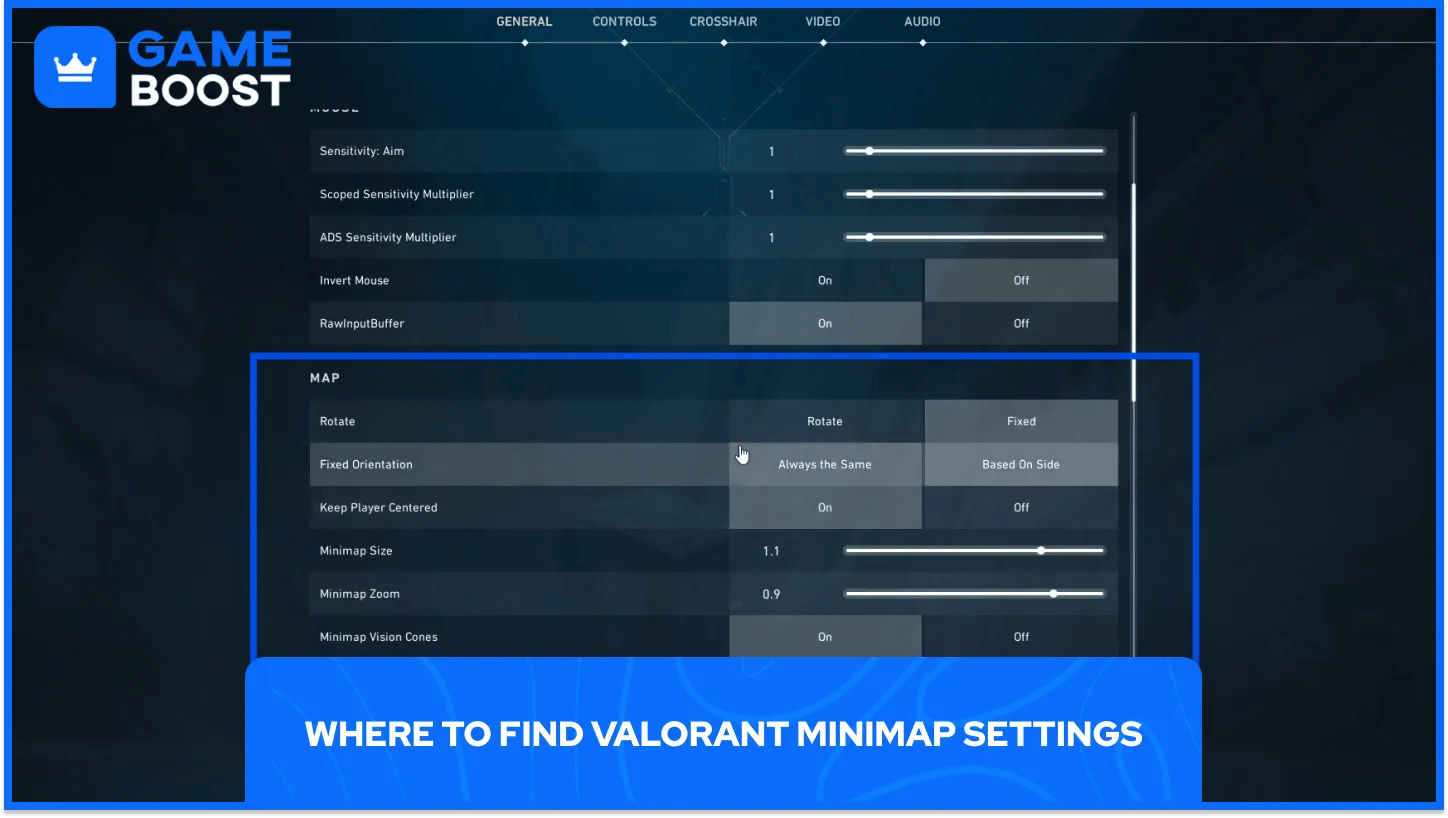
Nasa iisang menu, ang lahat ng opsyon sa minimap, kaya aabutin lang ng isa o dalawang minuto ang kumpletong pagse-set up. Maa-access ang menu ng mga setting mula sa pangunahing screen at sa pause screen habang nasa laban.
Ilang click lang ang kailangan para maabot ang mga opsyon ng minimap.
Buksan ang menu ng mga setting: i-click ang icon ng gear sa pangunahing screen o pindutin ang Escape habang nasa match.
Piliin ang tab na General: narito ang mga opsyon ng minimap sa halip na nasa mga tab na crosshair o video.
Mag-scroll papunta sa seksyong Map: makikita sa bahaging ito ang lahat ng opsyon ng minimap, mula sa pag-ikot hanggang sa mga pangalan ng rehiyon.
Lahat ng pitong opsyon ng minimap ay magkakasama sa seksyong iyon, kaya hindi na kailangang maghalungkat sa iba pang mga tab. Mainam ang isang mabilis na session sa Range para subukan ang bagong setup bago pumila para sa isang match.
Tinutukoy ng opsyong Rotate kung paano umiikot ang minimap habang gumagalaw ang player. Kapag pinili ang Rotate, umiikot ang mapa ayon sa direksiyong kinakaharap ng karakter, kaya nakahanay sa crosshair ang lahat ng nasa screen. Kapag pinili ang Fixed, nananatiling nakapirmi ang mapa saanman nakaturo ang camera.
Nalalapat lang ang Fixed Orientation kapag nakatakda sa Fixed ang opsyong Rotate. Based on Side binabaligtad ang mapa depende sa panig na nilalaruan ng team, kaya palaging nasa ibaba ng mapa ang squad sa simula at nasa itaas naman ang site ng kalaban. Pinananatili ng Always the Same ang iisang layout sa magkabilang kalahati ng match.
Dapat piliin ng mga player na gumagamit ng Fixed ang Based on Side, na nagbibigay ng pare-parehong pananaw sa simula ng bawat round. Ang paglalaro ng ilang round sa mapang Bind gamit ang oryentasyong iyon ay nakatutulong para makabuo ng paulit-ulit na mental na larawan ng bawat lane. Bagama't angkop sa karamihan ng player ang Rotate na hindi binabago ang Fixed Orientation, kaginhawahan pa rin ang dapat maging batayan ng huling pasya.
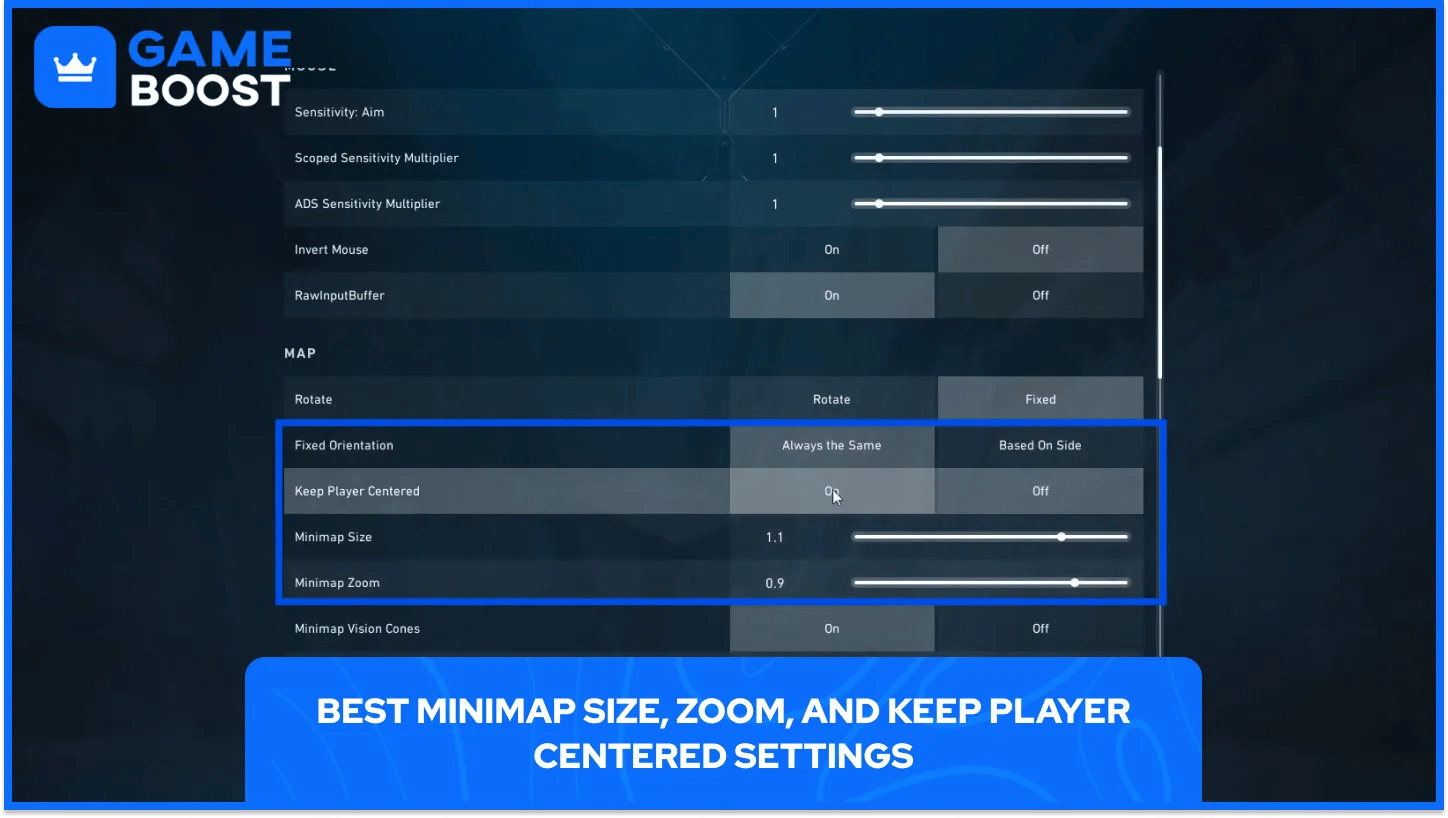
Panatilihing Nakasentro sa Manlalaro ay may malaking epekto sa ipinapakita ng minimap. Kapag naka-On ang opsyon, nakapirmi ang mapa sa icon ng manlalaro at ipinapakita ang isang bahagi lang ng mapa sa paligid nito. Kapag naka-Off, nananatili ang buong mapa sa screen, kaya sabay-sabay na nakikita ang mga kakampi, kalaban, at mga site ng spike.
Gumagana kasabay ng pagse-center ang Minimap Zoom, at magkakaibang view ang ibinibigay ng bawat range.
Pinakamalawak ang view kapag malapit sa 1.0 ang Zoom: kasya sa screen ang bawat lane, site, at kakampi para masubaybayan ang mga rotation at flank.
Nananatiling madaling basahin ang mga detalyeng malapit sa 0.9 na Zoom: buo pa rin ang mapa, pero mas malinaw nang kaunti ang paligid ng icon ng manlalaro.
Mas makitid ang view kapag mas mababa nang malaki sa 0.9 ang Zoom: nagzo-zoom in ang mapa at napuputol ang mga gilid, kaya hindi na makikita ang mga aktibidad sa malalayong lugar.
Lalong kapaki-pakinabang ang mas malawak na range para sa mga Agent na mabilis makatawid ng mapa, gaya ni Omen. Madalas na magkakalayo ang mga destinasyon ng teleport at posisyon ng mga kalaban, at nakikita ang dalawa kapag buong mapa ang view. Pinakamainam na kombinasyon ang naka-Off ang Panatilihing Nakasentro sa Manlalaro at nasa pagitan ng 0.9 at 1.0 ang zoom, para laging nakikita ang buong mapa. Mula roon, puwedeng gumawa ng maliliit na adjustment ayon sa laki ng personal na screen.
Tinutukoy ng laki ng minimap kung gaano kalaking bahagi ng HUD ang inookupa nito. Pasok sa range na sinasang-ayunan ng karamihan sa mga listahan ng setting ang mga value sa pagitan ng 1.0 at 1.2; nasa gitna mismo ang 1.1 at maaasahan itong panimulang value. Mas mabilis basahin ang mas malalaking mapa pero mas malaki ang natatakpan nitong bahagi sa kaliwang sulok sa itaas ng screen, kaya lumiit ang nakikitang game view. Mas maliliit na mapa ang nagpapanatiling maluwag sa screen pero kailangan ng mas matagal na pagtingin para mabasa ang mga icon. Binabalanse ng tamang value ang dalawang kapalit na ito ayon sa monitor na ginagamit.
Minimap Vision Cones ang gumuguhit ng cone sa harap ng icon ng bawat manlalaro para ipakita kung saan nakatingin ang manlalarong iyon. Karaniwang inirerekomendang i-On ang opsyon sa halos lahat ng skill level na mas mababa sa pinakamataas na antas ng organisadong paglalaro.
Ipinapakita ng mga cone kung aling mga anggulo ang binabantayan na ng mga kakampi, para sa isang mabilis na tingin, makikita kung may nagbabantay sa isang lane o kung bukas ito. Ang mga Sentinel gaya ni Cypher, na madalas magbantay mag-isa sa flank, ay makukumpirma sa loob ng ilang segundo kung binabantayan ng mga kakampi ang parehong ruta.
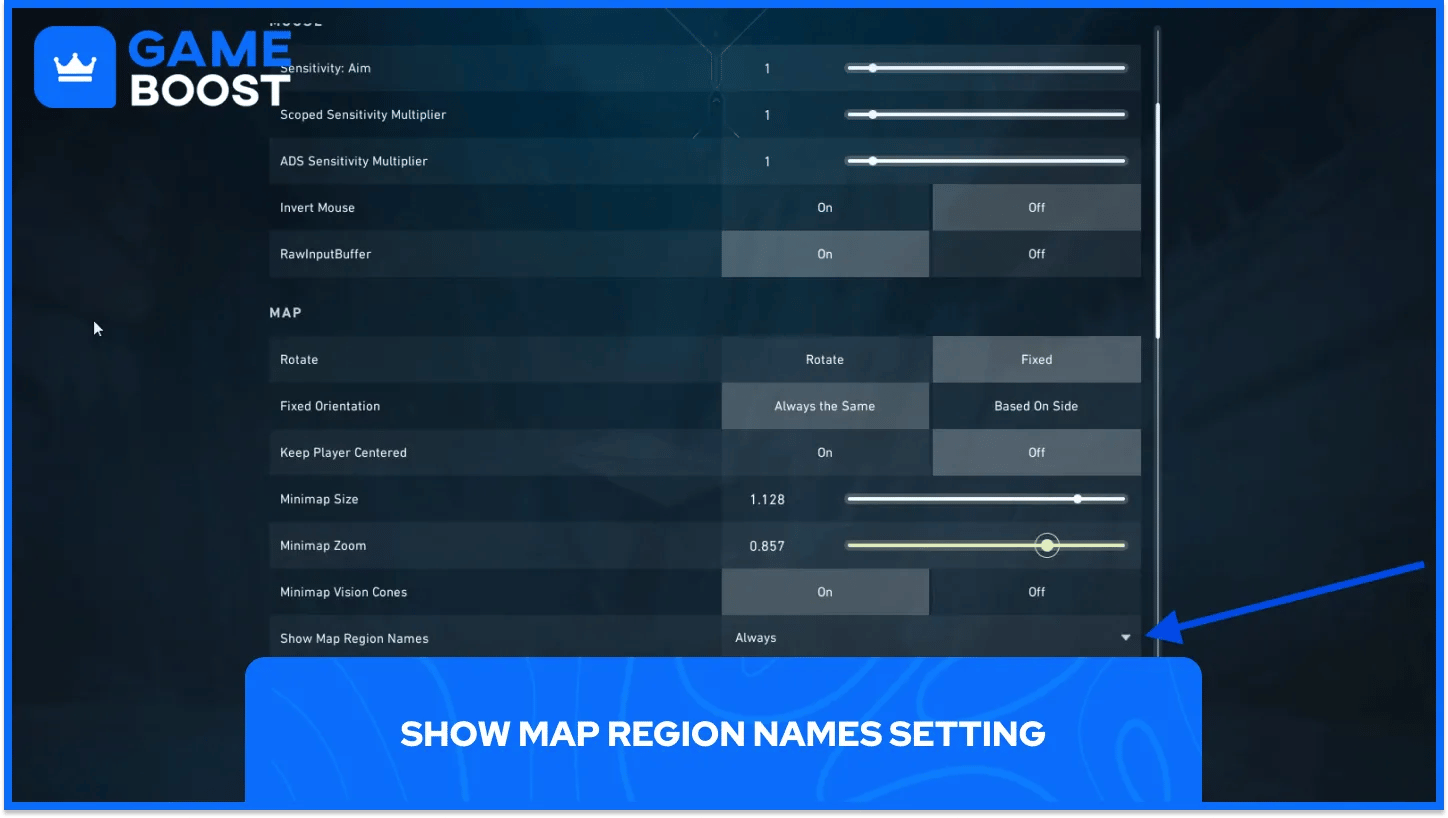
Ipakita ang mga Pangalan ng Rehiyon sa Mapa ay nagdaragdag ng mga nakasulat na label sa minimap para sa mga pinangalanang posisyon sa mapa. Kapag itinakda ito sa Always, mananatiling nakikita ang mga label sa buong round.
Nakadepende sa mga callout kung gaano kabilis makakakilos ang isang team, at nakababawas ng pag-aalinlangan ang label sa mapa kapag sumigaw ng lokasyon ang isang kakampi. Mas mabilis matutuhan ang mga pangalan ng mga iyon kung iisang mapa lang ang pag-aaralan, kaya malaking tulong ang pagrerepaso sa mapa ng Split kasabay ng mga label.
Walang iisang setup na babagay sa lahat ng screen, kaya makatutulong ang maikling pagsubok para maiangkop ang mga inirerekomendang value sa sarili mong configuration. Kapag iisa-isang opsyon lang ang binabago mas madaling makita ang epekto ng bawat pagbabago.
May ilang karaniwang sintomas na direktang nagpapakita kung aling opsyon ang kailangang ayusin.
Mukhang napuputol ang mga gilid ng mapa: itaas ang zoom papalapit sa 1.0 at tiyaking naka-Off ang Keep Player Centered.
Masyadong malaki ang bahaging sinasakop ng minimap sa screen: unti-unting bawasan ang laki hanggang maging malinaw ang sulok.
Masyadong maliit ang mga icon para mabasa agad: bahagyang lakihan ang mga ito at tingnan ulit ang HUD.
Walang bayad ang pagsubok sa Range, at makaiiwas sa ilang round ng pagpikit-pikit para makita ang maliliit na icon ang ilang minutong pagsubok doon. Kapag komportable ka na sa setup, huwag muna itong galawin sa loob ng ilang linggo. Nahuhubog ang muscle memory sa pare-parehong layout, at nabubura ang pamilyaridad na iyon sa palaging pagbabago.
Tinutukoy ng mga setting ng minimap kung ano ang makikita sa isang sulyap. Ang nakasanayang pagsulyap naman ang nagtatakda kung gaano karami sa impormasyong iyon ang magiging mas mahusay na mga callout. Ang pagsuri sa mapa pagkatapos ng bawat laban, sa bawat pag-ikot, at tuwing may matatalong kakampi ay ginagawang tunay na kaalaman sa mapa ang maayos na minimap. Sa paglipas ng panahon, pinatatalas ng mga mabilisang sulyap na iyon ang pagbasa mo sa timing ng mga kalaban at mga ruta ng flank nang walang dagdag na pagsisikap.
Mga Valorant Account na Ibinebenta
Bumili ng Valorant Points
Serbisyo ng Valorant Boosting
Tingnan ang lahat ng GameBoost Account
Tingnan ang lahat ng Serbisyo ng GameBoost Boosting
Tingnan ang lahat ng GameBoost Currency
Tingnan ang lahat ng GameBoost Game Key
Tingnan ang lahat ng GameBoost Gift Card
Tingnan ang lahat ng GameBoost Items
Tingnan ang lahat ng GameBoost Top Ups
“ Hamza ay isang karaniwang mahilig sa video game na palaging naghahanap ng susunod na laro na kanyang lalaruin. Kung siya man ay sumasabak sa isang mapagkumpitensyang multiplayer match, nag-eexplore sa isang napakalaking open world, o talagang nahuhumaling sa isang bagong release, ang paglalaro ay palaging isa sa kanyang mga paboritong paraan upang gumugol ng oras. Sa paglipas ng mga taon, ang kanyang pagmamahal sa mga laro ay naging isang passion para sa pag-unawa at pagbabahagi ng lahat tungkol dito. Sa pamamagitan ng kanyang mga artikulo, layunin ni Hamza na tulungan ang mga manlalaro na matuklasan ang mga bagong laro, pagbutihin ang kanilang mga kasanayan, manatiling updated sa pinakabagong balita sa gaming, at makuha ang pinakamainam mula sa kanilang mga paboritong titulo.”