



•Patrik Mršnik• 6 นาทีในการอ่าน
Roblox

Robloxโดดเด่นเป็นแพลตฟอร์มที่ผู้เล่นหลายล้านคนกระโดดไปมาระหว่างเกม สร้างโลกเสมือนจริง และใช้เวลาร่วมกับเพื่อน ๆ แบบเรียลไทม์ แพลตฟอร์มนี้รวมผู้เล่นทุกวัยที่สร้างเกม สำรวจโลกเสมือนจริง และเชื่อมต่อกับผู้อื่นผ่านประสบการณ์ที่สร้างโดยผู้ใช้หลายล้านคน สิ่งที่ทำให้ Roblox พิเศษคือ คุณแทบจะไม่เล่นคนเดียว.
ด้วยผู้เล่นมากมายที่มีปฏิสัมพันธ์ในพื้นที่เดียวกัน การสื่อสารจึงกลายเป็นสิ่งสำคัญ บางครั้งคุณต้องประสานกลยุทธ์กับเพื่อนร่วมทีม แบ่งปันความลับเกี่ยวกับสถานที่ซ่อนเร้น เจรจาแลกเปลี่ยน หรือเพียงแค่สนทนาโดยไม่ต้องประกาศให้ทั้งเซิร์ฟเวอร์ทราบ. นี่คือจุดที่การแชทส่วนตัวเข้ามา การรู้วิธีส่งข้อความหาคนอื่นแบบส่วนตัวช่วยให้คุณควบคุมว่าใครเห็นการสนทนาของคุณและช่วยให้คุณเชื่อมต่อกับเพื่อนในแบบที่เป็นส่วนตัวมากขึ้น.
คู่มือนี้ครอบคลุมทุกวิธีในการแชทส่วนตัวใน Roblox ตั้งแต่การกระซิบในเกมไปจนถึงการส่งข้อความหาคุณเพื่อนนอกเกม
การกระซิบในเกมใช้คำสั่ง /w เพื่อส่งข้อความส่วนตัวใน Roblox ที่มองเห็นได้เฉพาะผู้เล่นเฉพาะในเซิร์ฟเวอร์เดียวกัน
การส่งข้อความตรงทำงานนอกเกมผ่านโปรไฟล์เพื่อนบนเว็บไซต์และแอป
การแชทในปาร์ตี้ให้ผู้ใช้สูงสุด 6 คนที่มีอายุ 13 ปีขึ้นไปสามารถรวมกลุ่ม เล่นด้วยกัน และสื่อสาร ข้ามประสบการณ์
การตั้งค่าความเป็นส่วนตัวควบคุมว่าใครสามารถติดต่อคุณได้ผ่านการแชทประสบการณ์ ข้อความตรง และฟีเจอร์ปาร์ตี้
ผู้ใช้ที่อายุต่ำกว่า 13 ปีไม่สามารถส่งข้อความนอกเกมได้ และมีการกรองแชทที่เข้มงวดกว่าด้วยแฮชแท็กที่บล็อกคำมากขึ้น
การกระซิบจะล้มเหลวเมื่อผู้เล่นบล็อกคุณ ปิดการตั้งค่าการแชทตรง หรือเมื่อผู้พัฒนาเกมปิดฟีเจอร์นี้
ผู้ปกครองมีการควบคุมเพื่อจัดการการสื่อสารของเด็ก ๆการตั้งค่า ตรวจสอบรายชื่อเพื่อน และตั้งเวลาจำกัดการใช้งาน
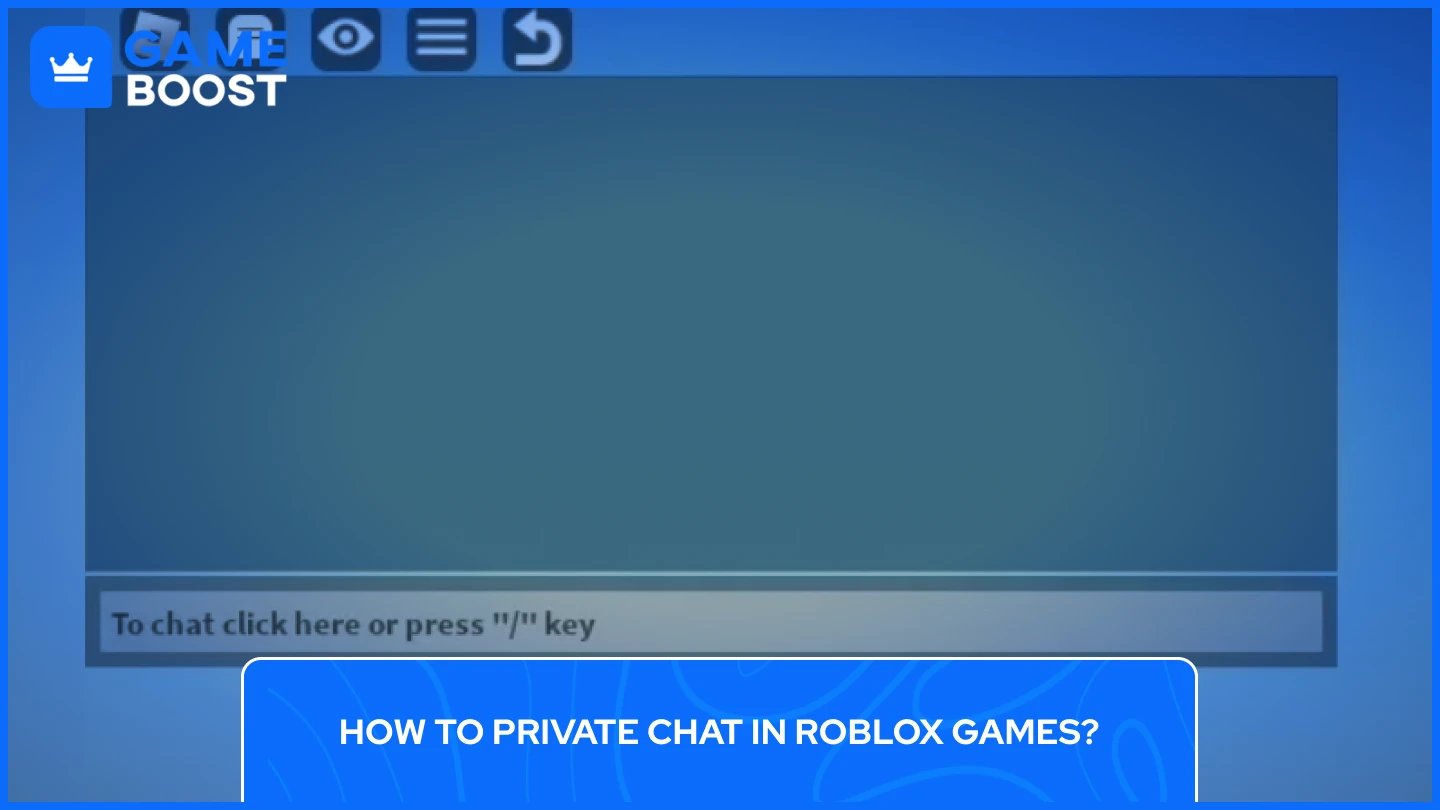
การกระซิบช่วยให้คุณส่งข้อความส่วนตัวใน Roblox ไปยังผู้เล่นเฉพาะขณะที่คุณอยู่ในเกม ข้อความเหล่านี้ มองเห็นได้เฉพาะบุคคลที่คุณส่งข้อความไป, ทำให้การสนทนาของคุณเป็นส่วนตัวจากทุกคนในเซิร์ฟเวอร์อื่น ๆ ฟีเจอร์การกระซิบ ทำงานในประสบการณ์ Roblox ส่วนใหญ่, แม้ว่านักพัฒนาบางคนเลือกที่จะปิดใช้งานเพื่อเหตุผลด้านการเล่นเกม.
วิธีที่เร็วที่สุดในการกระซิบคือผ่านคำสั่ง /w.เพื่อเริ่มใช้แชทส่วนตัวใน Roblox, เปิดกล่องแชทโดยการกดปุ่ม "/" บนแป้นพิมพ์ของคุณหรือแตะที่ไอคอนแชทบนมือถือ.ในกล่องแชท, พิมพ์ /w ตามด้วยช่องว่าง, จากนั้นชื่อผู้เล่น, ช่องว่างอีกครั้ง, และข้อความของคุณ.ตัวอย่างเช่น: /w GameBoost สวัสดี, อยากจะร่วมทีมไหม?
แชทจะรับรู้คำสั่งโดยอัตโนมัติและแสดง [To PlayerName] ในข้อความสีม่วง ก่อนที่คุณจะส่งข้อความ นี่ยืนยันว่าคุณอยู่ในโหมดกระซิบ. เฉพาะผู้เล่นที่คุณระบุเท่านั้นที่จะเห็นสิ่งที่คุณเขียน.คุณยังสามารถใช้ /whisper แทนที่จะเป็น /w หากคุณต้องการใช้คำสั่งเต็ม, แม้ว่าทั้งสองจะทำงานเหมือนกัน.
Roblox ช่วยให้คุณหลีกเลี่ยงการพิมพ์ผิดโดยการเติมชื่อผู้ใช้โดยอัตโนมัติเมื่อคุณพิมพ์.หลังจากพิมพ์ /w และเริ่มพิมพ์ชื่อของใครบางคน, แชทจะแนะนำผู้เล่นที่ตรงกันจากเซิร์ฟเวอร์ปัจจุบันของคุณ.. ตรวจสอบให้แน่ใจว่าคุณสะกดชื่อผู้ใช้ถูกต้องตามตัวอักษร รวมถึงตัวพิมพ์ใหญ่และตัวเลข เพราะชื่อที่ไม่ถูกต้องหมายความว่าข้อความของคุณจะไม่ถูกส่งไปถึง
คุณสามารถข้ามการพิมพ์ชื่อผู้ใช้ทั้งหมดได้โดยการคลิกที่ชื่อแทน. เพื่อทำเช่นนั้น เปิดกล่องแชทและเลื่อนดูข้อความล่าสุดจนกว่าคุณจะพบข้อความจากผู้เล่นที่คุณต้องการติดต่อ. เพื่อเริ่มการแชทส่วนตัวใน Roblox คลิกที่ชื่อผู้ใช้ของพวกเขาในแชทโดยตรง และระบบจะเข้าสู่โหมดการส่งข้อความอัตโนมัติ[ถึงชื่อผู้ใช้] ปรากฏในช่องข้อความ. ตอนนี้คุณสามารถพิมพ์ข้อความของคุณและ กด Enter เพื่อส่งมัน.
วิธีนี้ใช้ได้ผลดีเมื่อคุณกำลังสนทนาในแชทสาธารณะ และต้องการเปลี่ยนไปยังการส่งข้อความส่วนตัว. มันช่วยประหยัดเวลาและลดความเสี่ยงในการสะกดชื่อคนผิด.คุณยังสามารถกดปุ่ม Tab เพื่อดูรายชื่อผู้เล่นในเซิร์ฟเวอร์ปัจจุบันของคุณ, ทำให้หาชื่อผู้ใช้เฉพาะได้ง่ายขึ้น.
เมื่อคุณอยู่ในโหมดกระซิบและใช้การแชทส่วนตัวใน Roblox,ทุกข้อความที่คุณส่งจะถูกส่งไปยังผู้เล่นนั้นโดยตรงจนกว่าคุณจะออกจากโหมดนี้. เพื่อสลับกลับไปที่การแชทสาธารณะ, เพียงกด Backspace เพื่อลบแท็ก [To Username]จากช่องข้อความของคุณ. ข้อความถัดไปของคุณจะมองเห็นได้สำหรับทุกคนในเซิร์ฟเวอร์อีกครั้ง.
โปรดทราบว่าข้อความที่ส่งทางการกระซิบจะไม่ปรากฏในหน้าต่างแชทสาธารณะ แต่ข้อความเหล่านั้นอาจปรากฏเป็นฟองข้อความเหนือหัวตัวละครของคุณในบางเกม นี่หมายความว่าผู้เล่นที่อยู่ใกล้เคียงอาจสามารถอ่านข้อความส่วนตัวของคุณได้โดยการมองที่ฟองข้อความสำหรับการสนทนาที่ซ่อนอย่างสมบูรณ์การส่งข้อความส่วนตัวนอกเกมมีความเป็นส่วนตัวที่ดีกว่า.
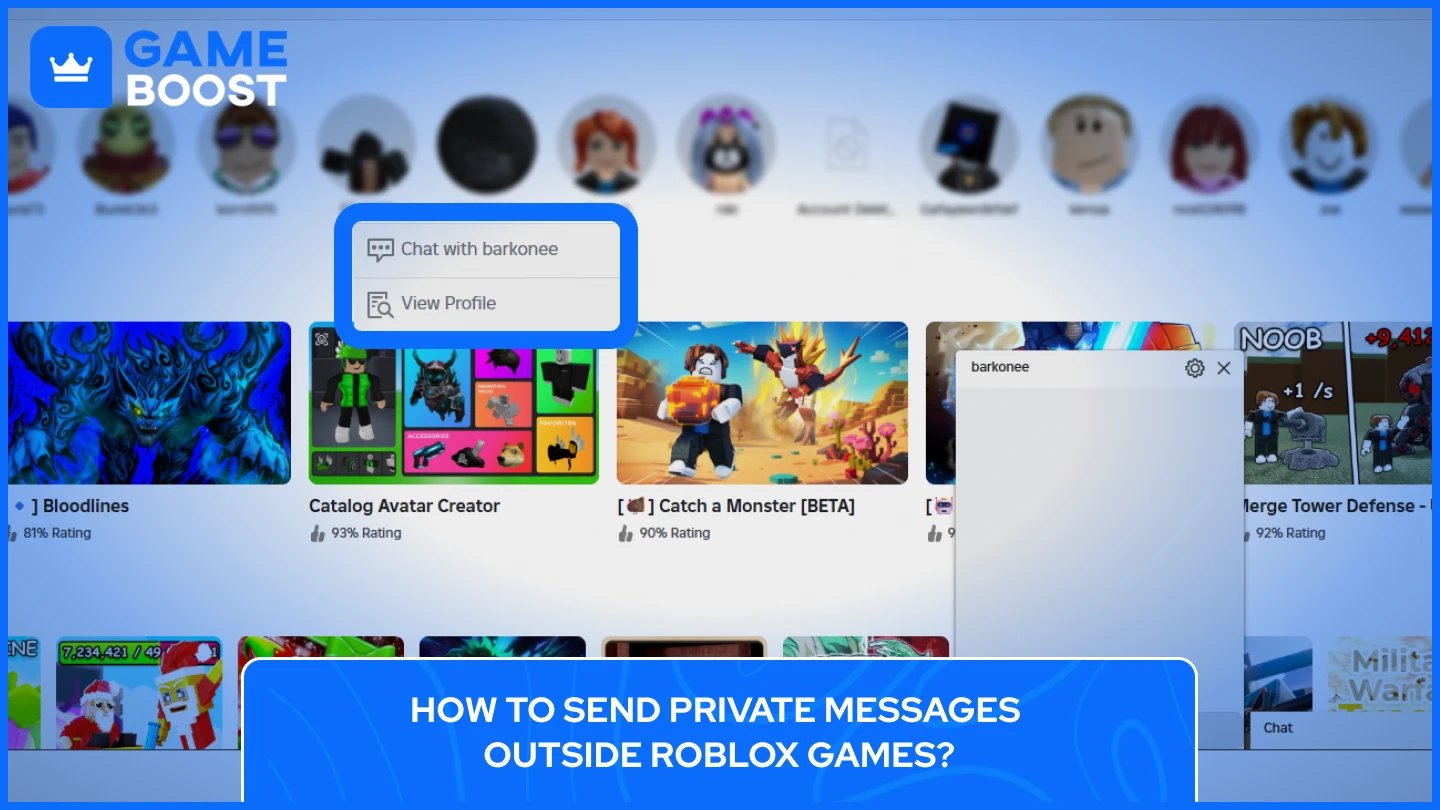
คุณไม่จำเป็นต้องเข้าร่วมเกมเพื่อแชทกับเพื่อนใน Roblox แพลตฟอร์มนี้มีฟีเจอร์การส่งข้อความที่ทำงานได้โดยตรงจากเว็บไซต์หรือแอป ทำให้คุณสามารถส่งข้อความส่วนตัวได้ตลอดเวลาโดยไม่ต้องโหลดเข้าสู่ประสบการณ์ใด ๆ
เพื่อส่งข้อความถึงเพื่อนนอกเกมให้เข้าสู่ระบบบัญชี Roblox ของคุณและไปที่ส่วนเพื่อนของคุณที่ด้านซ้ายของหน้าจอหลักชี้เมาส์ไปที่เพื่อนที่คุณต้องการติดต่อซึ่งจะพาคุณไปยังหน้าประวัติของพวกเขา มองหาที่"แชท" หรือ "ข้อความ" ปุ่ม ข้างชื่อผู้ใช้ของพวกเขาและคลิกที่มัน หน้าต่างแชทจะเปิดที่มุมล่างขวาของหน้าจอของคุณที่ คุณสามารถเริ่มพิมพ์ได้.
พิมพ์ข้อความของคุณในกล่องข้อความและ กด Enter เพื่อส่งมัน. การสนทนายังคงเปิดอยู่แม้ว่าคุณจะปิดเบราว์เซอร์หรือแอปของคุณ ดังนั้น คุณสามารถกลับมาที่จุดที่คุณหยุดไว้ในครั้งถัดไปที่คุณล็อกอิน. หน้าต่างแชทนี้ให้คุณส่งข้อความถึงเพื่อนหลายคนพร้อมกันโดยการเปิดการสนทนาแยกสำหรับแต่ละคน.
บนอุปกรณ์มือถือ กระบวนการทำงานคล้ายกัน.เปิดแอป Roblox แตะที่เมนูสามจุด เลือกเพื่อน, เลือกคนที่คุณต้องการส่งข้อความถึง และ แตะที่ไอคอนแชทในโปรไฟล์ของพวกเขา. อินเทอร์เฟซการส่งข้อความจะปรากฏที่ด้านล่างของหน้าจอของคุณ ซึ่งคุณสามารถส่งข้อความส่วนตัวไปมาได้.
อ่านเพิ่มเติม: วิธีบล็อกและปลดบล็อกผู้ใช้บน Roblox (ขั้นตอนทีละขั้นตอน)
Roblox จำกัดการส่งข้อความเฉพาะเพื่อนเท่านั้นเพื่อเหตุผลด้านความปลอดภัย ดังนั้นคุณจะต้อง ส่งคำขอเป็นเพื่อนก่อนที่คุณจะสามารถแชทกับใครสักคนได้. ใช้แถบค้นหาที่ด้านบนของหน้า Roblox ใด ๆ และพิมพ์ชื่อผู้ใช้ที่แน่นอนของบุคคลนั้น. เลือก "ค้นหา [ชื่อผู้ใช้] ในผู้คน" จากตัวเลือกแบบเลื่อนลง.
คลิกที่โปรไฟล์ของพวกเขาจากผลการค้นหาและ มองหาปุ่ม "เพิ่มเพื่อน". เมื่อคุณส่งคำขอ พวกเขาจะได้รับการแจ้งเตือนและสามารถเลือกที่จะยอมรับหรือปฏิเสธได้ ฉะถ้าพวกเขายอมรับ คุณทั้งคู่จะปรากฏในรายชื่อเพื่อนของกันและกันและสามารถเริ่มส่งข้อความส่วนตัวได้ทันที.
ผู้ใช้บางคนปรับการตั้งค่าความเป็นส่วนตัวเพื่อป้องกันไม่ให้มีข้อความจากผู้ที่ไม่ใช่เพื่อนหรือแม้แต่จากทุกคน ฉถ้าคุณไม่สามารถหาปุ่มข้อความในโปรไฟล์ของใครบางคนได้ การตั้งค่าของพวกเขาน่าจะบล็อกการสื่อสาร.
หมายเหตุสำคัญ: ตั้งแต่เดือนพฤศจิกายน 2024 Roblox ไม่อนุญาตให้ผู้ใช้ที่อายุต่ำกว่า 13 ปีส่งข้อความนอกเกมอีกต่อไป, โดยไม่คำนึงถึงการอนุญาตจากผู้ปกครอง ข้อจำกัดนี้มีเป้าหมายเพื่อปรับปรุงความปลอดภัยของเด็กบนแพลตฟอร์ม ผู้ใช้ที่อายุ 13 ปีขึ้นไปยังสามารถส่งข้อความถึงเพื่อน ๆ ได้อย่างอิสระผ่านเว็บไซต์และแอป
Roblox ได้แนะนำปาร์ตี้เป็นวิธีให้เพื่อน ๆ มารวมกลุ่มและเชื่อมต่อกันข้ามเกมต่าง ๆ ฟีเจอร์นี้รวมการเล่นกลุ่มกับ แชทในตัว, ทำให้การประสานงานทำได้ง่ายขึ้นโดยไม่ต้องออกจากแพลตฟอร์มหรือใช้แอปภายนอกเช่น Discord
ปาร์ตี้ให้คุณ สร้างกลุ่มสูงสุดถึงหกคนที่สามารถแชทและเล่นด้วยกัน เพื่อเริ่มปาร์ตี้ เปิดแอป Roblox และไปที่แท็บปาร์ตี้ คลิกปุ่ม "+" เพื่อเพิ่มเพื่อน จากรายการการเชื่อมต่อของคุณ, จากนั้นกดปุ่มเข้าร่วมเพื่อสร้างกลุ่ม. เมื่อทุกคนเข้าร่วมแล้ว คุณสามารถเลือกเกมที่จะเล่นด้วยกัน และ ระบบจะจัดสมาชิกในปาร์ตี้ทั้งหมดให้อยู่ในเซิร์ฟเวอร์เดียวกัน.
การแชทในปาร์ตี้รองรับการส่งข้อความ สำหรับผู้ใช้ที่อายุ 13 ปีขึ้นไป. การแชทด้วยเสียงก็มีให้ในปาร์ตี้, แต่คุณต้องยืนยันอายุ และเชื่อมต่อกับผู้ใช้ที่ได้รับการยืนยันคนอื่นเพื่อเข้าถึงมัน. การแชทจะยังคงทำงานอยู่แม้เมื่อคุณสลับระหว่างประสบการณ์ Roblox ที่แตกต่างกัน, ดังนั้นคุณสามารถสนทนาต่อไปได้โดยไม่หยุดชะงัก. หากใครต้องออกไปชั่วคราว พวกเขาสามารถเข้าร่วมปาร์ตี้อีกครั้งในภายหลังและกลับเข้าสู่เกมเดียวกันกับคนอื่น ๆ.
คุณยังสามารถสร้างการแชทกลุ่มบนเว็บไซต์ Roblox โดยการคลิกที่ปุ่ม "สร้างกลุ่ม" ที่ด้านบนของรายการแชทของคุณ เลือกเพื่อนที่คุณต้องการรวมไว้ ตั้งชื่อกลุ่มหากคุณต้องการ และเริ่มส่งข้อความ การสนทนากลุ่มเหล่านี้ ทำงานเหมือนการแชทปกติ แต่ให้คุณพูดคุยกับหลายคนในครั้งเดียว แทนที่จะส่งข้อความทีละคน.
ความแตกต่างหลักระหว่างปาร์ตี้และการแชทกลุ่มปกติคือความเรียบง่าย. ปาร์ตี้ถูกสร้างขึ้นสำหรับเซสชันการเล่นเกม ที่คุณต้องการกระโดดเข้าสู่ประสบการณ์ร่วมกันและประสานงานกัน. การแชทกลุ่มปกติดีกว่าสำหรับการพูดคุยเพียงอย่างเดียว. ปาร์ตี้จัดการการจับคู่โดยอัตโนมัติ ดังนั้นกลุ่มของคุณจะเกิดขึ้นในสถานที่เดียวกันและอยู่ในทีมเดียวกัน. การแชทกลุ่มไม่มีฟีเจอร์การเล่นเกมเหล่านี้ แต่เหมาะสำหรับการส่งข้อความถึงผู้คนได้ตลอดเวลา. ข้อความของคุณจะถูกบันทึกและปรากฏเมื่อทุกคนเข้าสู่ระบบในครั้งถัดไป.
ทั้งการส่งข้อความในปาร์ตี้และกลุ่มเป็น ใช้ได้เฉพาะกับผู้ใช้ที่มีอายุ 13 ปีขึ้นไปเท่านั้น.ผู้เล่นที่อายุน้อยกว่าสามารถใช้ Party เพื่อเข้าร่วมเกมกับเพื่อน ๆ ได้ แต่จะไม่มีการเข้าถึงฟีเจอร์แชท.ผู้ปกครองสามารถปรับการตั้งค่าเหล่านี้ผ่านการควบคุมของผู้ปกครองเพื่อจำกัดหรือปิดการเข้าถึง Partyทั้งหมดหากจำเป็น.
อ่านเพิ่มเติม: วิธีเปลี่ยนวันเกิดของคุณใน Roblox
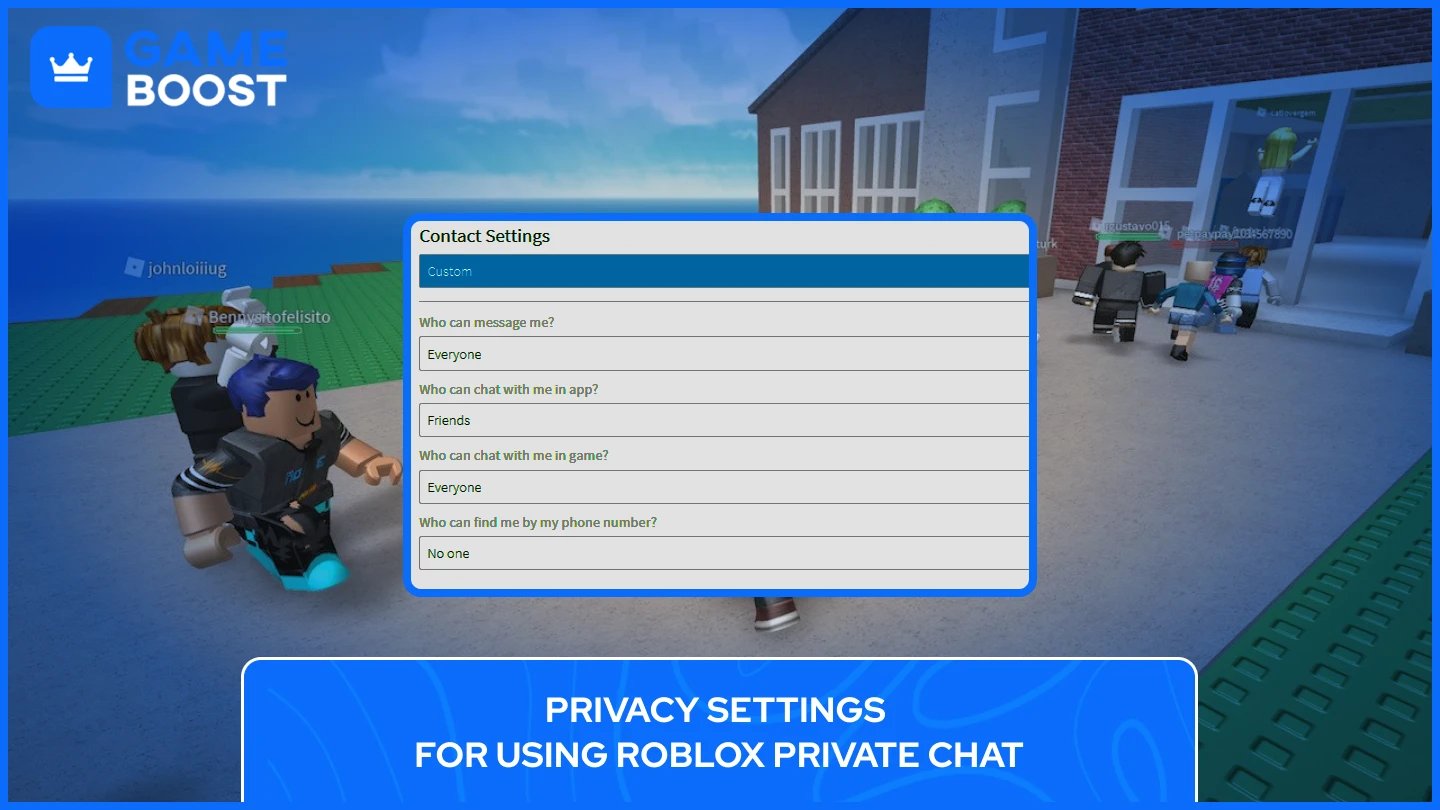
Roblox ให้คุณควบคุมว่าใครสามารถส่งข้อความถึงคุณและคุณจะสื่อสารบนแพลตฟอร์มนี้อย่างไร การตั้งค่าเหล่านี้ช่วยปกป้องความเป็นส่วนตัวของคุณและให้คุณปรับแต่งประสบการณ์แชทตามระดับความสะดวกสบายของคุณ.
ควบคุมการแชทว่าใครสามารถพูดคุยกับคุณภายในเกม Roblox.เพื่อปรับการตั้งค่าเหล่านี้, ไปที่การตั้งค่าโดยคลิกที่ไอคอนเกียร์ที่มุมขวาบน จากนั้น ไปที่ ความเป็นส่วนตัว & การจำกัดเนื้อหา > การสื่อสาร > การแชทประสบการณ์.
นี่คือการตั้งค่าแชทหลักสองอย่างที่คุณจะพบในการควบคุมการแชทประสบการณ์:
การแชทประสบการณ์ | การแชทโดยตรงประสบการณ์ |
|---|---|
|
|
โปรดจำไว้ว่า หากคุณปิดการแชทประสบการณ์ คุณจะสูญเสียการเข้าถึงการกระซิบโดยอัตโนมัติด้วย. คำสั่ง /w ใช้งานได้เฉพาะเมื่อเปิดแชทเท่านั้น แม้ว่าเกมบางเกมจะมีระบบแชทในตัวที่ไม่สนใจการตั้งค่า Roblox เหล่านี้โดยสิ้นเชิง.
นอกเกม Roblox ให้คุณควบคุมว่าใครสามารถส่งข้อความส่วนตัวถึงคุณผ่านโปรไฟล์และการแชทปาร์ตี้ การตั้งค่าเหล่านี้สามารถพบได้ในส่วนการสื่อสารเดียวกันภายใต้การตั้งค่าความเป็นส่วนตัวและข้อจำกัดเนื้อหา.
การตั้งค่า "ใครสามารถส่งข้อความหาฉันได้" จะกำหนดว่าใครสามารถติดต่อคุณผ่านข้อความตรง บนเว็บไซต์หรือแอป Roblox ของคุณ ตัวเลือกของคุณรวมถึง ทุกคน, เพื่อน, หรือ ไม่มีใคร. การตั้งค่านี้เป็น เพื่อน หมายความว่ามีเพียงคนในรายชื่อเพื่อนของคุณเท่านั้นที่สามารถส่งข้อความหาคุณได้ ซึ่งจะช่วยให้คุณเชื่อมต่อได้ดีและหลีกเลี่ยงการติดต่อที่ไม่ต้องการ.
การตั้งค่าปาร์ตี้ควบคุมฟีเจอร์การส่งข้อความกลุ่ม. คุณสามารถเลือกได้ว่าใครสามารถเพิ่มคุณในปาร์ตี้โดยการเลือกระหว่าง การเชื่อมต่อ (เพื่อน) หรือ ไม่มีใคร.ยังมีการตั้งค่าปาร์ตี้กลุ่มที่ทำงานในลักษณะเดียวกัน.หากคุณตั้งค่าพรรคเป็น "ไม่มีใคร" พรรคกลุ่มจะถูกปิดใช้งานโดยอัตโนมัติ
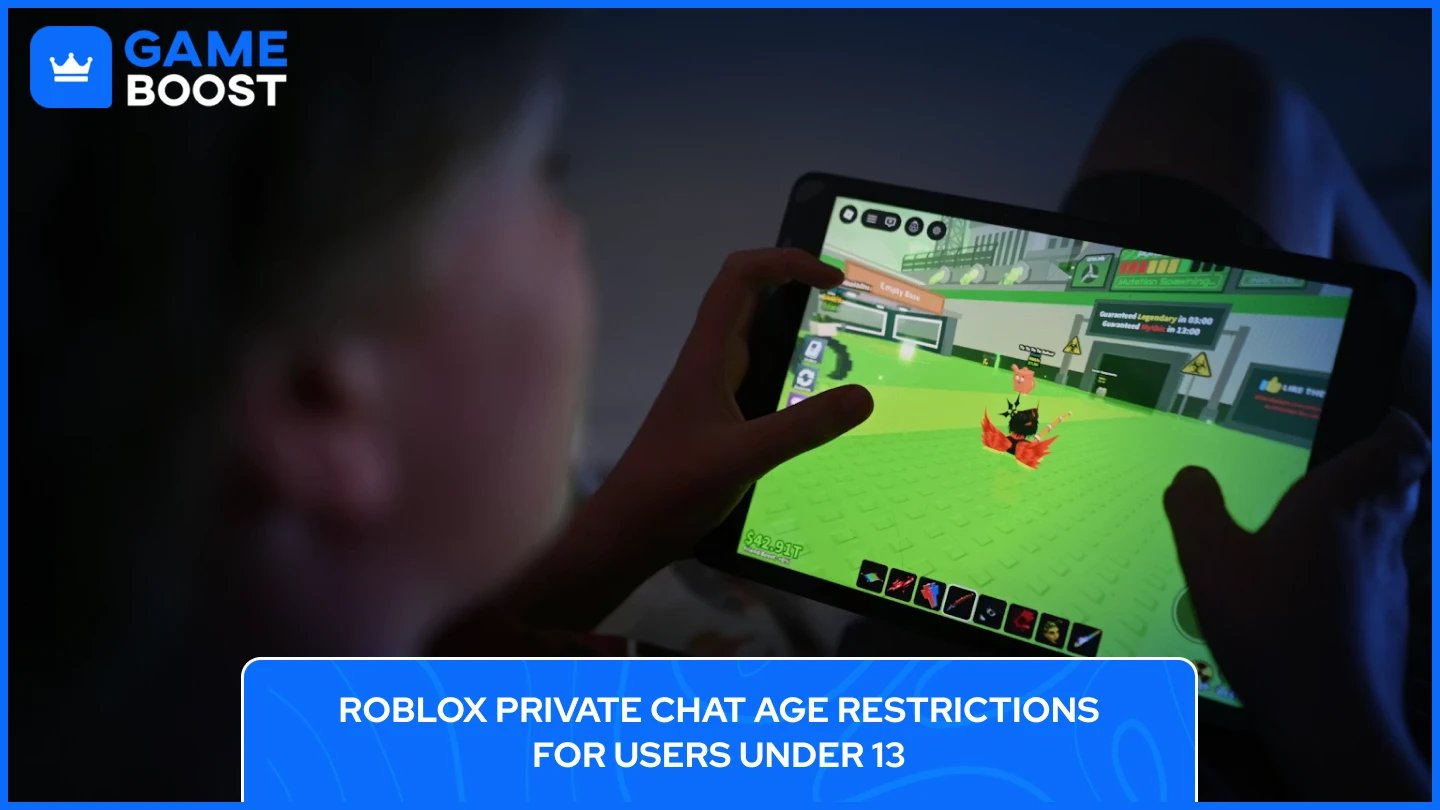
Roblox ได้ดำเนินการเปลี่ยนแปลงครั้งใหญ่เพื่อปกป้องผู้ใช้ที่อายุน้อยในเดือนพฤศจิกายน 2024ผู้ที่อายุต่ำกว่า 13 ปีไม่สามารถส่งหรือรับข้อความส่วนตัวใน Roblox นอกเกมได้อีกต่อไป, แม้จะได้รับอนุญาตจากผู้ปกครอง ข้อจำกัดนี้ใช้กับข้อความตรงทั้งหมดผ่านโปรไฟล์และการแชทพรรค.
ผู้ใช้ที่อายุน้อยกว่ายังสามารถสื่อสารภายในเกมผ่านการแชทสาธารณะและการกระซิบ, ตราบใดที่ผู้ปกครองของพวกเขาอนุญาตให้มีการแชทประสบการณ์ในการตั้งค่า ข้อความทั้งหมดจากผู้ใช้ที่อายุต่ำกว่า 13 ปีจะต้องผ่านการกรองเนื้อหาที่เข้มงวดที่สุดของ Roblox ซึ่งบล็อกภาษาที่ไม่เหมาะสมและความพยายามใด ๆ ในการแชร์ข้อมูลส่วนตัว.
ผู้ปกครองของผู้ใช้ที่อายุต่ำกว่า 13 ปีตอนนี้มีการควบคุมของผู้ปกครองที่ได้รับการปรับปรุงซึ่งช่วยให้พวกเขาสามารถตรวจสอบรายชื่อเพื่อนของลูก ตั้งเวลาจำกัดการใช้งานหน้าจอ และดูรายงานกิจกรรมประจำสัปดาห์ การควบคุมเหล่านี้ต้องการให้ผู้ปกครองยืนยันอายุของตนเองโดยใช้บัตรเครดิตหรือบัตรประจำตัวของรัฐบาลก่อนที่จะเชื่อมโยงกับบัญชีของลูก
ระบบการกรองสำหรับผู้ใช้ที่อายุน้อยนั้นเข้มงวดมาก, ซึ่งหมายความว่าคุณจะเห็นแฮชแท็ก (####) แทนที่คำบางคำบ่อยครั้ง นี่เกิดขึ้นเพราะ Roblox ให้ความสำคัญกับความปลอดภัยมากกว่าความสะดวกสบาย สำหรับบัญชีของเด็กๆ
อ่านเพิ่มเติม: วิธีเปลี่ยนชื่อของคุณใน Roblox
การส่งข้อความล้มเหลวเนื่องจากเหตุผลทั่วไปบางประการ. บุคคลที่คุณส่งข้อความไปอาจจะบล็อกคุณ หรือพวกเขาอาจปิดการแชทโดยตรงในประสบการณ์ในการตั้งค่าความเป็นส่วนตัว Sบางครั้งผู้เล่นจะออฟไลน์ทันทีที่คุณพยายามส่งข้อความถึงพวกเขาซึ่งสร้างข้อผิดพลาดชั่วคราวที่ทำให้การกระซิบไม่สามารถส่งได้.
นักพัฒนาเกมบางคนปิดการกระซิบโดยตั้งใจ, โดยเฉพาะในเกมที่มีการแข่งขันซึ่งพวกเขาไม่ต้องการให้ผู้เล่นประสานงานกันอย่างลับๆ หากคำสั่ง /w ใช้งานได้ดีในประสบการณ์อื่นๆ แต่ไม่ใช่ในประสบการณ์เฉพาะหนึ่ง นักพัฒนาน่าจะปิดมันไปแล้ว.
ฉันถ้าคุณไม่สามารถแชทในเกมได้เลย ให้ไปที่ การตั้งค่า > ความเป็นส่วนตัวและการจำกัดเนื้อหา > การสื่อสาร > ประสบการณ์แชท และตรวจสอบให้แน่ใจว่าทั้งสองตัวเลือกตั้งค่าเป็น "ทุกคน".สำหรับผู้ใช้ที่อายุต่ำกว่า 13 ปี ผู้ปกครองต้องปรับการตั้งค่านี้ผ่านการควบคุมของผู้ปกครองแทน เมื่อการตั้งค่าของคุณดูถูกต้องแต่แชทยังไม่ทำงาน,ลองรีสตาร์ทแอป Roblox หรือถอนการติดตั้งแล้วติดตั้งใหม่โดยสมบูรณ์เพื่อเคลียร์ข้อบกพร่องใด ๆ.
แฮชแท็ก (####) จะปรากฏเมื่อฟิลเตอร์ของ Roblox บล็อกคำที่คิดว่าอาจไม่เหมาะสมหรือเป็นข้อมูลส่วนตัว.ระบบจะเข้มงวดมากขึ้นสำหรับบัญชีที่อายุต่ำกว่า 13 ปี ดังนั้นผู้ใช้ที่อายุน้อยกว่าจะเห็นคำปกติมากมายถูกบล็อก หากคุณพยายามแชร์ข้อมูลเกมที่ถูกต้องและมันยังถูกกรองอยู่,ลองเปลี่ยนรูปแบบข้อความของคุณหรือเพิ่มช่องว่างระหว่างตัวเลข.
Roblox มีหลายวิธีในการส่งข้อความส่วนตัว.คุณสามารถใช้คำสั่ง /w เพื่อกระซิบ ถึงผู้เล่นภายในเกม, ส่งข้อความตรงไปยังเพื่อนผ่านโปรไฟล์ของพวกเขาบนเว็บไซต์หรือแอป, หรือสร้างการสนทนาแบบปาร์ตี้กับผู้เล่นสูงสุด 6 คน.ผู้ใช้ที่อายุต่ำกว่า 13 ปีสามารถใช้การกระซิบในเกมได้เท่านั้น เนื่องจากการส่งข้อความนอกเกมถูกจำกัดในเดือนพฤศจิกายน 2024 เพื่อเหตุผลด้านความปลอดภัย.
ในการกระซิบถึงใครบางคนใน Roblox, ก่อนอื่นให้เปิดกล่องแชทโดยการกด "/" และพิมพ์ /w [ชื่อผู้ใช้] [ข้อความ]. ตัวอย่างเช่น /w GameBoost สวัสดีครับ/ค่ะ. แชทจะแสดง [ถึง PlayerName] เป็นสีม่วงเพื่อยืนยันว่าคุณอยู่ในโหมดกระซิบ คุณยังสามารถคลิกที่ชื่อผู้ใช้ของใครบางคนในแชทเพื่อเริ่มกระซิบถึงพวกเขาโดยอัตโนมัติ. กด Backspace เพื่อออกจากโหมดกระซิบและกลับไปที่แชทสาธารณะ.
สาเหตุทั่วไปที่คุณไม่สามารถแชทส่วนตัวใน Roblox ได้รวมถึง:
คนที่คุณแชทถูกบล็อกคุณ,
พวกเขาปิดการแชทโดยตรงในการตั้งค่าความเป็นส่วนตัว,
คุณอายุต่ำกว่า 13 ปีพยายามส่งข้อความนอกเกม (
นักพัฒนาเกมปิดการกระซิบ.
ตรวจสอบการตั้งค่า > ความเป็นส่วนตัวและการจำกัดเนื้อหา > การสื่อสาร > แชทประสบการณ์เพื่อให้แน่ใจว่าทั้งสองตัวเลือกตั้งค่าเป็น "ทุกคน"
แฮชแท็กใน Roblox จะปรากฏเมื่อ ฟิลเตอร์ของ Roblox จะบล็อกคำที่อาจไม่เหมาะสมหรือดูเหมือนข้อมูลส่วนตัว(หมายเลขโทรศัพท์ ที่อยู่ อีเมล) ฟิลเตอร์จะเข้มงวดมากขึ้นสำหรับบัญชีที่อายุต่ำกว่า 13 ปีและจะบล็อกคำปกติมากมายลองปรับเปลี่ยนข้อความของคุณหรือเพิ่มช่องว่างระหว่างตัวเลขหากข้อมูลเกมที่ถูกต้องยังคงถูกฟิลเตอร์อยู่.
คุณสามารถกระซิบกับใครก็ได้ในเกมเดียวกันโดยใช้คำสั่ง /w, แม้ว่าพวกเขาจะไม่ใช่เพื่อนของคุณก็ตาม อย่างไรก็ตาม, คุณไม่สามารถส่งข้อความตรงไปยังผู้ที่ไม่ใช่เพื่อนนอกเกมได้. Roblox ต้องการให้คุณเป็นเพื่อนกับใครสักคนก่อนที่คุณจะสามารถส่งข้อความถึงพวกเขาผ่านโปรไฟล์หรือระบบแชทบนเว็บไซต์และแอปได้.
การแชทส่วนตัวใน Roblox ให้ความยืดหยุ่นในการสื่อสารกับผู้เล่นคนอื่น. คุณสามารถกระซิบกับใครสักคนในระหว่างเกม, ส่งข้อความถึงเพื่อนโดยตรงจากโปรไฟล์ของพวกเขา, หรือสร้างแชทกลุ่มผ่าน Party เพื่อประสานงานกับทีมของคุณ.
การตั้งค่าความเป็นส่วนตัวช่วยให้คุณควบคุมว่าใครสามารถติดต่อคุณได้, ซึ่งสำคัญมากสำหรับผู้เล่นที่อายุน้อย ผู้ปกครองมีเครื่องมือในการจัดการการสื่อสารของบุตรหลานและติดตามว่าใครที่พวกเขาติดต่อด้วยออนไลน์.
กุญแจสำคัญคือการรู้ว่าวิธีการแชทแบบไหนที่เหมาะสมที่สุดกับสถานการณ์ของคุณ.การกระซิบในเกมเหมาะสำหรับการประสานงานอย่างรวดเร็วในระหว่างการเล่นเกม, ขณะที่ข้อความตรงทำงานได้ดีกว่าสำหรับการสนทนาที่ยาวขึ้น นอกประสบการณ์ ด้วยการตั้งค่าที่ถูกต้องและความรู้ในการแก้ไขปัญหานิดหน่อย, คุณสามารถเชื่อมต่อกับเพื่อน ๆ ได้ทั่วทั้ง Roblox.
ดูบริการการเพิ่มระดับ GameBoost ทั้งหมด
“ คริสติน่าเข้าร่วม GameBoost ในปี 2024 ในตำแหน่งผู้เชี่ยวชาญ SEO และกลายเป็นนักเขียนที่ทุกคนไว้วางใจสำหรับเกมยิงบุคคลที่สามและเกมแข่งขัน เธอครอบคลุมเกมอย่าง Fortnite, Valorant, League of Legends, GTA 5 และ Roblox โดยเน้นการทำไกด์วิธีเล่น เคล็ดลับใช้งานจริง และข่าวสารอัพเดตต่างๆ”




