



•Patrik Mršnik• 6 dk okuma
Roblox
Roblox derin karakter özelleştirmesi nedeniyle hayranların sevdiği oyunlardan biridir. Oyuncular, karakterlerinin görünümünden kıyafetlerine, yüzlerine ve cilt renklerine kadar her şeyi özelleştirebilirler. Avatarınızın cilt tonunu değiştirmek, Roblox deneyiminizi kişiselleştirmenin ve oyunda kendinizi ifade etmenin basit bir yoludur.
Roblox'taki özelleştirme sistemi, kullanıcılara sanal kimlikleri üzerinde tam kontrol sağlar ve platformdaki çeşitli oyunlarda öne çıkan benzersiz karakterler oluşturmalarına olanak tanır. Bazı özelleştirme seçenekleri Robux gerektirirken, cilt rengi değişiklikleri tüm oyuncular için ücretsizdir.
Bu makalede, Roblox'taki karakter özelleştirmesi hakkında bilmeniz gereken her şeyi ve cilt renginizi platformun basit özelleştirme menüsü aracılığıyla nasıl değiştirebileceğinizi keşfedeceğiz.
Ayrıca Oku: Mobil ve PC'de Roblox Premium'u Nasıl İptal Edilir
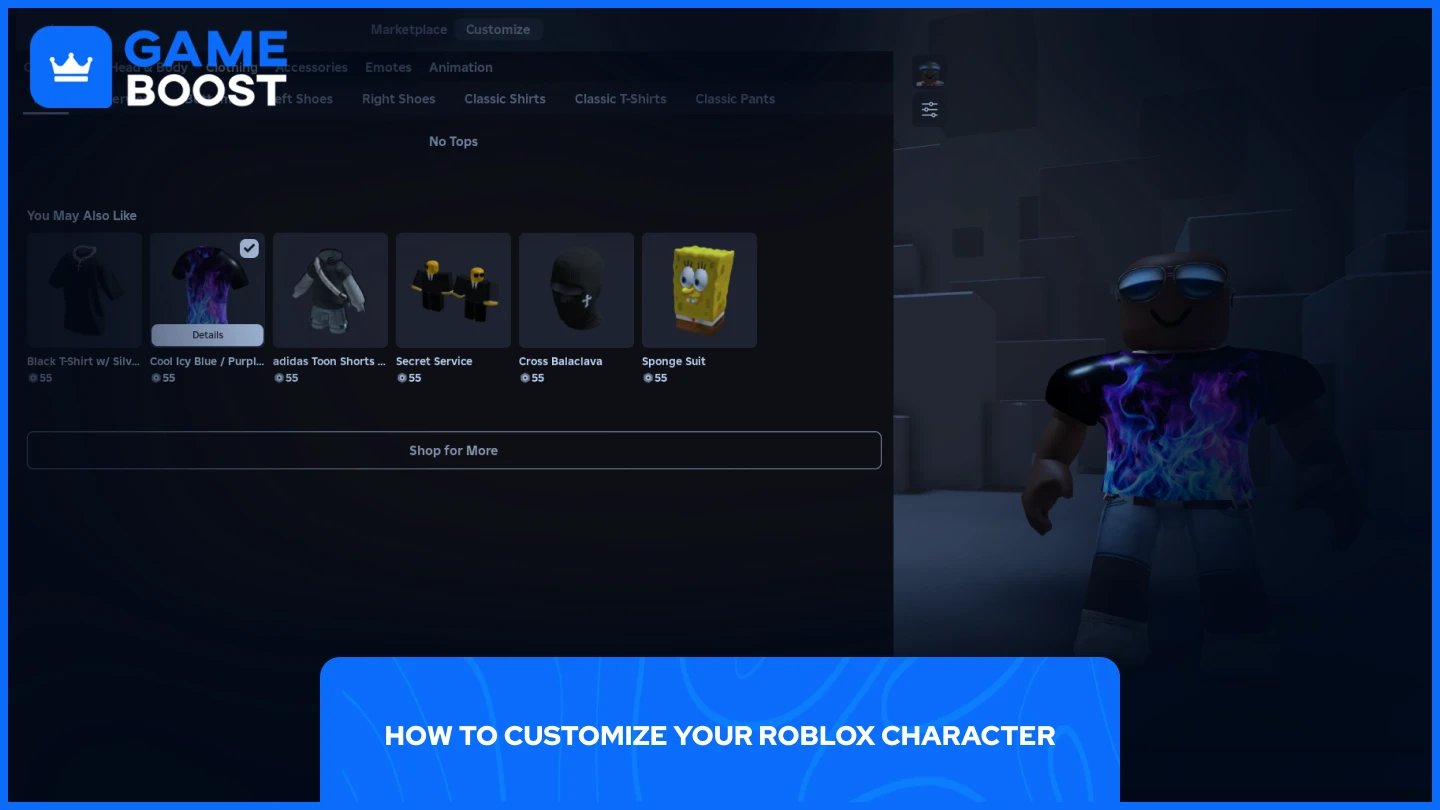
Roblox'ta karakterinizi özelleştirmek aslında oldukça basittir. İşte nasıl yapacağınız:
Roblox'u Başlat
"Avatar"a Tıklayın
"Özelleştir"e Gidin
Orada, karakterinizle ilgili her şeyi, Baş ve Vücut'tan Kıyafetlere kadar özelleştirebilirsiniz.Aksesuarlar. Özelleştirme arayüzü, avatarınızın görünümü üzerinde tam kontrol sağlar ve Roblox evreninde stilinizi temsil eden benzersiz bir görünüm oluşturmayı kolaylaştırır.
Özelleştirme menüsü, karakterinizin belirli yönlerini değiştirmenize olanak tanıyan farklı bölümlere ayrılmıştır. Vücut oranlarını ayarlayabilir, yüz hatlarını değiştirebilir, farklı giysi eşyalarını deneyebilir ve görünümünüzü tamamlamak için aksesuarlar ekleyebilirsiniz.
Ayrıca Oku: Roblox: Sistem Gereksinimleri, İndirme Boyutu ve Daha Fazlası!
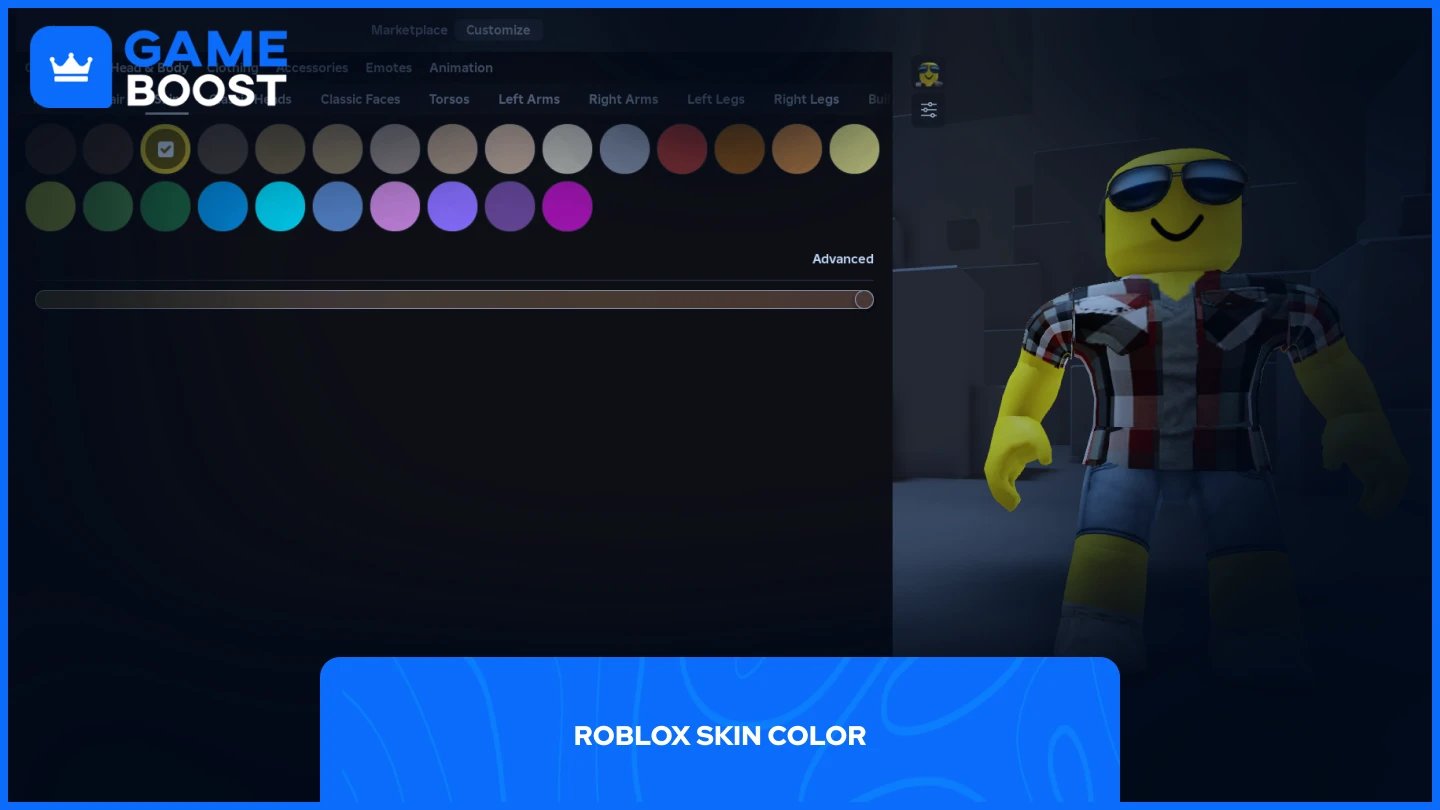
“Özelleştir” sekmesinde bulabileceğiniz özelleştirme seçeneklerinden biri cilt rengidir. Cilt renginizi değiştirmek için, basitçe:
"Avatar"a tıklayın
"Özelleştir" sekmesine gidin
"Baş & Vücut"u seçin
"Cilt"e gidin
İstediğiniz cilt rengini seçin, ardından renk tonunu ayarlayabilirsiniz. Ayrıca "Gelişmiş"e tıklayarak vücudunuzun her bir parçası için belirli bir renk seçebilirsiniz; Sol Kol, Sağ Kol, Gövde vb.
Bu esneklik, standart cilt tonlarının ötesinde benzersiz görünümler oluşturmanıza olanak tanır. Bazı oyuncular, bu özelliği farklı renk desenlerine sahip karakterler oluşturmak veya belirli kostümler ve temalarla eşleşmek için kullanır.
Renk seçimi aracı, gerçekçi ten tonlarından canlı renklere kadar geniş bir seçenek yelpazesi sunar. Bu, karakterinizi istediğiniz gibi tasarlamak için tam özgürlük sağlar ve bu, özel avatarları destekleyen tüm Roblox oyunlarında geçerlidir.
Ayrıca Oku: Roblox'ta Kullanıcıları Engelleme ve Engeli Kaldırma (Adım Adım)
Roblox avatarınızın ten rengini özelleştirmek, oyun deneyiminize kişilik katan basit bir süreçtir. Platform, karakterinizin görünümünü kişiselleştirmek için temel ton ayarlamalarından bireysel vücut parçaları için gelişmiş renk özelleştirmeye kadar geniş seçenekler sunar. Bu özellikler, Roblox evreninde sizi temsil eden gerçekten benzersiz bir avatar oluşturmanızı sağlar.
Roblox Hediye Kartları Satın Al
Tüm GameBoost Hesaplarını Görüntüle
Tüm GameBoost Boosting Hizmetlerini Görüntüle
Tüm GameBoost Para Birimlerini Görüntüle
Tüm GameBoost Oyun Anahtarlarını Görüntüle
Tüm GameBoost Hediye Kartlarını Görüntüle
“ Mustafa Atteya has been writing about gaming and esports since 2023, specializing in competitive game content and player improvement guides. At 24, he brings both hands-on gaming experience and professional SEO writing expertise to the GameBoost team.”




