



•Patrik Mršnik• 6分钟阅读
Roblox

Shift Lock 是 Roblox 中的一个功能,允许玩家将相机的视角锁定,以与角色的移动对齐。当激活时,它会将相机锁定在角色后面,使移动类似于第一人称模式,同时保持第三人称视角。
在本文中,我们将探讨如何在 PC 和移动版本的 Roblox 中启用和激活 Shift Lock。这个过程很简单,只需几秒钟即可完成,让您对游戏体验有更多控制。
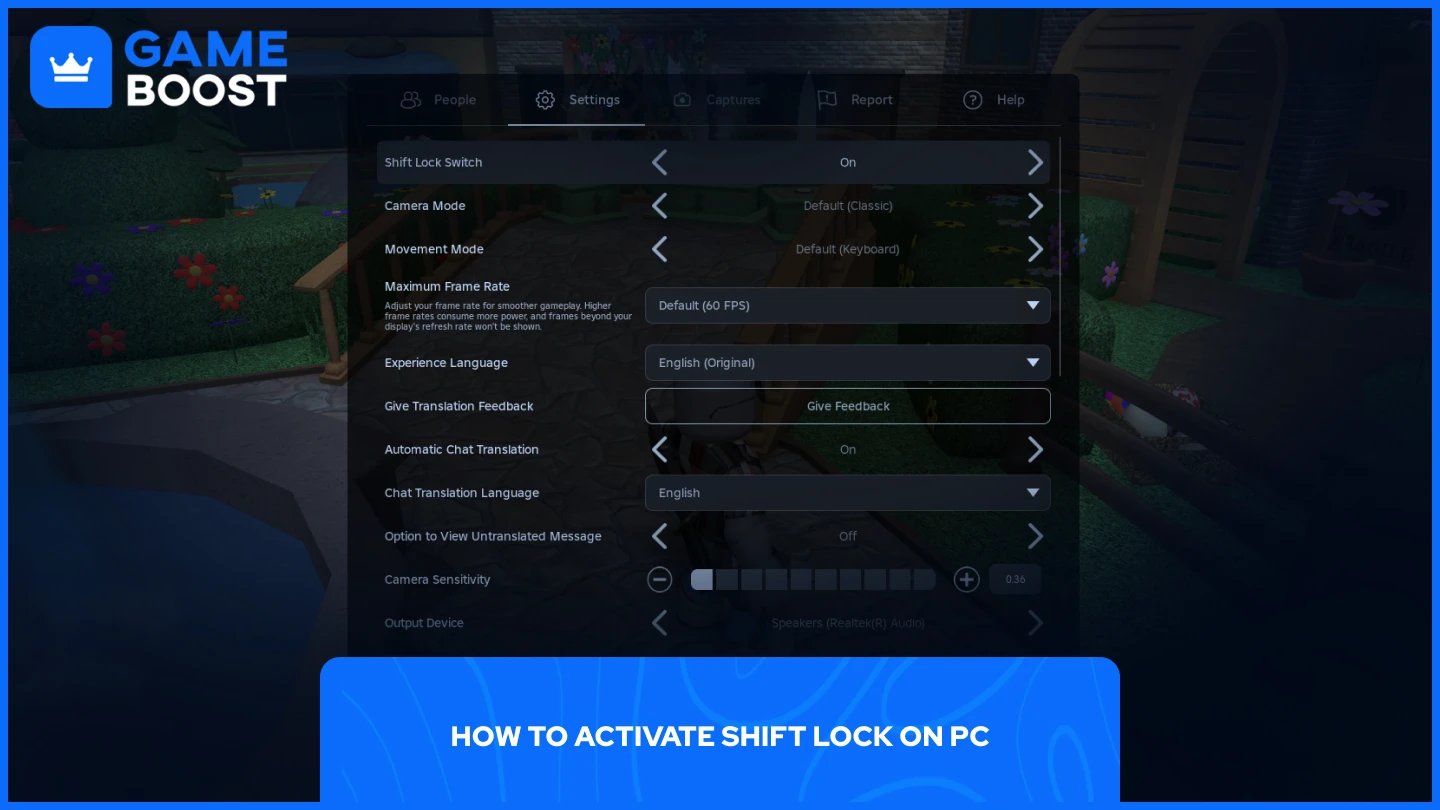
在 Roblox PC 上激活 Shift Lock 实际上非常简单。您只需按下 Shift 键,您会注意到相机锁定在角色后面。移动鼠标现在会移动相机,让您在游戏中获得更好的控制。
如果按 Shift 无效,您需要在设置中启用 "Shift Lock Switch":
启动 Roblox
加入任何体验
点击左上角的 Roblox 图标或按下键盘上的 "Esc" 键
导航到 "设置。"
确保 "Shift Lock Switch" 设置为开启
启用后,Shift 键将在游戏中切换 Shift Lock。此设置在所有 Roblox 游戏中保持有效,因此您只需启用一次。
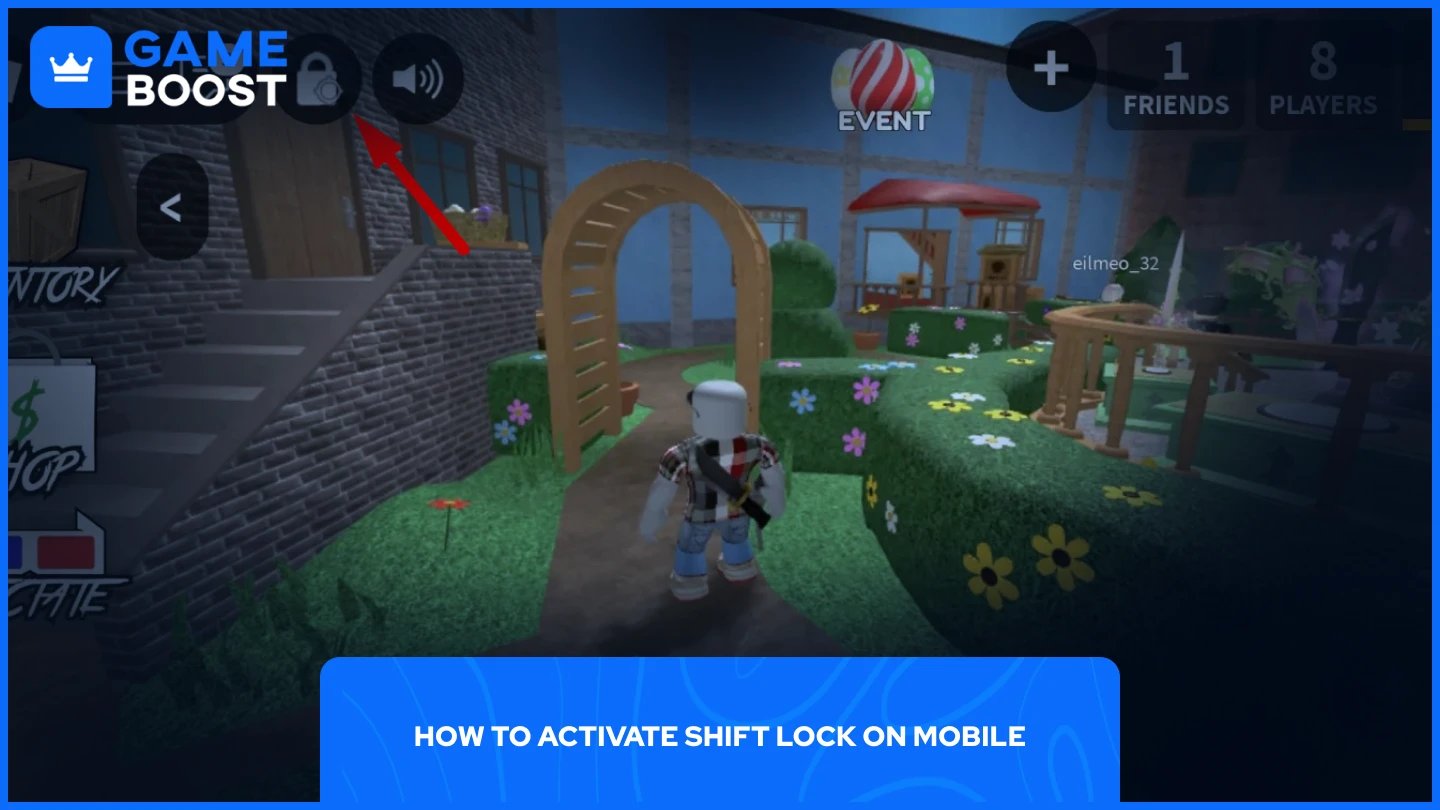
在 Roblox 移动设备上激活 Shift Lock 更加简单:
启动 Roblox
加入任何体验
点击锁定图标
锁定图标的位置因当前体验而异。它可能位于屏幕的左上角或右下角。
此外,请确保您的游戏内设置配置如下:
相机模式:默认(跟随)
移动模式:动态摇杆
这些设置确保Shift Lock在您的移动设备上正常工作。与PC不同,移动Shift Lock通过简单的点击切换,使触摸屏游戏更加方便。
另请阅读:如何在Roblox中私聊:完整指南
在Roblox中启用Shift Lock可以通过提供更好的相机控制和移动精度来增强您的游戏体验。请记住,一些Roblox体验可能会因游戏原因禁用此功能,但大多数游戏都支持它。现在您知道如何在两个平台上启用Shift Lock,您可以在您最喜欢的Roblox游戏中享受更好的控制。
“ 穆斯塔法·阿提亚自2023年以来一直在撰写关于游戏和电子竞技的内容,专注于竞技游戏内容和玩家提升指南。25岁的他将丰富的游戏实战经验和专业的SEO写作技能带入了GameBoost团队。”




