•Hamza Rashid• 13 мин четене
Roblox
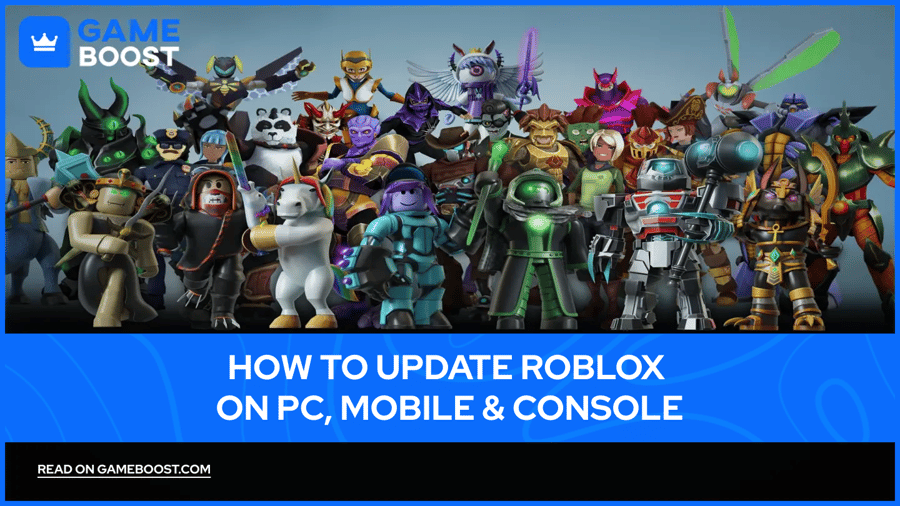
Roblox продължава да се развива през 2026 г., предоставяйки по-гладка производителност, по-добра графика и по-сигурни функции на милиони потребители по целия свят. Но ако вашето приложение е остаряло, може да пропуснете всичко ново — или по-лошо, да срещнете бъгове и сривове. Затова е от съществено значение редовно да актуализирате Roblox. В това ръководство ще ви преведем през процеса на актуализиране на Roblox на всяко основно устройство, ще обясним защо е важно и ще ви помогнем да отстраните проблеми, ако нещо се обърка.
Също така прочетете: Как да танцувате в Roblox: Ръководство за емоции и команди
Актуализациите на Roblox подобряват сигурността, поправят бъгове и отключват нови функции.
Актуализирането е просто на PC, Mac, iOS, Android и Xbox.
Стабилна интернет връзка и достатъчно свободно пространство за съхранение са от съществено значение преди актуализиране.
Повечето актуализации са автоматични, но на определени платформи може да са необходими ръчни стъпки.
Включени са съвети за отстраняване на проблеми, за да помогнат при грешки при актуализиране.
Преди да започнете процеса на актуализиране, е важно да се уверите, че вашето устройство е подготвено. Започнете, като потвърдите, че имате стабилна интернет връзка, тъй като слаба връзка може да прекъсне изтеглянията или да причини неуспехи при актуализиране.
Уверете се, че вашето устройство има достатъчно налично пространство за съхранение, особено на мобилни устройства, където актуализациите могат да се провалят безшумно, ако имате малко пространство. Ако сте на PC, проверете Microsoft Store или посетете уебсайта на Roblox за да се уверите, че изтегляте последната версия. На мобилно, отворете App Store (iOS) или Google Play Store (Android) и потърсете налични актуализации за Roblox.
Поддържането на приложението Roblox актуализирано ви дава достъп до най-новите функции, подобрения в производителността и корекции на грешки—така че си струва да отделите няколко минути, за да подготвите устройството си правилно.
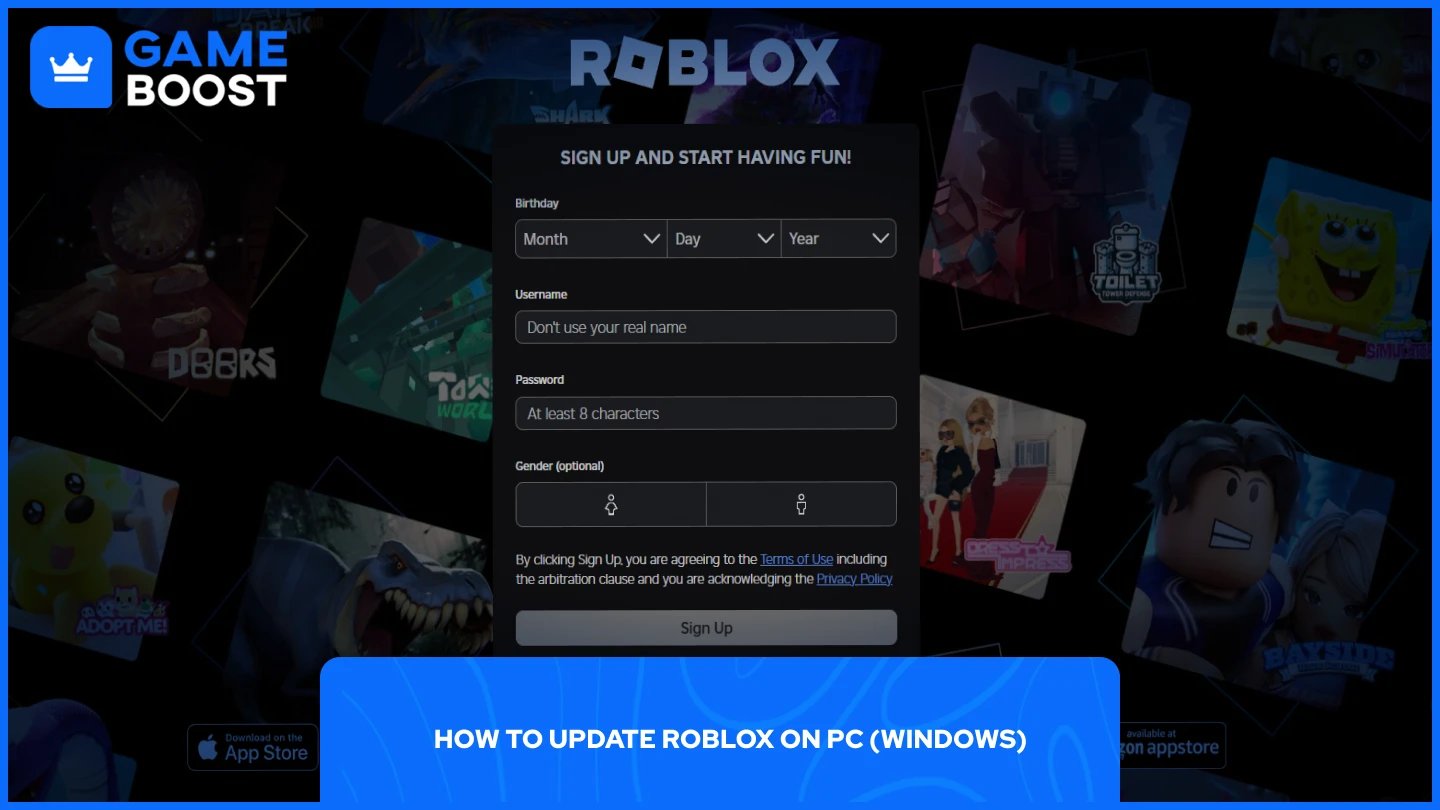
Ако използвате версията на Roblox от Microsoft Store:
Отворете Microsoft Store.
Кликнете на Library в долния ляв ъгъл.
Намерете Roblox в списъка и кликнете на Update ако е налично.
Ако сте изтеглили Roblox от уебсайта, той се актуализира автоматично, когато стартирате игра. Ако не:
Отидете на официалния уебсайт на Roblox.
Влезте и стартирайте всяка игра.
Ако е необходима актуализация, тя ще се инсталира автоматично преди играта да започне.
Също така прочетете: Как да отделите Roblox акаунт от PS4 и PS5 (Стъпка по стъпка)
Roblox се актуализира автоматично, когато стартирате игра. Въпреки това, ако срещнете проблеми:
Затворете Roblox напълно.
Посетете уебсайта на Roblox.
Влезте и отворете всяка игра.
Roblox ще ви подскаже да инсталирате последната версия, ако е необходимо.
Уверете се, че вашият macOS също е актуален, за да избегнете проблеми с съвместимостта.
Отворете App Store.
Докоснете вашия профилен икон в горния десен ъгъл.
Превъртете надолу до секцията Налични актуализации.
Докоснете Актуализиране до Roblox, или докоснете Актуализиране на всички.
Активирайте автоматичните актуализации на приложения в Настройки > App Store > Актуализации на приложения за бъдещо удобство.
Отворете Google Play Store.
Докоснете вашия профилен икон > Управление на приложения и устройства.
Отидете на таба Управление и намерете Roblox.
Докоснете Актуализиране ако е налично.
Уверете се, че имате активирани автоматични актуализации в Play Store за безпроблемни бъдещи актуализации.
Натиснете бутона Xbox за да отворите ръководството.
Отидете на Моите игри и приложения > Виж всички > Управление > Актуализации.
Ако Roblox се появи в списъка, изберете го и изберете Актуализиране.
Roblox ще се актуализира автоматично, когато вашият Xbox е свързан с интернет и е в неактивен режим.
Също така прочетете: Как да възстановите своя Roblox акаунт без имейл
Редовното актуализиране на Roblox гарантира, че имате достъп до последните пачове за сигурност, подобрения в производителността и нови функции. Разработчиците често поправят бъгове и балансират геймплея, така че пропускането на актуализации може да доведе до сривове или грешки в свързването. Остарял клиент може също да блокира достъпа до по-нови игри или мултиплейър функции. Поддържането на актуалност запазва вашето изживяване гладко и сигурно.
Ако Roblox не се актуализира, ето някои неща, които можете да опитате:
Проверете интернет връзката си. Бавен или нестабилен Wi-Fi може да причини грешки при актуализацията.
Рестартирайте устройството си. Това премахва временни проблеми.
Изчистете кеша или преинсталирайте приложението. На мобилни устройства, изчистването на кеша в настройките може да помогне. На настолен компютър, чистата преинсталация често решава по-дълбоки проблеми.
Проверете за системни актуализации. Уверете се, че операционната ви система е актуална.
Освободете пространство. Недостатъчното хранилище може да блокира актуализациите.
Ако проблемите продължават, посетете сайта за поддръжка на Roblox за помощ, специфична за платформата.
Също така прочетете: Как да получите гласов чат в Roblox: Всичко, което трябва да знаете
О: Повечето устройства актуализират Roblox автоматично, но си струва да проверите ръчно, за да се уверите, че сте на последната версия.
A: Може би нямате достатъчно място за съхранение или интернет връзката ви може да е нестабилна. Опитайте да изчистите кеша или да преинсталирате приложението.
A: Не. Актуализирането на приложението няма да изтрие данните на вашия акаунт, напредъка или Robux.
A: Може да не можете да се присъедините към игри, да изпитате бъгове или да пропуснете нови функции.
A: Можете да използвате мобилни данни, но актуализациите може да са големи. Wi-Fi се препоръчва за стабилност и бързина.
A: Обикновено ще видите нови функции в интерфейса или по-гладко представяне. На мобилни устройства проверете версията на приложението в магазина си.
Актуализирането на Roblox е малка задача, която прави голяма разлика. То поддържа играта ви гладка, сигурна и с пълна функционалност на всички платформи. Независимо дали сте на мобилно устройство, PC, Mac или конзола, знанието как да проверявате за актуализации — и какво да правите, ако нещата не вървят — гарантира, че винаги ще имате най-доброто изживяване с Roblox. Бъдете в крак с актуализациите и се насладете на всичко, което Roblox предлага през 2026 г.
Купете Roblox Robux
Купете Roblox Items
Купете подаръчни карти за Roblox
Roblox акаунти за продажба
Вижте всички акаунти на GameBoost
Вижте всички услуги за Boost на GameBoost
Вижте всички валути на GameBoost
Вижте всички игрални ключове на GameBoost
Вижте всички подаръчни карти на GameBoost
Вижте всички допълнителни средства на GameBoost
Вижте всички GameBoost артикули
“ Filip Premuš is a seasoned gaming content writer specializing in titles like Steal a Brainrot, Old School RuneScape, and other popular online games. With a sharp focus on accuracy, updates, and in-game strategy, he creates comprehensive guides that help players stay ahead of the meta and make informed decisions.”