



•Patrik Mršnik• 6 мин четене
Roblox
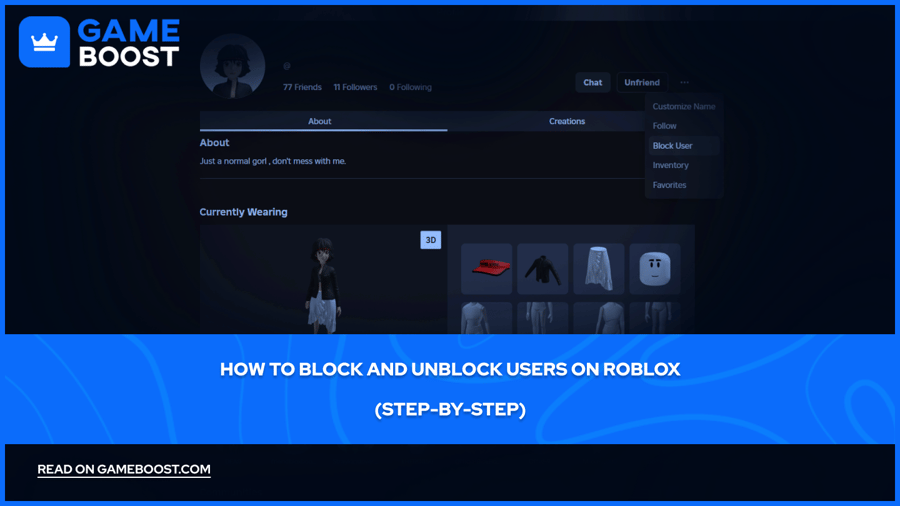
Roblox привлича милиони играчи всеки ден, свързвайки ви с хиляди различни потребители във всяко преживяване, в което се включите. Докато повечето взаимодействия остават положителни, не всеки, когото срещнете, ще бъде приятелски настроен или уважителен.
Блокирането на потребители е основен инструмент, когато сте имали достатъчно от нечие поведение и искате да предотвратите по-нататъшно взаимодействие. В тази статия ще ви покажем точно как да блокирате и отключите други играчи в Roblox, предоставяйки ясни инструкции, които работят на различни устройства.
Също така прочетете: Как да активирате Shift Lock в Roblox: Стъпка по стъпка ръководство
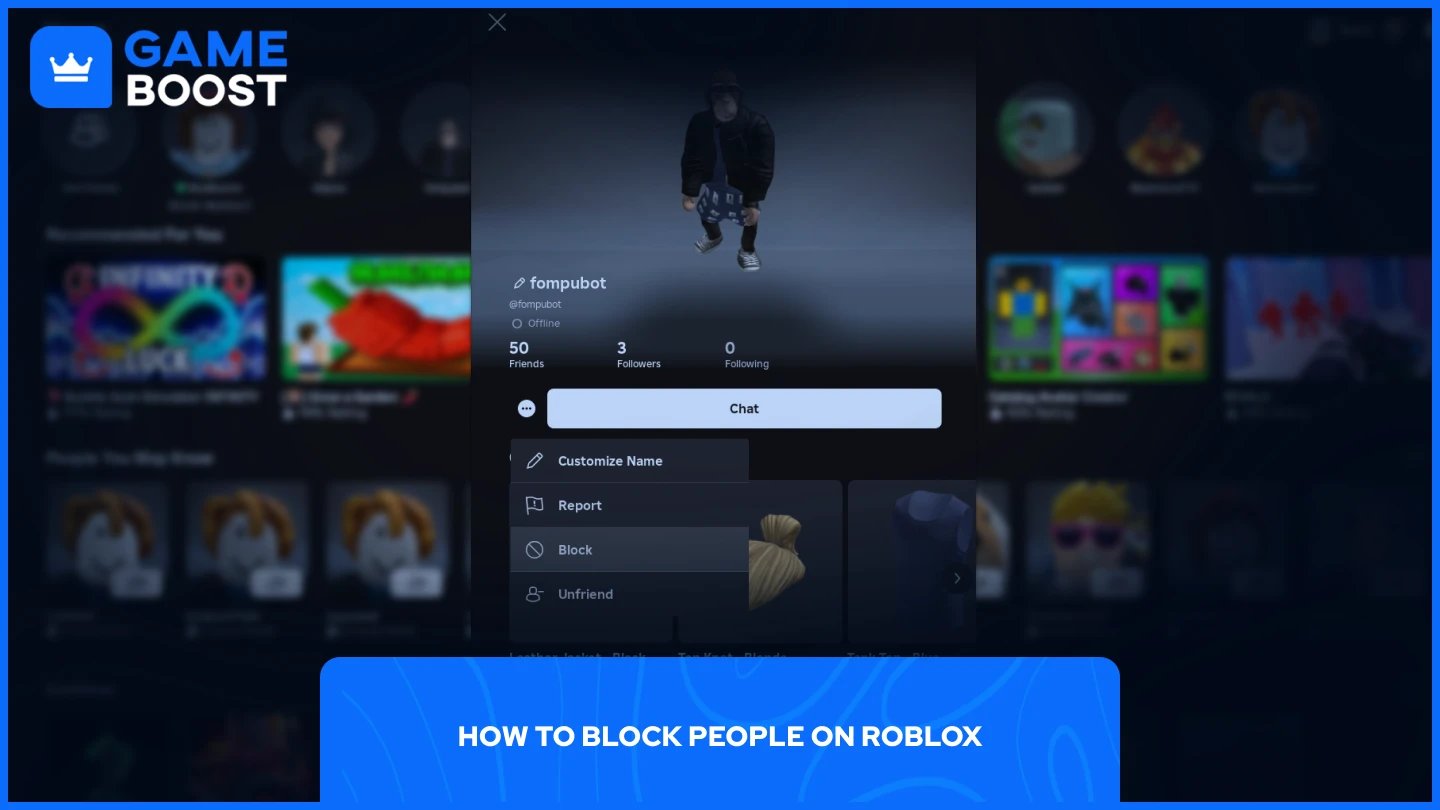
Блокирането на хора в Roblox е просто и работи почти идентично на всички платформи. Процесът отнема само няколко клика и имате няколко метода в зависимост от вашите отношения с потребителя.
Стартирайте Roblox
Кликнете на "Още"
Изберете "Приятели"
Изберете желания профил, който искате да блокирате
Кликнете на трите точки до бутона "Чат"
Изберете "Блокирай"
След блокирането, те автоматично ще бъдат премахнати от списъка с приятели и няма да могат да взаимодействат с вас отново, освен ако не решите да ги отключите по-късно.
Стартирайте Roblox
Търсете ги, като въведете потребителското им име в лентата за търсене
Изберете желания профил, който искате да блокирате
Кликнете на трите точки до бутона "Добави приятел"
Изберете "Блокирай"
Този метод функционира по същество по същия начин като блокирането на приятели, просто с малко по-различна навигация, тъй като започвате от непознато отношение.
Също така прочетете: Как да промените името си в Roblox: Стъпка по стъпка ръководство
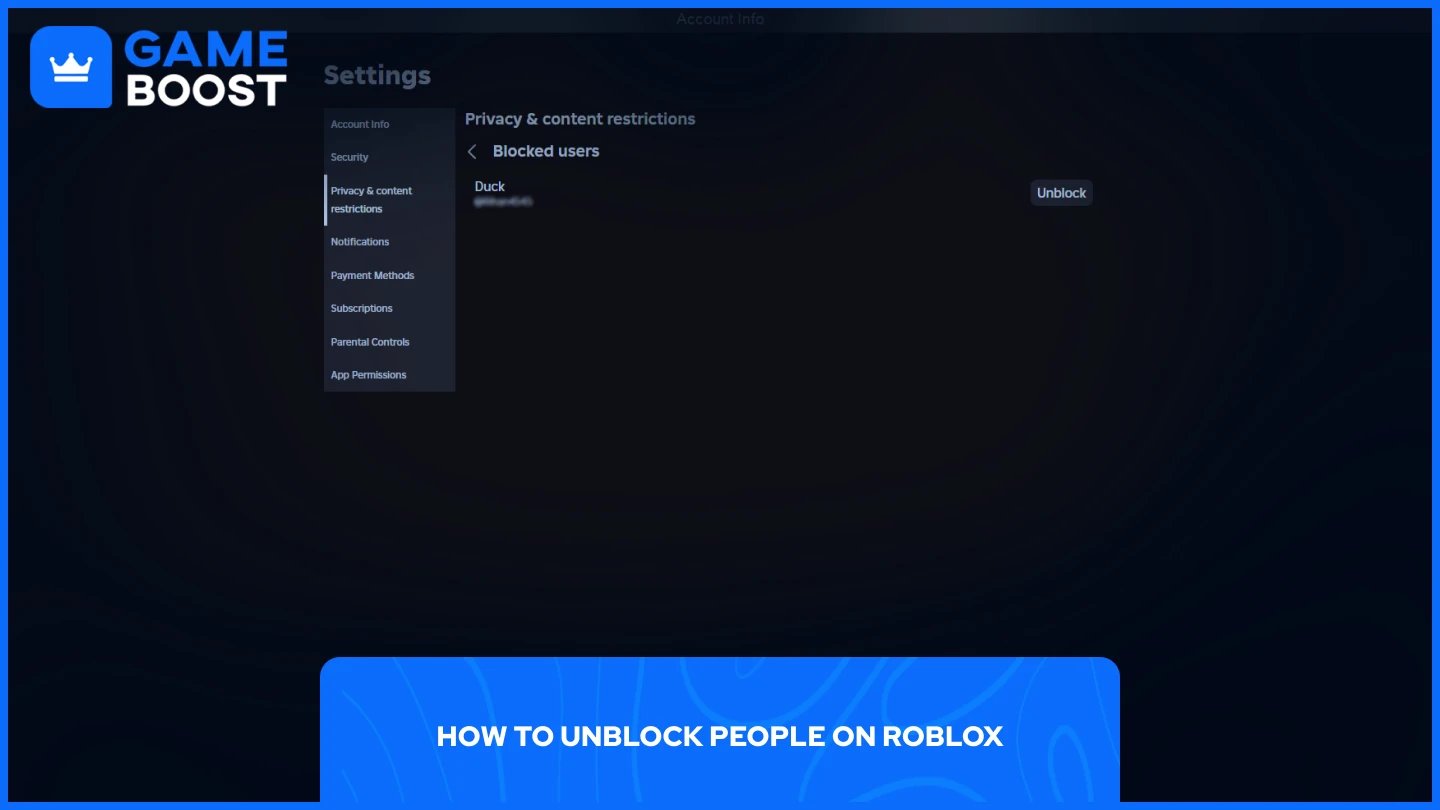
Разблокирането на потребители в Roblox изисква дори по-малко стъпки от блокирането им. Платформата улеснява възстановяването на комуникацията с преди блокирани играчи.
Основен метод за разблокиране на потребители:
Стартирайте Roblox
Кликнете на "Още"
Изберете "Настройки"
Навигирайте до "Поверителност и ограничения на съдържанието"
Изберете "Блокирани потребители"
Кликнете на "Разблокиране" до потребителя, когото искате да разблокирате
Ако списъкът ви с блокирани е нараснал с времето, може да се наложи да превъртите през множество имена, за да намерите конкретния потребител, когото искате да разблокирате. Но за щастие, има алтернативен метод за намиране на блокирани потребители.
За играчи с обширни списъци с блокирани, има по-ефективен подход.Просто потърсете името на потребителя от началната страница, навигирайте до профила им и кликнете на бутона "Разблокиране", който се появява.Това спестява време в сравнение с превъртането през дълъг списък с блокирани акаунти.
Също така прочетете: Как да изглеждате офлайн в Roblox: Стъпка по стъпка ръководство
Блокирането и разблокирането на потребители в Roblox ви дава контрол върху това, кой може да взаимодейства с вас на платформата. Независимо дали става въпрос за смущаващи играчи или за почивка от определени взаимодействия, тези прости стъпки ви позволяват да управлявате социалния си опит. Не забравяйте, че блокирането на някого го премахва от списъка ви с приятели и предотвратява бъдещи взаимодействия, докато не решите да го разблокирате.
Вижте всички GameBoost Акаунти
Вижте всички GameBoost Услуги за Boost
Вижте всички GameBoost Игрални ключове
“ Мустафа Аттея пише за игри и електронен спорт от 2023 година, специализирайки се в съдържание за конкурентни игри и ръководства за подобряване на играчите. На 25 години, той носи както практически опит в игрите, така и професионална експертиза в SEO писането на екипа на GameBoost.”




