


•Mustafa Atteya• 5 min læsning
Roblox

Roblox Premium er et månedligt abonnement, der tilføjer ekstra funktioner til den grundlæggende Roblox-oplevelse. Abonnenter får Robux hver måned baseret på deres niveau, hvilket giver dem mulighed for at købe in-game genstande og tilbehør. Premium-medlemmer kan handle med andre spillere og få adgang til yderligere fordele på hele platformen.
Mange brugere finder til sidst abonnementet unødvendigt eller for dyrt i forhold til, hvad det tilbyder. At annullere dit Roblox Premium behøver ikke at være kompliceret.
I denne artikel vil vi udforske de præcise trin til at annullere Roblox Premium på både PC og mobil, så du kan afslutte dit abonnement uden forvirring eller skjulte gebyrer.
Læs også: Roblox: Systemkrav, Downloadstørrelse og mere!
At annullere dit Roblox Premium-abonnement er ret ligetil, men processen varierer afhængigt af, om du bruger en PC eller en mobil enhed. Hver platform har sine egne specifikke trin og navigationsveje til at afslutte dit abonnement.
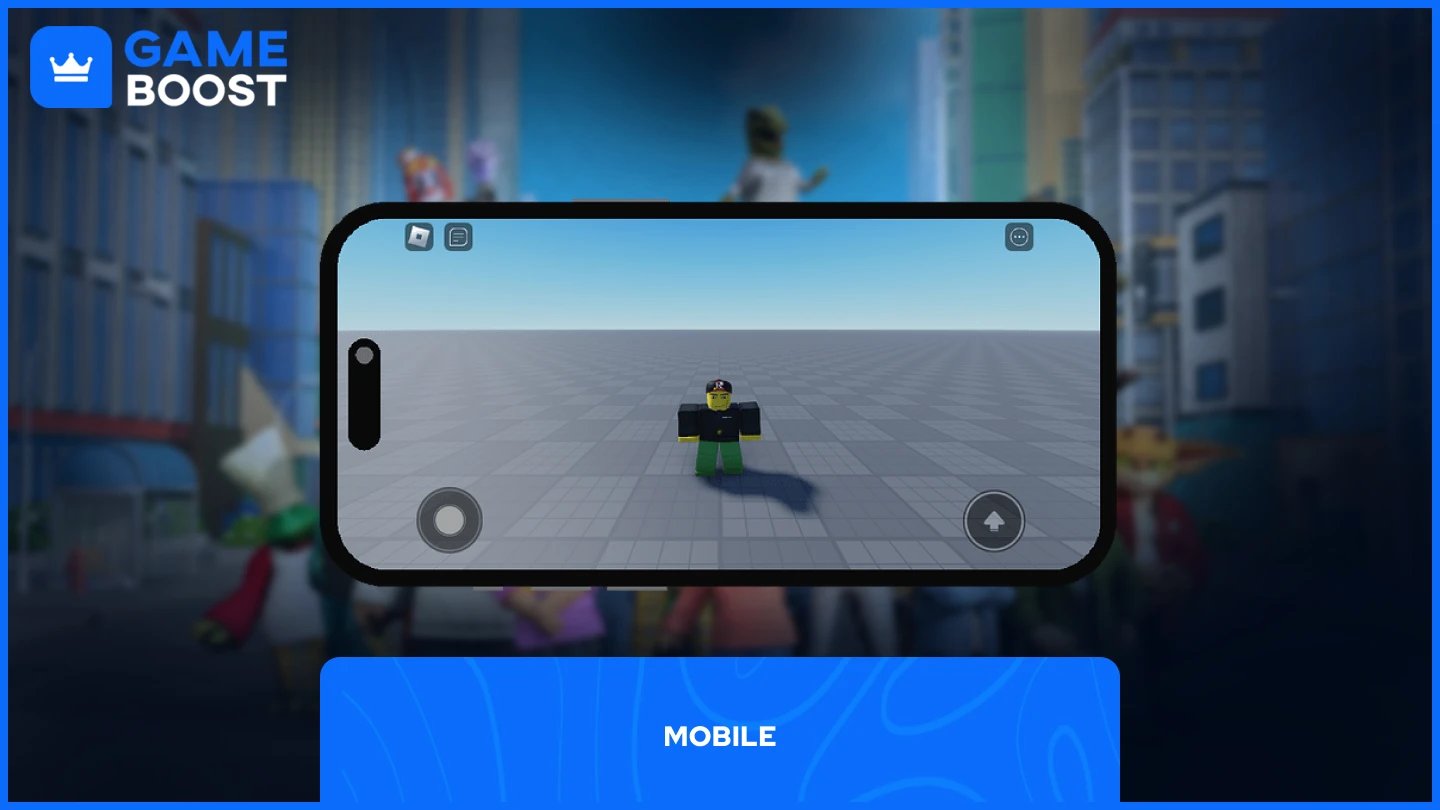
Der er to metoder til at annullere dit Roblox Premium abonnement på mobile enheder:
Roblox App
Google Play eller App Store
Begge metoder afslutter effektivt dit abonnement, men det rigtige valg afhænger af, hvordan du oprindeligt tilmeldte dig, og hvilken platform du bruger.
At annullere dit Roblox Premium-abonnement gennem appen er enkelt og tager kun et par trin:
Åbn Roblox App
Klik på Mere
Gå til Indstillinger
Naviger til Kontoindstillinger
Vælg "Abonnementer"
Klik på muligheden for at annullere fornyelse
Efter at have klikket på annulleringsmuligheden, skal du gennemføre nogle bekræftelsesprompter og besvare et kort spørgeskema. Når du er færdig, vil dit Roblox Premium-abonnement blive annulleret.
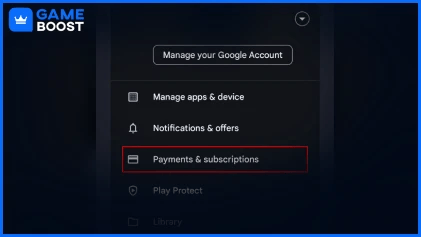
Afbrydelsesprocessen varierer mellem Android- og iOS-enheder:
• For Android-brugere:
Åbn Play Butik
Klik på dit ikon i øverste højre hjørne
Vælg "Betalinger & abonnementer"
Vælg "Abonnementer"
Under "Aktive" klik på Roblox
Klik på "Afbryd abonnement"
Følg eventuelle yderligere anvisninger, der vises for at fuldføre afbrydelsen.
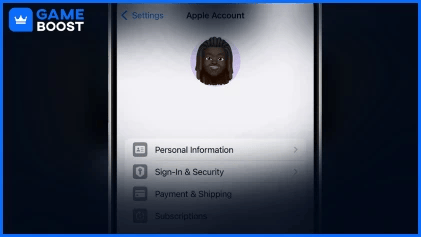
• For iOS-brugere:
Åbn Indstillinger-appen
Tryk på dit navn
Tryk på Abonnementer
Vælg Roblox-abonnementet
Tryk på Afbryd abonnement
Du skal muligvis rulle ned for at finde knappen Afbryd abonnement. Hvis der ikke er nogen Afbryd-knap, eller hvis du ser en udløbsmeddelelse i rød tekst, er abonnementet allerede afbrudt.
Læs også: Sådan blokerer og afblokerer du brugere på Roblox (Trin-for-trin)
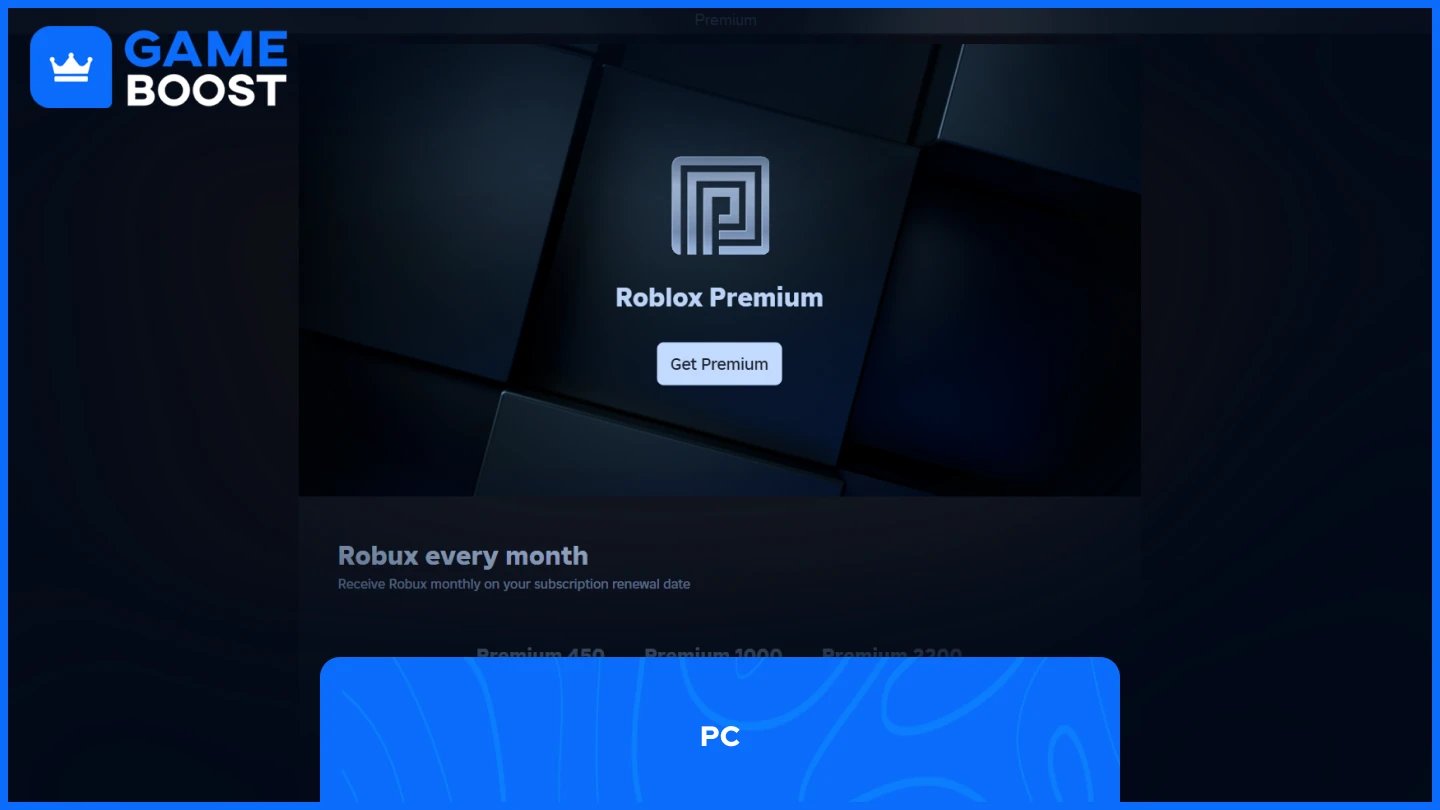
Processen for at afbryde Roblox Premium på PC er lidt anderledes end på mobil, men heldigvis er der kun én måde at gøre det på, og det er ligetil.
Åbn Roblox gennem appen eller browseren
Log ind på din konto
Klik på "Mere"
Gå til "Abonnementer"
Klik på Premium-medlemskab
Klik på "Afbryd fornyelse" og følg anvisningerne for at bekræfte
Efter at have gennemført afbrydelsesprocessen vil siden vise din abonnementsudløbsdato, som viser, hvornår dine Premium-fordele officielt slutter. Dit Premium-medlemskab forbliver aktivt indtil denne dato, på trods af at fornyelsen er afbrudt.
Læs også: Sådan aktiverer du Shift Lock i Roblox: Trin-for-trin guide
At annullere dit Roblox Premium-abonnement er en simpel proces. Trinene er lidt forskellige på tværs af platforme, men de fører alle til det samme resultat. Husk, at efter annulleringen fortsætter dine Premium-fordele indtil slutningen af din nuværende faktureringsperiode. Hvis du nogensinde ønsker at genabonnere, kan du gøre det gennem de samme menuer, du brugte til at annullere.
“ Mustafa Atteya har skrevet om gaming og esports siden 2023, med speciale i konkurrencepræget spilindhold og guides til spillerforbedring. I en alder af 25 bringer han både praktisk gaming erfaring og professionel SEO-skriveekspertise til GameBoost-teamet.”





