

•Hamza Rashid• min de lectura 9
Games
Deadlock es el hero shooter en tercera persona de Valve, donde dos equipos avanzan por los carriles, luchan por los objetivos y mejoran a sus héroes comprando objetos. El juego incluye una consola de desarrollador, y los comandos de consola de Deadlock dan a los jugadores control directo sobre los héroes, los bots, la moneda y el HUD.
La lista completa de comandos es extremadamente larga, y muchas entradas no tienen ninguna descripción. Separar los comandos útiles de las opciones de depuración del motor requiere bastante esfuerzo. A continuación se incluyen los pasos de configuración, la sintaxis funcional, los comandos de trucos, las herramientas para bots, el alojamiento de partidas personalizadas, los ajustes del HUD y las asignaciones de teclas, todos con valores exactos.
F7 abre la consola de desarrollador una vez que se activa la opción de consola de desarrollador o la opción de inicio -console.
Los comandos marcados como trucos funcionan en el Refugio, el Sandbox y las partidas personalizadas donde sv_cheats true está activo.
Los comandos de salud, daño y velocidad como god, buddha, citadel_dps_multiplier, y noclip requieren trucos.
Los comandos de moneda y tienda como citadel_give_gold, kingme, y citadel_allow_purchasing_anywhere aceleran las pruebas de objetos.
Comandos para héroes y bots como selecthero, citadel_create_unit, y bot_kick_all crean un espacio de práctica cuando lo necesitas.
Las partidas personalizadas empiezan con map dl_midtown, y los jugadores que se unen se conectan mediante el ID de status del anfitrión.
Los comandos de HUD y rendimiento como citadel_hud_visible, cl_showfps, y fps_max no activan la marca de trucos.
Un autoexec.cfg archivo más la opción de lanzamiento -console -exec autoexec ejecuta los comandos elegidos en cada inicio.
cvarlist, find, y help buscan en la lista de comandos integrada desde la consola.
Compra cuentas de Deadlock en Gameboost
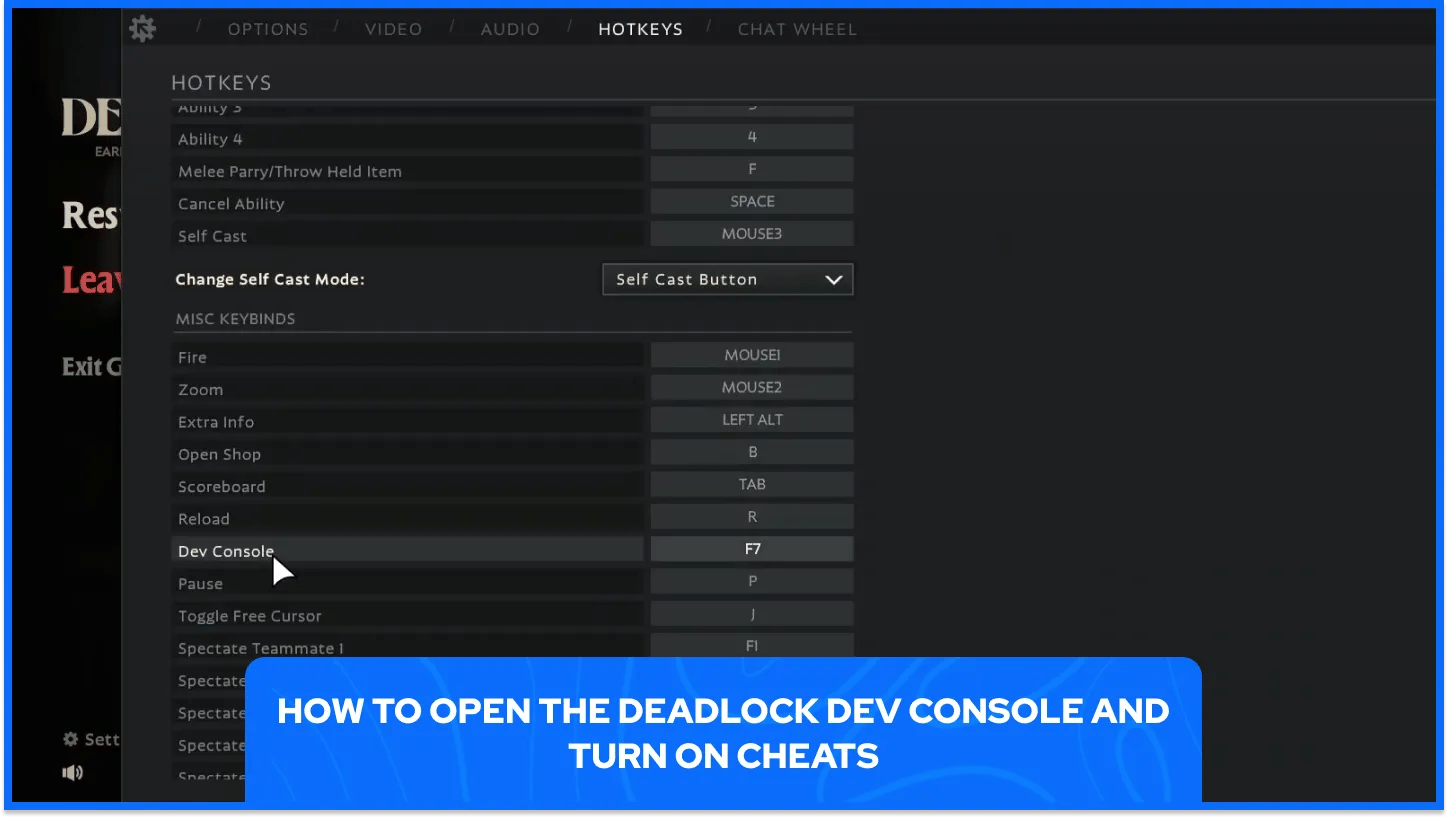
La consola permanece oculta hasta que se activa una opción. Hay dos formas de hacerlo y ambas llevan al mismo atajo F7.
El acceso a la consola y el acceso a los trucos requieren pasos distintos.
La opción de consola de desarrollador está en Ajustes: Los jugadores abren Ajustes, van a Asignación de teclas, luego a Varios y activan la opción de consola de desarrollador.
Una opción de lanzamiento mantiene la consola disponible: Los jugadores hacen clic derecho en Deadlock en la Biblioteca de Steam, abren Propiedades y añaden -console a las opciones de lanzamiento para tener acceso permanente.
F7 abre la consola: Al pulsar F7 después de seguir cualquiera de las dos rutas, se abre la consola de desarrollador, lista para introducir comandos.
La variable sv_cheats activa los trucos: El anfitrión de una sala personalizada ejecuta sv_cheats truey los comandos marcados como trampas se ejecutan con normalidad.
Los modos compatibles determinan exactamente dónde funcionan los comandos de consola. La consola acepta comandos en el Refugio, el Sandbox y las partidas personalizadas con las trampas activadas, mientras que las partidas multijugador estándar rechazan cualquier comando marcado como trampa.
Los comandos y las variables comparten un mismo campo de entrada en la consola. Las variables de alternancia aceptan true o false; también se pueden usar 1 y 0 como abreviaturas, y las variables numéricas aceptan cualquier número, incluso valores muy superiores a 2. Valve puede eliminar u ocultar comandos a medida que cambia el juego, así que la lista de comandos del juego sigue siendo la referencia definitiva.
Probar una build de héroe implica controlar el daño recibido, el daño infligido y la velocidad de movimiento. Todos los comandos de este grupo requieren las trampas activadas.
Aquí se agrupan los comandos de supervivencia, daño, munición y velocidad.
Comando | Valores | Qué hace |
|---|---|---|
| Alternar, 0 o 1 | Vuelve invulnerable al jugador; 0 desactiva el modo y 1 lo activa. |
| true o false | Permite que el jugador reciba daño sin morir nunca. |
| Ninguno | Activa o desactiva la invencibilidad; la salud nunca baja de 1. |
| Cantidad de salud | Cura al jugador en la cantidad indicada después del comando. |
| De 0 a 100 | Establece la salud en el porcentaje indicado de la salud máxima. |
| Cantidad de salud | Inflige daño al jugador, usando 10 de daño si no se indica ningún valor. |
| Cantidad de salud | Hiere al enemigo que está justo delante del jugador. |
| Nombre del NPC o del jugador | Mata al NPC o al jugador cuyo nombre aparece después del comando. |
| Ninguno | Mata al jugador con daño explosivo en lugar de daño genérico. |
| Ninguno | Activa o desactiva la munición ilimitada para el jugador. |
| Ninguno | Reduce el tiempo de reutilización de todas las habilidades a 2 segundos o restaura los tiempos de reutilización normales. |
| Ninguno | Hace que la resistencia se regenere muy rápido o restaura la regeneración normal. |
| Número, valor predeterminado: 1.0 | Multiplica todo el daño de los jugadores, incluido el daño de armas y habilidades. |
| Número, valor predeterminado 1.0 | Multiplica solo el daño de las armas y deja intacto el daño de las habilidades. |
| Número, valor predeterminado 1.0 | Ajusta la velocidad de movimiento para que los jugadores se muevan más rápido o más despacio. |
| Ninguno | Permite al jugador volar por el mapa y atravesar paredes. |
| Número, valor predeterminado 1 | Ajusta el reloj del juego según la cantidad introducida después del comando. |
Los comandos de salud funcionan mejor cuando los jugadores los combinan. Al establecer healthpct 25 la salud baja a una cuarta parte del máximo, y healme con un valor la restaura de una sola vez.
Los valores del multiplicador actúan como factores de escala simples: 2 duplica la estadística y 0.5 la reduce a la mitad. Al volver a introducir el valor predeterminado, se restaura el comportamiento normal después de cualquier prueba.

Las pruebas de objetos se detienen cuando se acaba la moneda o la tienda queda lejos de la acción. Los comandos de moneda, acceso a la tienda y espacios eliminan ambas limitaciones en cualquier sesión de prueba.
Los comandos de oro, acceso a la tienda, compra de objetos y espacios pertenecen a este grupo.
Comando | Valores | Qué hace |
|---|---|---|
| Cantidad de oro | Otorga la cantidad de oro elegida a todos los jugadores a la vez. |
| Nombre del jugador, cantidad de oro | Otorga la cantidad de oro elegida a un jugador específico. |
| Ninguno | Otorga 1,2 millones de moneda y sube de nivel todas las habilidades. |
| true o false, false por defecto | Otorga a los jugadores moneda y puntos de habilidad infinitos. |
| true o false | Permite comprar objetos en cualquier lugar del mapa, en vez de solo en las tiendas. |
| true o false, false por defecto | Hace que todos los objetos comprados o seleccionados sean mejorados cuando se establece en true. |
| Número del equipo, opcional | Abre todos los espacios flexibles de un equipo o los de ambos equipos si no se indica ningún número. |
| Ninguno | Compra el siguiente objeto de la cola de compra rápida. |
La mayoría de los comandos de aquí requieren trucos, pero citadel_hero_testing_infinite_money y citadel_purchase_quickbuy no tienen ninguna marca de trucos en la lista de comandos de Valve. El comando de compra rápida también es útil para asignarlo a teclas, ya que compra el siguiente objeto de la cola con una sola pulsación.
Los pagos directos y la moneda infinita resuelven problemas distintos. Un pago establece un punto de partida fijo para una prueba, mientras que la opción de moneda infinita elimina por completo los límites de gasto.
Las sesiones de práctica necesitan héroes para probar y objetivos a los que disparar. La consola de Deadlock ofrece ambas cosas mediante cambios de héroe, aparición de muñecos de entrenamiento y comportamientos forzados de los bots.
Aquí se encuentran juntos los comandos de héroes, bots y soldados.
Comando | Valores | Qué hace |
|---|---|---|
| true o false, valor predeterminado: false | Abre el menú de herramientas de prueba desde el Hero Sandbox; para usarlo se necesitan trucos. |
| Ninguno | Añade las herramientas de prueba de héroes a la interfaz y requiere trucos. |
| Ninguno | Enumera los nombres internos de todos los héroes disponibles y requiere trucos. |
| Nombre del héroe de | Cambia de héroe en la pantalla de selección de héroes, o cuando |
| Nombre del héroe o | Hace aparecer delante del jugador un bot aliado de entrenamiento de ese héroe. |
| Ninguno | Genera a cada héroe como bot en una fila delante del jugador. |
| Nombre del jugador, opcional | Toma el control del personaje bajo la mira o del que se indique por nombre. |
| Ninguno | Permite o impide que varios jugadores elijan al mismo héroe. |
| Ninguno | Expulsa del juego a todos los bots. |
| 0, 1 o 2 | Obliga a los bots a disparar continuamente: 1 para disparar con la mira y 2 para disparar sin apuntar. |
| 0, 1 o 2 | Obliga a los bots a atacar cuerpo a cuerpo continuamente: 1 para ataques ligeros y 2 para ataques pesados. |
| Número | Hace que los bots se muevan de lado a lado con valores positivos y de un lado a otro con valores negativos. |
| verdadero o falso | Obliga a los bots a parar continuamente durante los combates. |
| Ninguno | Mata a todos los soldados que no sean neutrales y a todos los guardianes que no tengan escudo. |
| Ninguno | Elimina a todos los soldados que no sean neutrales del mapa. |
| Ninguno | Reaparece los campamentos neutrales a unos 20 metros del jugador. |
Los nombres internos de los héroes llevan el prefijo hero_ como muestra hero_inferno, así que dump_hero_names es el primer comando que se debe ejecutar antes de selecthero o citadel_create_unit.
Invocar a un héroe con citadel_create_unit y luego ejecutar citadel_assume_pawn_control sobre él permite a un jugador probar las habilidades de otro héroe. Los valores del comportamiento de los bots permanecen configurados hasta que se cambian, así que un solo comando hace que todos los bots repitan su acción en cada combate.
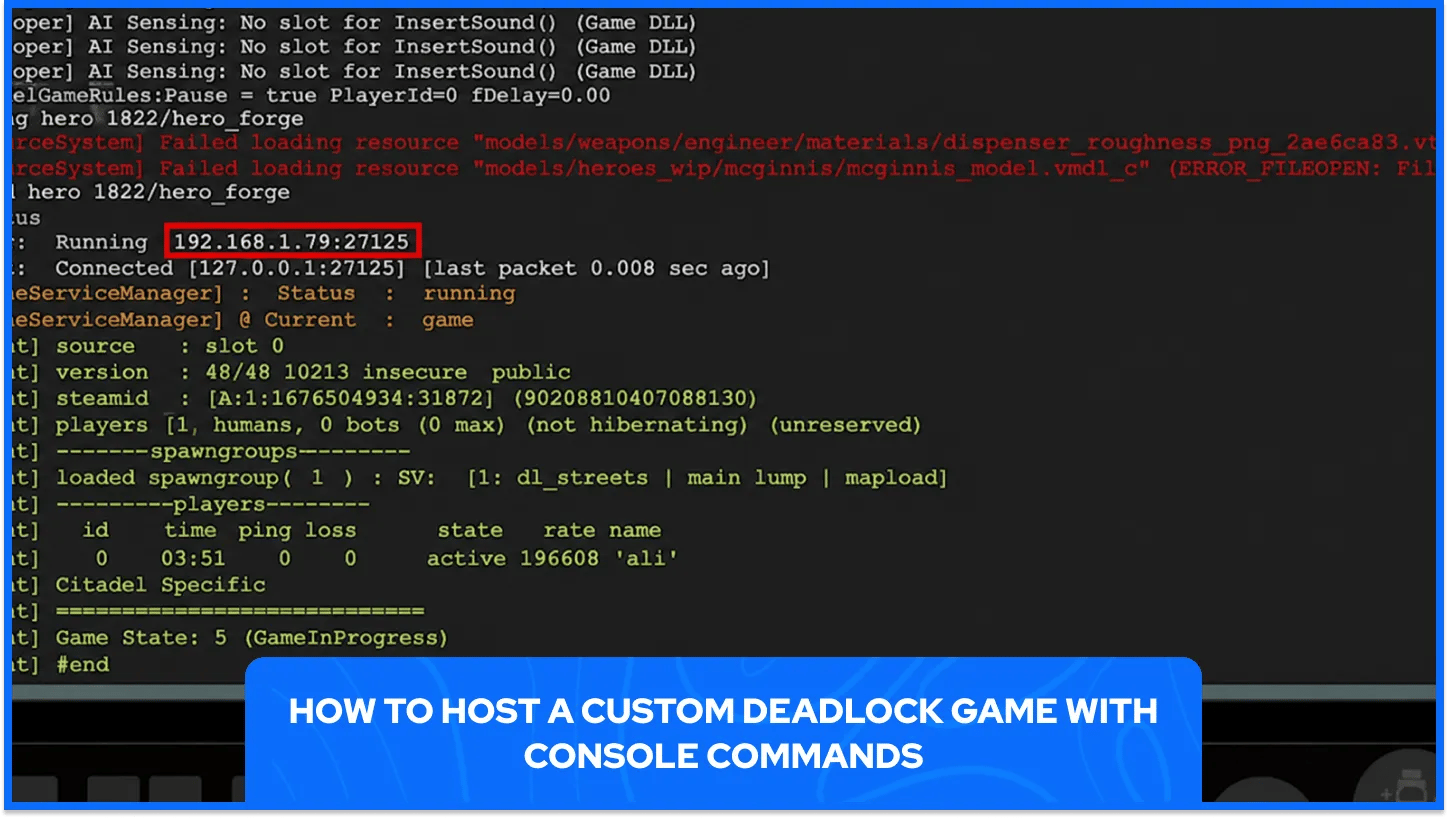
Las partidas personalizadas permiten al anfitrión controlar el mapa, la alineación y el ritmo de la partida. Los anfitriones y los jugadores que se unen siguen pasos distintos, y los bots pueden ocupar cualquier espacio vacío.
La organización, la incorporación y la configuración de los bots siguen un orden fijo.
El anfitrión carga primero la configuración de los bots en las partidas con bots: Desde el menú principal, el anfitrión ejecuta exec citadel_botmatch_practice_6v6, luego citadel_spawn_practice_bots false, y después citadel_spawn_practice_bots_count 12 para que los bots ocupen todos los espacios restantes.
El anfitrión carga el mapa: Al ejecutar map dl_midtown se inicia la sala, y al pulsar P se pausa la partida para dar tiempo a que se unan otros jugadores.
El anfitrión encuentra el ID de la sala: Al ejecutar status se muestra una línea verde con el steamid, y el anfitrión copia la parte entre corchetes, como [A:1:XXXXXXXXXX:XXXXX], incluidos los corchetes.
El anfitrión comparte el ID: El anfitrión envía ese ID copiado a todos los jugadores que planean unirse.
Los jugadores se conectan desde sus propias consolas: Cada jugador ejecuta connect seguido del ID copiado, por ejemplo connect [A:1:XXXXXXXXXX:XXXXX].
Los jugadores eligen un equipo y un héroe: El menú de selección aparece al unirse, y changeteam 0 lo vuelve a abrir en cualquier momento.
El anfitrión llena los espacios de bots: Después de que cada jugador humano elige un equipo y un héroe, el anfitrión ejecuta citadel_spawn_practice_bots true y pulsa P para reanudar la partida.
El anfitrión reinicia la sala: Ejecutar changelevel dl_midtown reinicia la partida sin devolver a los jugadores al menú.
El control de pausa mantiene la sala organizada durante la configuración. citadel_pause pausa la partida desde la consola, citadel_pregame_duration cambia la cuenta regresiva previa al inicio de la partida y citadel_unpause_countdown establece los segundos de la cuenta regresiva después de reanudarla. Seleccionar un equipo puede reanudar la partida automáticamente, así que el anfitrión vuelve a pulsar P después.
Los valores de equipo y mapa deben escribirse exactamente. changeteam acepta 1 para espectadores, 2 para The Hidden King y 3 para The Archmother. dl_midtown es el mapa multijugador principal, dl_streets es el mapa de cuatro carriles y new_player_basics es el mapa Hero Sandbox. The maps command enumera todos los mapas disponibles, y desconectarse abandona la partida.
Los comandos de visualización y diagnóstico son los más importantes para grabar imágenes, ajustar la tasa de fotogramas y consultar datos de posición. Varios no tienen la etiqueta de trucos, así que funcionan en partidas normales.
Los comandos de visualización, cámara y diagnóstico están en este grupo.
Comando | Valores | Qué hace |
|---|---|---|
| true o false | Muestra u oculta el HUD, ideal para capturas de pantalla y repeticiones limpias. |
| true o false | Muestra los DPS en tiempo real junto a la mira y requiere trucos. |
| 0 o 1 | Muestra los datos de posición en la parte superior de la pantalla y requiere trucos. |
| Ninguno | Imprime la posición y los ángulos en la consola; el segundo comando también los copia al portapapeles. |
| 0 a 4 | Muestra un medidor de FPS: 1 para FPS, 2 para FPS suavizados, 3 para MS del servidor y 4 para FPS más registro en archivo. |
| Número, 0 para sin límite | Limita la frecuencia de fotogramas, con un límite predeterminado de 400. |
| Número, predeterminado 75 | Establece el ángulo de FOV base de la cámara del jugador. |
| Número, predeterminado 3 | Ajusta el espacio entre las marcas de la mira; también funcionan los valores inferiores a 0. |
| Segundos | Muestra las hitboxes con compensación de lag: en verde las del cliente y en rojo las del servidor. |
| 1 | Bloquea la cámara en su sitio y requiere trucos. |
| Ninguno | Activa o desactiva el silencio del audio. |
Para grabar imágenes limpias solo hacen falta unos pocos comandos. Ocultar la interfaz con citadel_hud_visible false cubre los elementos visuales, y el comando para silenciar cubre el audio, así que la grabación queda libre de elementos de la interfaz y sonidos no deseados.
La mira y los ajustes de FOV solo afectan al cliente, así que cambiarlos no afecta a los demás jugadores de la sala. Las herramientas de posición y de hitboxes están más pensadas para quienes hacen pruebas que para los jugadores, ya que las coordenadas exactas permiten repetir las apariciones.
Repetir los mismos comandos en cada sesión acaba llevando mucho tiempo. Un archivo de inicio y unas cuantas teclas asignadas eliminan esa rutina.
La configuración de autoexec sigue un orden fijo y breve.
La carpeta cfg contiene el archivo: Los jugadores abren steamapps\common\Deadlock\game\citadel\cfg dentro de la ruta de instalación y crean un archivo de texto llamado autoexec.cfg.
Cada comando va en su propia línea: Los jugadores añaden un comando de consola por línea y guardan el archivo.
Las propiedades de Steam contienen las opciones de lanzamiento: Los jugadores hacen clic derecho en Deadlock en la Biblioteca de Steam y abren Propiedades.
La opción de lanzamiento apunta al archivo: Los jugadores escriben -console -exec autoexec en el cuadro Opciones de lanzamiento.
Las herramientas de búsqueda integradas facilitan encontrar el comando adecuado. cvarlist muestra la lista de comandos, find busca nombres de comandos y texto de ayuda, y help muestra los detalles de un comando. La consola muestra un número limitado de líneas, así que un filtro por letra como cvarlist a ofrece una vista completa de una sección.
Las asignaciones de teclas usan bind con el nombre de una tecla y un comando, así que bind f8 citadel_toggle_mute asigna la activación del silencio a F8. unbind elimina una asignación, y key_listboundkeys enumera cada tecla con su asignación.
La consola convierte Deadlock en un entorno de práctica donde los resultados se pueden repetir a voluntad. Un héroe inicial fijo, una cantidad determinada de oro y un bot con un comportamiento forzado hacen que todas las pruebas tengan las mismas condiciones, lo que facilita entender la causa y el efecto.
El comportamiento de los comandos puede cambiar a medida que evoluciona el juego, así que lo mejor es consultar la lista del juego antes de confiar en cualquier configuración guardada. Mantener los archivos de inicio breves y bien organizados agiliza esa consulta, y probar en una sala privada mantiene cada experimento alejado de las partidas normales.
Compra cuentas de Deadlock en GameBoost
Ver todas las claves de juegos de GameBoost
Ver todas las cuentas de GameBoost
Ver todos los servicios de Boost de GameBoost
Ver todas las monedas de GameBoost
Ver todas las tarjetas regalo de GameBoost
Ver todas las recargas de GameBoost
Ver todos los artículos de GameBoost
“ Hamza es un entusiasta promedio de los videojuegos que siempre está buscando su próximo juego para jugar. Ya sea que esté sumergiéndose en una partida multijugador competitiva, explorando un enorme mundo abierto, o enganchándose completamente con un nuevo lanzamiento, jugar ha sido siempre una de sus formas favoritas de pasar el tiempo. A lo largo de los años, su amor por los juegos se ha convertido en una pasión por entender y compartir todo sobre ellos. A través de sus artículos, Hamza tiene como objetivo ayudar a los gamers a descubrir nuevos juegos, mejorar sus habilidades, mantenerse al día con las últimas noticias de videojuegos y sacar el máximo provecho de sus títulos favoritos.”


