



•Patrik Mršnik• min de lectura 6
Roblox
Roblox Premium es una suscripción mensual que añade características adicionales a la experiencia básica de Roblox. Los suscriptores reciben Robux cada mes según su nivel, lo que les permite comprar artículos y accesorios en el juego. Los miembros Premium pueden intercambiar con otros jugadores y acceder a beneficios adicionales en toda la plataforma.
Muchos usuarios eventualmente encuentran la suscripción innecesaria o demasiado cara para lo que ofrece. Cancelar tu Roblox Premium no tiene que ser complicado.
En este artículo, exploraremos los pasos exactos para cancelar Roblox Premium tanto en PC como en dispositivos móviles, asegurándonos de que puedas finalizar tu suscripción sin confusiones ni cargos ocultos.
También lee: Roblox: Requisitos del sistema, tamaño de descarga y más!
Cancelar tu Roblox Premium es bastante sencillo, pero el proceso varía dependiendo de si estás usando una PC o un dispositivo móvil. Cada plataforma tiene sus propios pasos específicos y rutas de navegación para finalizar tu suscripción.
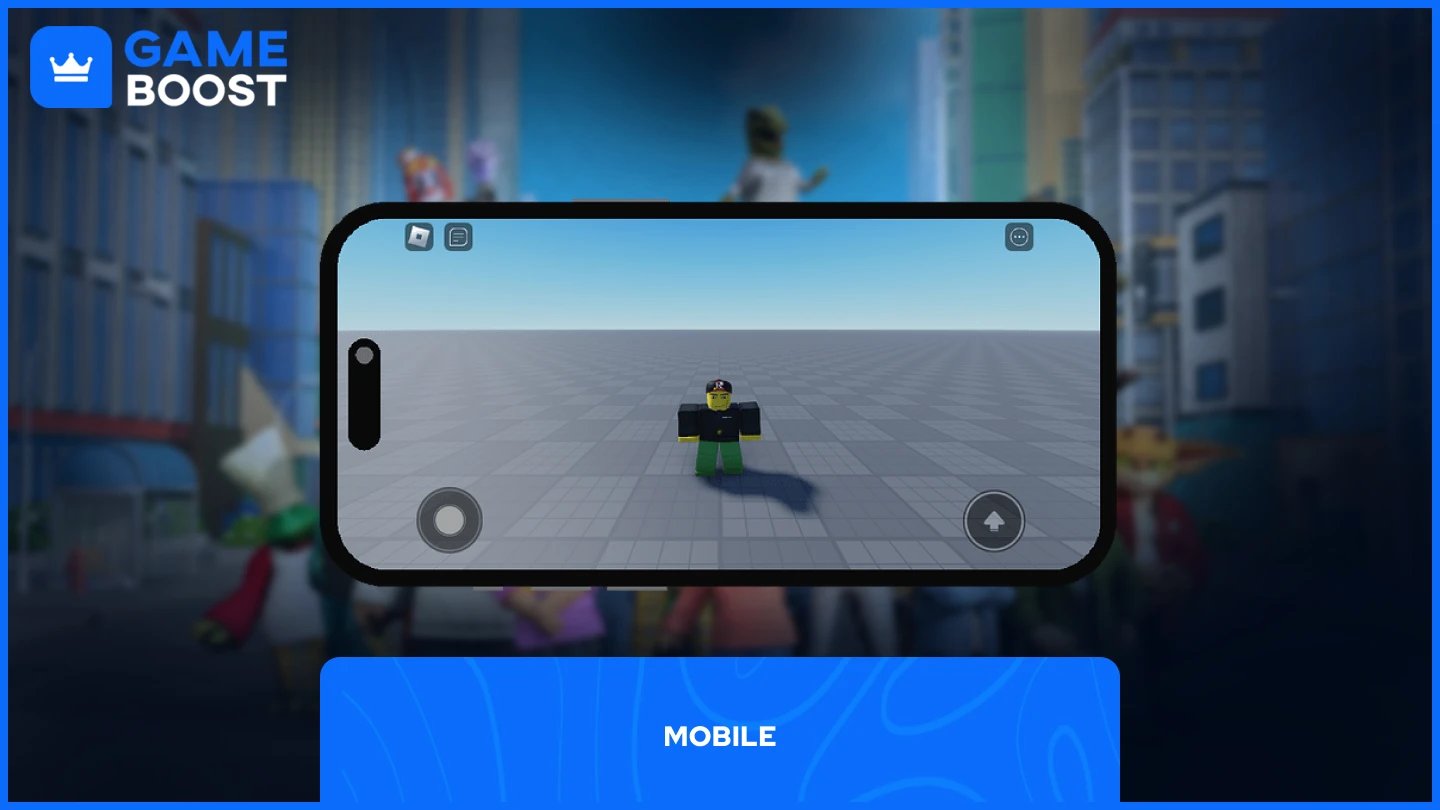
Hay dos métodos para cancelar tu Roblox Premium en dispositivos móviles:
Aplicación de Roblox
Google Play o App Store
Ambos métodos finalizan efectivamente tu suscripción, pero la elección correcta depende de cómo te registraste originalmente y qué plataforma estás utilizando.
Cancelar tu suscripción a Roblox Premium a través de la aplicación es simple y toma solo unos pocos pasos:
Abre la Aplicación de Roblox
Haz clic en Más
Ve a Configuración
Navega a Configuración de la cuenta
Selecciona "Suscripciones"
Haz clic en la opción Cancelar renovación
Después de hacer clic en la opción de cancelar, necesitarás completar algunos mensajes de confirmación y responder un breve cuestionario. Una vez terminado, tu suscripción a Roblox Premium será cancelada.
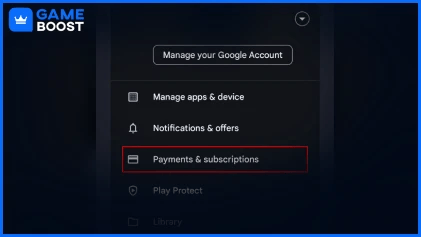
El proceso de cancelación varía entre dispositivos Android e iOS:
• Para usuarios de Android:
Lanza la Play Store
Haz clic en tu ícono en la esquina superior derecha
Selecciona "Pagos y suscripciones"
Selecciona "Suscripciones"
En "Activas", haz clic en Roblox
Haz clic en "Cancelar suscripción"
Sigue cualquier indicación adicional que aparezca para completar la cancelación.
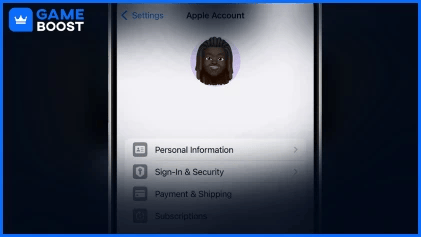
• Para usuarios de iOS:
Abre la app de Configuración
Toca tu nombre
Toca Suscripciones
Selecciona la suscripción de Roblox
Toca Cancelar Suscripción
Es posible que necesites desplazarte hacia abajo para encontrar el botón Cancelar Suscripción. Si no hay un botón de Cancelar o ves un mensaje de expiración en texto rojo, la suscripción ya está cancelada.
También lee: Cómo bloquear y desbloquear usuarios en Roblox (Paso a Paso)
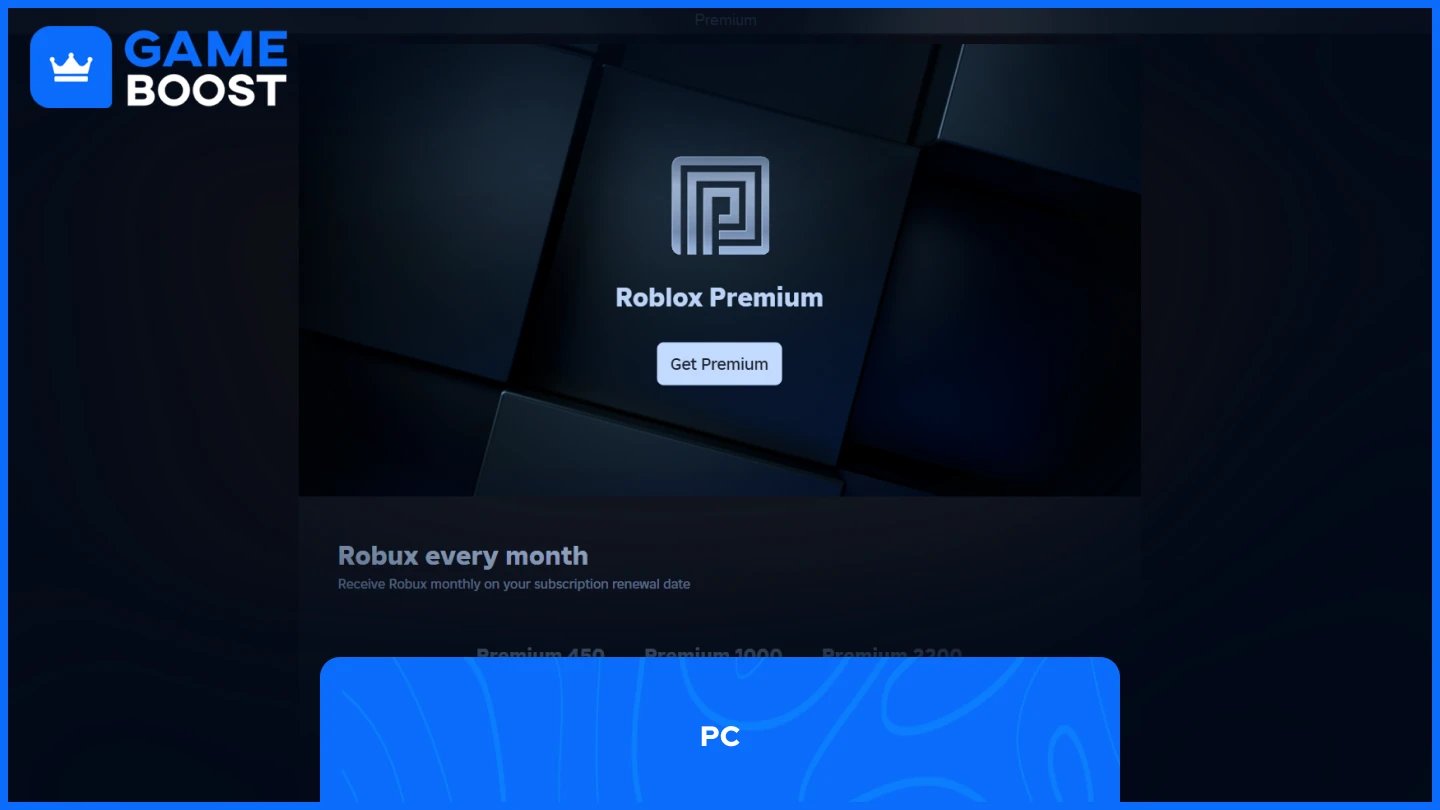
El proceso para cancelar Roblox Premium en PC es ligeramente diferente al de móvil, pero afortunadamente, solo hay una forma de hacerlo, y es sencilla.
Lanza Roblox a través de la app o el navegador
Inicia sesión en tu cuenta
Haz clic en "Más"
Ve a "Suscripciones"
Haz clic en membresía Premium
Haz clic en "Cancelar Renovación" y sigue las indicaciones para confirmar
Después de completar el proceso de cancelación, la página mostrará la fecha de expiración de tu suscripción, indicando cuándo terminarán oficialmente tus beneficios Premium. Tu membresía Premium permanece activa hasta esta fecha, a pesar de cancelar la renovación.
También lee: Cómo habilitar el Shift Lock en Roblox: Guía paso a paso
Cancelar tu suscripción a Roblox Premium es un proceso simple. Los pasos son ligeramente diferentes según la plataforma, pero todos conducen al mismo resultado. Recuerda que después de la cancelación, tus beneficios Premium continúan hasta el final de tu período de facturación actual. Si alguna vez deseas volver a suscribirte, puedes hacerlo a través de los mismos menús que usaste para cancelar.
Comprar tarjetas de regalo de Roblox
Ver todas las cuentas de GameBoost
Ver todos los servicios de Boosting de GameBoost
Ver todas las monedas de GameBoost
Ver todas las claves de juego de GameBoost
Ver todas las tarjetas de regalo de GameBoost
“ Mustafa Atteya ha estado escribiendo sobre gaming y esports desde 2023, especializándose en contenido de juegos competitivos y guías de mejora para jugadores. A los 25 años, aporta tanto experiencia práctica en gaming como experiencia profesional en redacción SEO al equipo de GameBoost.”




