



•Hamza Rashid• 5 min de lecture
League of Legends

League of Legends est un jeu populaire de bataille en arène multijoueur en ligne (MOBA) qui a captivé des millions de joueurs dans le monde entier. Cependant, il peut arriver un moment où vous décidez de désinstaller le jeu, que ce soit pour libérer de l'espace, faire une pause ou simplement passer à d'autres jeux.
Dans ce guide, nous vous expliquerons les étapes pour désinstaller League of Legends de votre ordinateur.
Avant de commencer à désinstaller League of Legends, assurez-vous que le jeu n'est pas en cours d'exécution. Pour ce faire, quittez League of Legends et fermez le client Riot dans la section des icônes cachées de la barre des tâches Windows. Ouvrez les icônes cachées, faites un clic droit sur l'icône du client Riot et sélectionnez "quitter."
Ensuite, vous pouvez choisir de désinstaller League of Legends via les Paramètres ou le Panneau de configuration, selon la méthode qui vous convient le mieux.
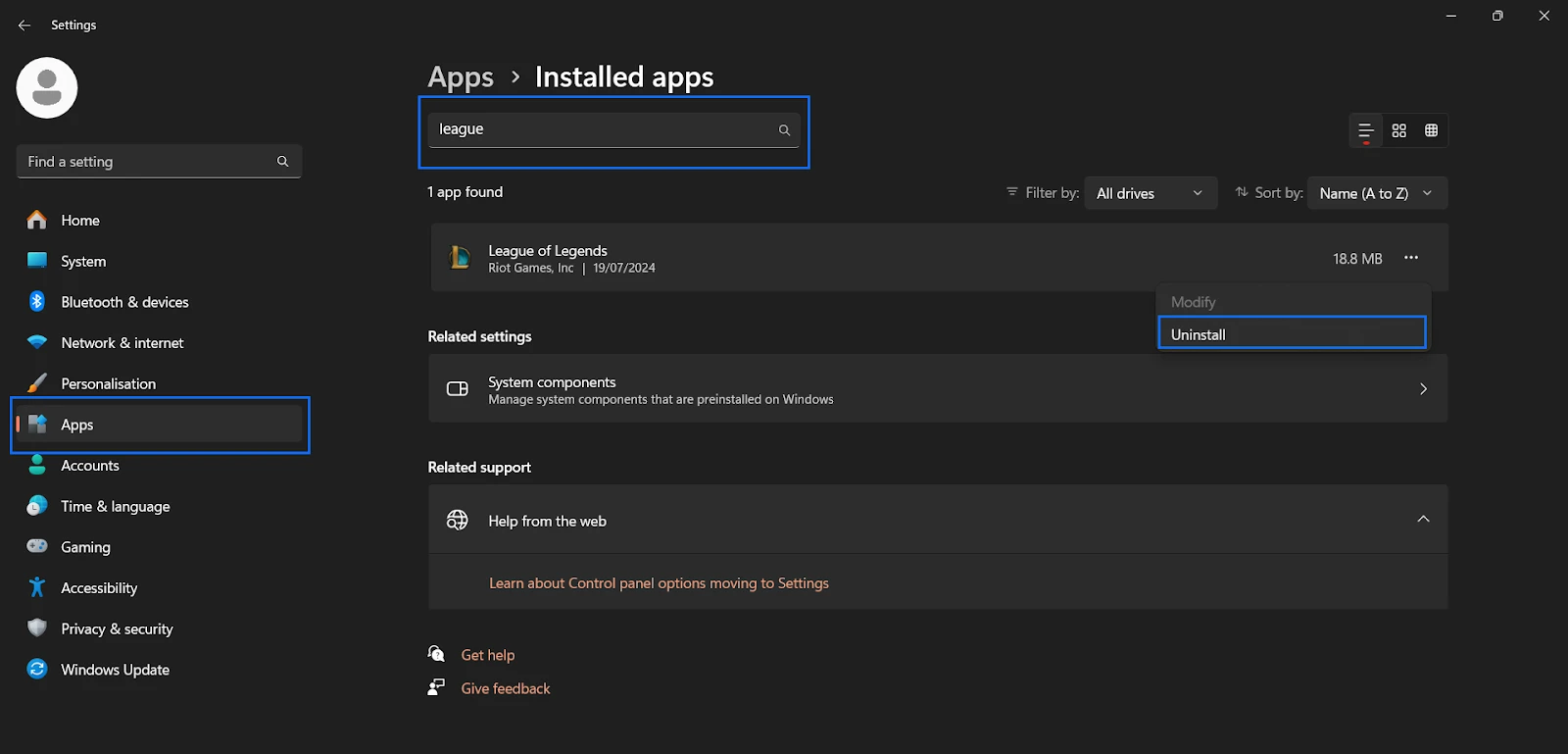
Pour désinstaller League of Legends sur Windows en utilisant les paramètres, suivez ces étapes :
Cliquez sur le bouton Démarrer Windows (logo Windows) en bas à gauche de la barre des tâches et trouvez les Paramètres.
Une fois dans les Paramètres, trouvez et cliquez sur "Applications et fonctionnalités" (Windows 10) ou "Applications installées" (Windows 11).
Trouvez League of Legends dans la liste et cliquez sur les trois points à droite pour afficher un menu déroulant.
Cliquez sur le bouton "Désinstaller" et confirmez votre décision de désinstaller dans la fenêtre contextuelle qui apparaît en cliquant à nouveau sur "Désinstaller."
Une fois la désinstallation terminée, vous verrez une fenêtre "Désinstallation réussie". Cliquez sur "terminé" pour fermer la fenêtre contextuelle.
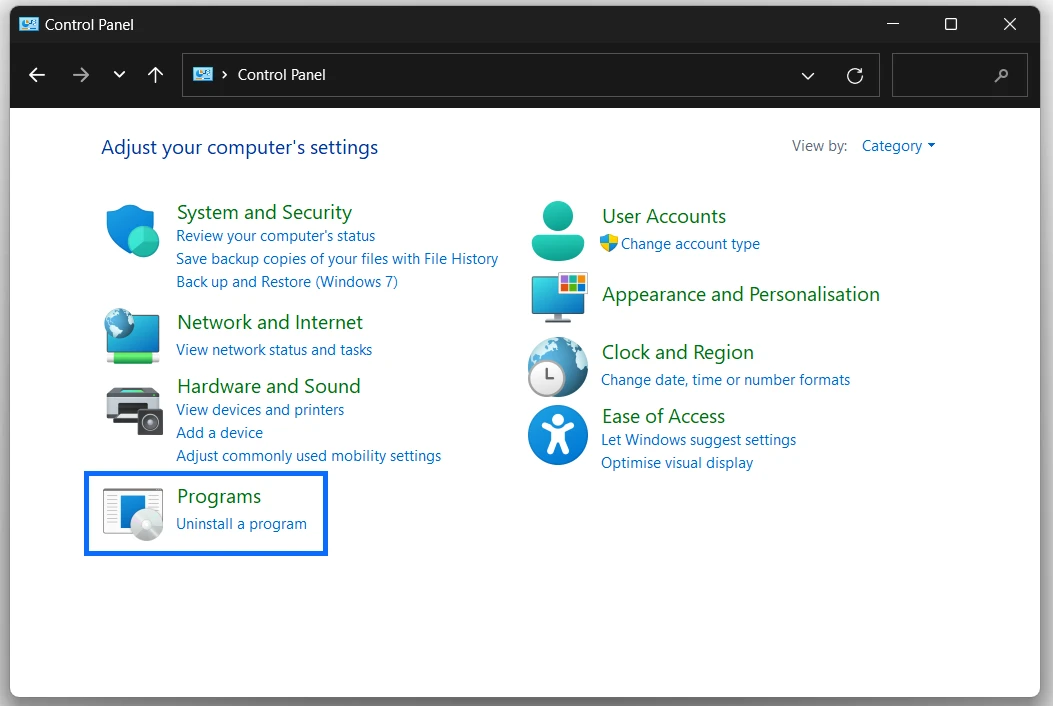
Pour désinstaller League of Legends sur Windows en utilisant le panneau de configuration, suivez ces étapes :
Cliquez sur le bouton Démarrer Windows (logo Windows) dans le coin inférieur gauche de la barre des tâches et recherchez le Panneau de configuration.
Cliquez sur l'application Panneau de configuration, et dans la fenêtre, recherchez la catégorie "Programmes" et l'option "Désinstaller un programme" en dessous. Si vous n'avez pas cette option, essayez de chercher l'option "Programmes et fonctionnalités" à la place.
Parcourez la liste et trouvez League of Legends. Cliquez dessus, et en haut de la liste des programmes, un bouton Désinstaller apparaîtra.
Après avoir cliqué dessus, une fenêtre contextuelle de confirmation apparaîtra. Cliquez sur "Désinstaller" pour confirmer votre décision.
Attendez la notification "Désinstallation réussie". Une fois que vous l'avez, cliquez sur "Terminé," et votre processus de désinstallation de League of Legends est complet.
Lire aussi :Comment télécharger League PBE ?
Pour désinstaller complètement League of Legends et le client Riot sur Mac, suivez ces étapes :
Fermez complètement League of Legends et le client Riot.
Ouvrez l'application Finder et allez dans le dossier "Applications" dans la barre latérale.
Trouvez League of Legends dans la liste des applications.
Faites glisser l'icône de League of Legends vers l'icône de la Corbeille dans le Dock pour le désinstaller.
Cliquez avec le bouton droit sur l'icône de la corbeille et sélectionnez "Vider la corbeille" pour terminer la désinstallation.
À lire aussi :Comment changer la langue dans LoL ?
Si vous avez désinstallé League of Legends et avez besoin de plus d'espace, vous pouvez également supprimer les fichiers de jeu supplémentaires de votre disque.
Pour supprimer des fichiers supplémentaires de League of Legends sur Windows, cliquez sur l'icône de l'Explorateur de fichiers dans la barre des tâches ou dans le menu Démarrer de Windows pour ouvrir l'Explorateur de fichiers. Alternativement, vous pouvez utiliser le raccourci Windows + E pour l'ouvrir. Une fois l'Explorateur de fichiers ouvert, naviguez jusqu'au dossier d'installation de League of Legends, qui se trouve généralement à C:\Riot Games. Ensuite, sélectionnez le dossier League of Legends, supprimez-le et videz la corbeille pour supprimer les fichiers définitivement.
Si vous utilisez un Mac, ouvrez le Finder et appuyez sur Commande + Maj + G pour ouvrir la fenêtre "Aller au dossier". Dans la fenêtre, recherchez l'une des bibliothèques suivantes : Caches, Préférences ou Données d'application enregistrées. Faites glisser les fichiers ou dossiers liés à League of Legends vers la corbeille, puis videz la corbeille pour les supprimer définitivement.
Cependant, gardez à l'esprit que cela entraînera des temps de téléchargement plus longs si vous décidez de jouer à League à nouveau.
Acheter des skins LoL
Acheter des Riot Points
Service de boost League of Legends
Comptes LoL
Voir tous les comptes GameBoost
Voir tous les services de boost GameBoost
Voir toutes les monnaies GameBoost
Voir toutes les clés de jeu GameBoost
Voir toutes les cartes-cadeaux GameBoost
Voir toutes les recharges GameBoost
Voir tous les items GameBoost
Skins Counter-Strike 2
“ Kristina a rejoint GameBoost en 2024 en tant que spécialiste SEO et est rapidement devenue la rédactrice incontournable pour les jeux de tir à la troisième personne et compétitifs. Elle couvre des titres comme Fortnite, Valorant, League of Legends, GTA 5 et Roblox, en se concentrant sur des guides pratiques, des astuces et des mises à jour.”




