



•Hamza Rashid• 13 分で読めます
Roblox

Robloxは、何百万ものクリエイターが体験を構築し、Robuxを通じて実際のお金を稼ぐ世界最大のゲームプラットフォームの1つに成長しました。このクリエイターエコノミーの中心には、開発者が自分の作品を収益化し、プレイヤーにプレミアム機能や独占コンテンツへのアクセスを提供するGamepassがあります。
Robloxのクリエイターで、自分の体験から収益を得たい場合や、PLS Donateのようなゲームを通じて寄付システムを設定したい場合は、Gamepassの作成と管理方法を理解することが不可欠です。このプロセスはほとんどの人が予想するよりも簡単ですが、正しい手順を知っていることが大きな違いを生みます。
RobloxのGamepassは、一度の購入でプレイヤーに永久的な特典を与えるものです。
クリエイターは各Gamepassの販売の70%を保持し、Robloxはすべての取引に対して30%の取引所手数料を取ります。
Gamepassを作成または販売する前に、Robloxの体験を公開し、公開設定にする必要があります。
Gamepassを作成するには、クリエイターハブにアクセスする必要があります。create.roblox.com, 経験のパスセクションに移動し、名前、説明、画像を入力します。
RobloxのモバイルアプリではGamepassの作成はサポートされていませんが、モバイルブラウザのデスクトップモードを使用して同じクリエイターハブの機能にアクセスできます。
PLS Donateでは、クリエイターは寄付の60%しか受け取れません。ゲームはRobloxの30%の手数料に加えてさらに10%を取ります。
Gamepassの報酬は、Roblox Studioでパスの所有権を検出し、特典を付与するスクリプトを追加しない限り、自動的にはゲーム内で有効になりません。
パスIDはスクリプトに必要で、パスのサムネイルの三点リーダーをクリックして「アセットIDをコピー」を選択することでコピーできます。
PLS Donateのスタンドは無料で取得でき、作成して価格を設定すると自動的に寄付ボタンとしてGamepassesが表示されます。
ゲームパス(正式には、エクスペリエンスパス)は、プレイヤーがロバックスで特別な特典をアンロックするために行う一度きりの購入です。誰かが購入すると、それは永久に所有され、あなたの体験をプレイするたびに独占的な機能にアクセスできます。
ゲームパスは、ほぼ何でもアンロックできます:
VIPエリアやプライベートサーバー
特別な能力、武器、またはパワーアップ
限定アバターアイテムやペット
タイマーをスキップしたり、追加リソースを獲得したりする
カスタムエフェクトやバッジなどのコスメティックアップグレード
各ゲームパスは特定の体験に関連付けられています。プレイヤーがあなたのレースゲームでVIPパスを購入すると、それはそのゲームでのみ機能し、他のRoblox体験では機能しません。これにより、提供する内容やコミュニティへの報酬方法を完全にコントロールできます。
クリエイターにとって、ゲームパスは実際の収益源を表します。販売の70%を保持し、Robloxが30%の取引手数料を取ります。パスを100ロブックスで価格設定すると、購入ごとに70ロブックスを得ることができます。多くの成功したRoblox開発者は、ゲームに本物の価値を追加するよく設計されたゲームパスを通じて、毎月何千ものロブックスを稼いでいます。
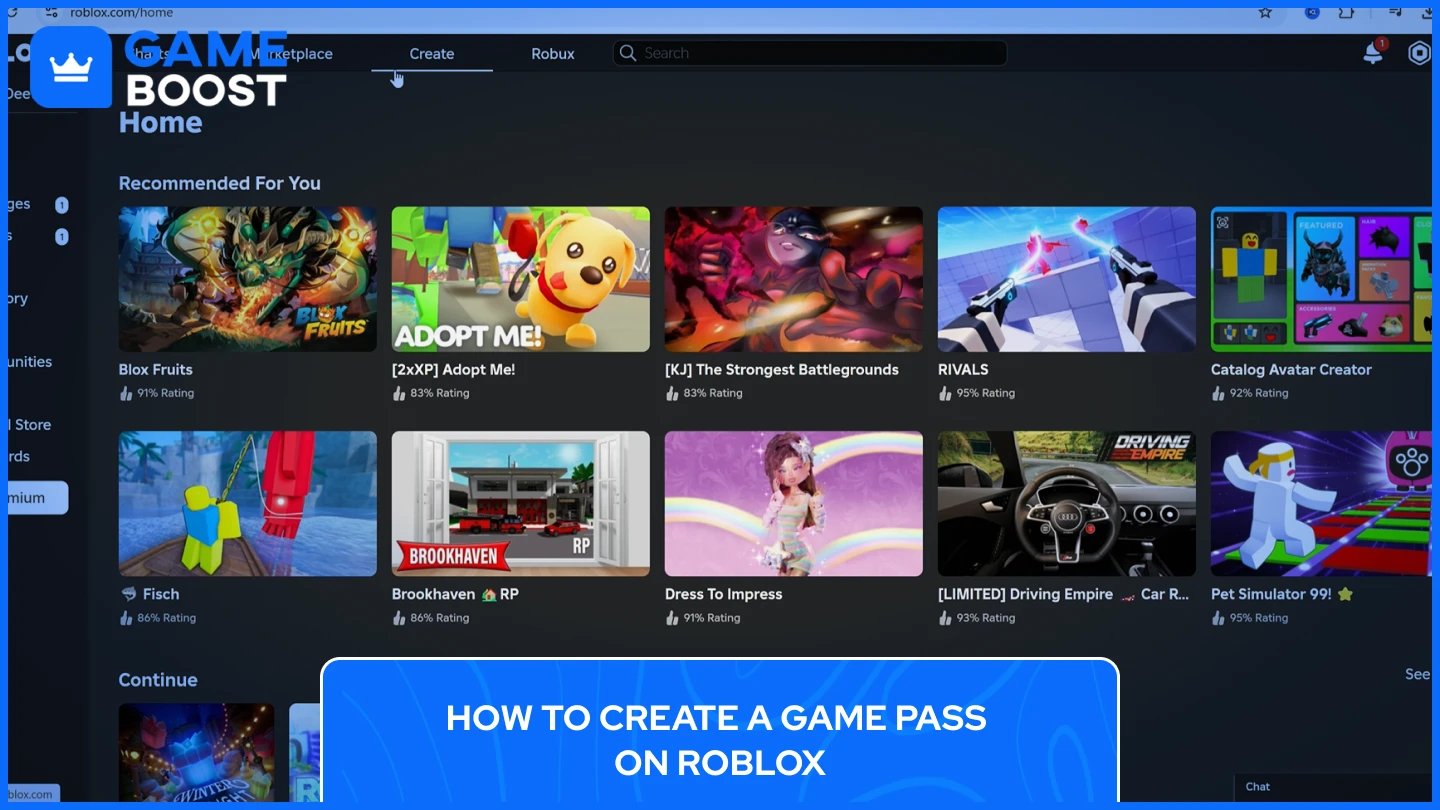
始める前に、あなたのRoblox体験を公開する必要がありますそして公開設定にしてください。まだプライベートの場合、Gamepassを作成したり販売したりすることはできません。
あなたの体験が公開され、アクセス可能になったら、次の手順に従ってRoblox Gamepassを作成してください:
ウェブブラウザを開いて、に移動しますcreate.roblox.comまだログインしていない場合は、Robloxアカウントにログインしてください。ログインすると、クリエイターダッシュボードが表示されます。左のサイドバーで「Creations」をクリックして、公開したすべての体験を表示します。
Gamepassを追加したいゲームを見つけてください。体験名をクリックして管理ページを開きます。ここでは設定を調整したり、アセットを追加したり、マネタイズを管理したりできます。
左側のメニューで、「マネタイズ」までスクロールします。セクション。 「パス」をクリックしてゲームパス管理エリアを開きます。ここには、現在および将来のすべてのゲームパスが表示されます。
画面の中央にある「パスを作成」ボタンをクリックしてRobloxゲームパスの作成を開始します。作成フォームが表示され、ゲームパスの基本設定を行います。
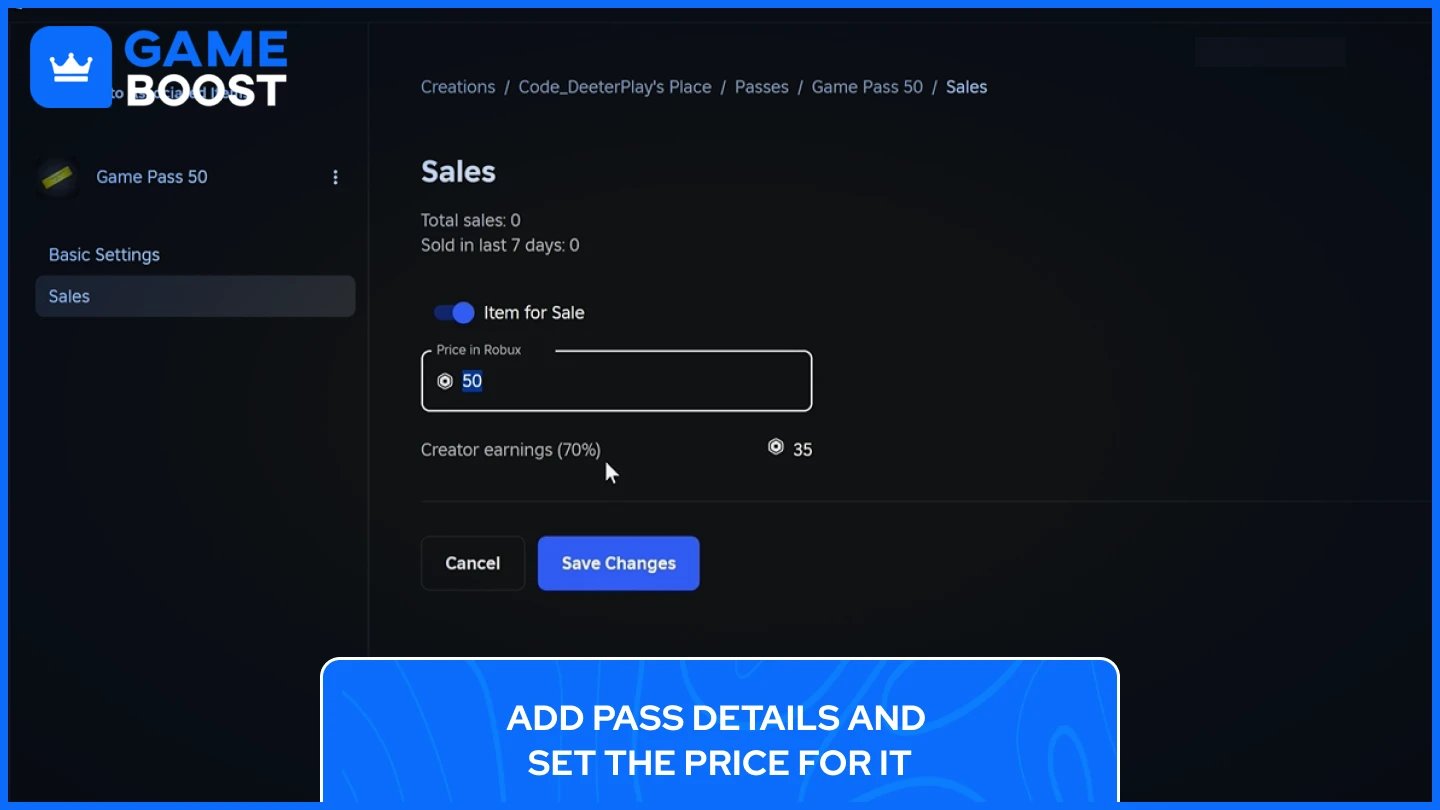
RobloxでGamepassを作成するには、必要な情報を入力してください:
名前:プレイヤーに何を提供するのかがわかる、明確で説明的な名前を付けてください。
説明:プレイヤーが受け取る特典や利点を説明してください。Gamepassが何をアンロックするのか具体的に記載してください。
画像:パス用のカスタム画像をアップロードしてください。画像は512x512ピクセル以下で、.jpg、.png、または.bmp形式である必要があります。Robloxはパスアイコンを円形で表示するため、重要な詳細が円の境界内に収まるようにしてください。
すべての情報を入力したら、「パスを作成」をクリックして公開します。
パスを作成した後、パスのリストからそれをクリックします。左のメニューで、「販売」を選択します。 と 「販売中のアイテム」スイッチをONに切り替えます。「ロブックスの価格」フィールドに価格を入力してください。忘れないでください、各販売の70%を受け取り、Robloxが30%の取引手数料を取ります。「変更を保存」をクリックして、あなたのゲームパスを購入可能にします。
スクリプトを追加する必要がある場合、プレイヤーがパスを所有していると自動的に認識するために、パスIDが必要です。パスメニューでパスのサムネイルにカーソルを合わせ、3つのドットをクリックし、「アセットIDをコピー」を選択します。このIDは、あなたのゲームのコードでパスの所有権を確認し、報酬を付与するために使用します。
これらの手順を完了すると、あなたのゲームパスは公開されます。プレイヤーは、あなたの体験ページから直接購入するか、適切なスクリプトを追加していればゲーム内のプロンプトを通じて購入できます。
関連記事: アクティブなRobloxコードとその引き換え方法
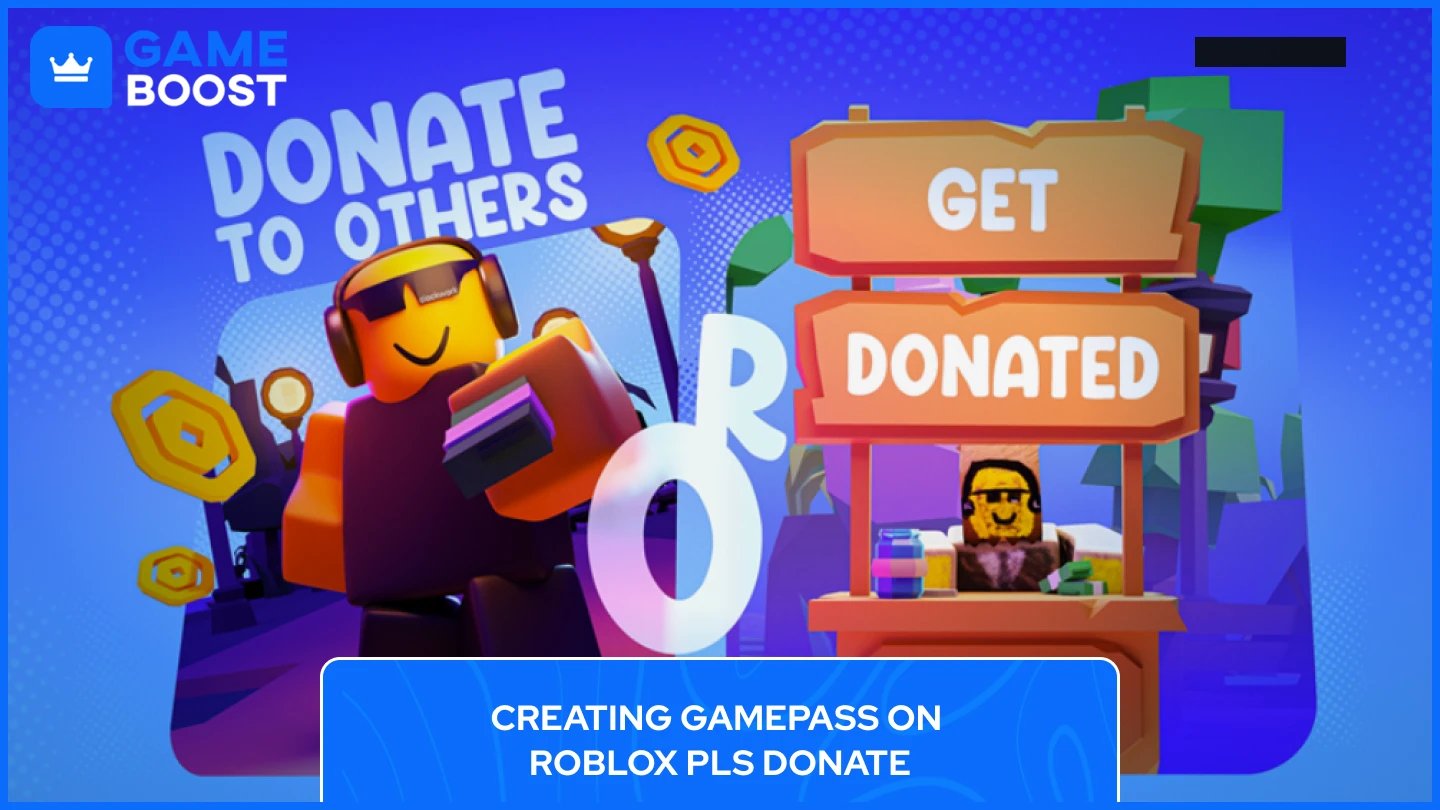
PLS Donate は通常のRoblox体験とは異なります。自分のゲーム内でゲームパスを使用する代わりに、寄付を受け取るために特別に作成します。PLS Donateゲーム内のスタンドを通じて寄付を受け取ります。
PLS DonateのRobloxゲームパスを設定するために必要なすべての手順は以下の通りです:
に移動します create.roblox.com にログインします。「Creations」をクリック 左のサイドバーで、公開した体験のいずれかを選択します(まだゲームを作成していない場合は、デフォルトの場所を使用できます)。「マネタイズ」に移動し、「パス」をクリックします。次に「パスを作成」を押します。名前と説明を入力し、必要に応じて画像をアップロードし、「パスを作成」をクリックします。
パスを作成したら、パスのリストからそれをクリックしてください。左メニューの「販売」へ移動します。"販売中アイテム"をONに切り替えます, そして寄付価格をRobuxで設定します。"変更を保存"をクリックして有効にします。念頭に置いておいてください、寄付の60%のみがPLS Donateで受け取れます(Robloxが30%、PLS Donateが10%を取ります)。
RobloのPLS Donateゲームに参加しようx. "未請求"と書かれたスタンドを探して下の方にあります。そのスタンドに近づいてEキーを押し続ける(またはモバイルでは引き換えボタンをタップ)と、そのスタンドがあなたのものになります。あなたのゲームパスは自動的にスタンドの寄付ボタンとして表示されます。
これで完了です。あなたのスタンドは今、寄付を受け付ける準備が整いました。寄付者に選択肢を増やすために、異なる価格帯で複数のゲームパスを作成できます。
PLS Donateは完全に無料でプレイでき、スタンドを取得するのに費用はかかりません. スタンドに寄付ボタンを表示するには、少なくとも1つのゲームパスを設定する必要があります。スタンドがアクティブになると、オフラインの時でも寄付を受け取ることができます。
あなたは Robloxモバイルアプリで直接ゲームパスを作成することはできませんが、あなたはモバイルブラウザを使用してクリエイターハブにアクセスできます。ウェブサイトにアクセスすると、PCとほぼ同じプロセスです。
モバイルブラウザを開いて次に行くcreate.roblox.com次に、Robloxアカウントにログインしてください。最高の体験のために、ブラウザ設定でデスクトップモードに切り替えてください。Safariでは、"AA"アイコンをタップして"デスクトップサイトをリクエスト"を選択します。Chromeでは、メニューをタップして"デスクトップサイト"を有効にします。
ログインしたら、タップしてくださいメニューから「クリエーション」を選択し、Gamepassを追加したい体験を選びます。「マネタイズ」セクションまでスクロールし、「パス」をタップし、次に「パスを作成」をタップします。".
パスの名前と説明を入力してください。. 画像がある場合はアップロードしてください(任意)。「パスを作成」をタップして公開します。
パスを作成したら、パスのリストからそれをタップします。メニューの「販売」に移動し、「販売中のアイテム」をONに切り替えます。, Robuxで価格を入力し、「変更を保存」をタップします。
あなたのゲームパスは現在ライブで、購入可能です。モバイルのプロセスはPCと同じステップに従いますが、ナビゲーション体験が少し異なります。
こちらもご覧ください: Robloxの衣服の作り方: ステップバイステップガイド
ゲームパスを販売する前に、効果的に管理し、一般的なミスを避けるための重要な詳細があります。
プレイヤーがあなたのゲームパスを購入すると、彼らはそれを所有しますが、約束した特別な特典や報酬は自動的にゲームに表示されません。あなたは、プレイヤーがパスを所有しているかどうかを確認し、その特典を与えるスクリプトをRoblox Studioに追加する必要があります(VIPアクセス、特別なアイテム、またはパワーアップなど)。このスクリプトがないと、あなたのGamepassを購入したプレイヤーは実際に支払ったものを受け取れず、返金リクエストや不満を抱えることになります。
自動検出の設定は簡単ですので、Robloxの公式クリエイタードキュメントを参照してください。このドキュメントには、プレイヤーがゲームに参加したときにパスの所有権を確認し、報酬を即座に提供するサンプルコードが含まれています。これらのスクリプトは、提供したい特典の種類に合わせて調整できます。この自動化により、時間を節約し、プレイヤーにとってよりスムーズな体験を提供します。
Robloxでゲームパスを作成することはあなたの体験を収益化し、コミュニティに報いる最も効果的な方法の一つです。プロセスは数分で完了しますどこをナビゲートするかを知っていれば、PCとモバイルブラウザの両方で同じように機能します。最初のパスを設定することから、スクリプトを使って報酬を自動化することまで、各ステップがあなたのクリエーションから持続可能な収益源を構築することに近づけてくれます。
プレイヤーに本当の価値を加えるシンプルなGamepassから始めて、コミュニティでテストし、プレイヤーの反応に基づいてアプローチを洗練させましょう。正しい戦略と実行があれば、GamepassはあなたのRoblox体験を趣味から本物の収入源に変えることができます。
“ Filip Premuš is a seasoned gaming content writer specializing in titles like Steal a Brainrot, Old School RuneScape, and other popular online games. With a sharp focus on accuracy, updates, and in-game strategy, he creates comprehensive guides that help players stay ahead of the meta and make informed decisions.”




