



•Hamza Rashid• 13 分で読めます
Roblox

Robloxアカウント13歳未満の子供向けに登録されたアカウントには一連の制限があり、Robuxの支出管理は親が見落としがちな部分の一つです。親アカウントをリンクすることで、支出制限、活動通知、コンテンツ管理が可能になり、すべて自分のデバイスから管理できます。
Robloxのウェブサイトを通じて購入するか、ギフトカードを引き換えることで、iOS App StoreやGoogle Playを通じて購入するよりも最大25%多くのRobuxが得られるため、正しい方法を知ることで長期的にお金を節約できます。
この記事では、親アカウントの設定方法、子供アカウントのためのRobuxの購入方法、支出制限の管理方法について探ります。
関連記事:RobloxでRobuxを取引する方法

子供アカウントは、支払い方法がアカウントに保存されている限り、独立してRobuxを購入できます。
親アカウントをリンクすることで、支出制限、通知、その他の親の管理機能にアクセスできます。
親アカウントをリンクするには、子供の設定 > 親の管理 > 親を追加に移動し、政府発行のIDまたはクレジットカードで年齢を確認します。
Robloxのウェブサイトを通じてRobuxを購入すると、iOS App StoreやGoogle Playを通じて購入するよりも最大25%多く得られます。
GameBoostを通じてRobuxを購入することもでき、子供のRobloxユーザー名を入力し、指示に従うだけで、アカウントのログインは不要です。
購入後、親アカウントを通じて月ごとの支出制限を設定し、毎月の支出を制限します。
支出制限はギフトカードの引き換えには適用されず、毎月のカレンダーの月末にリセットされます。
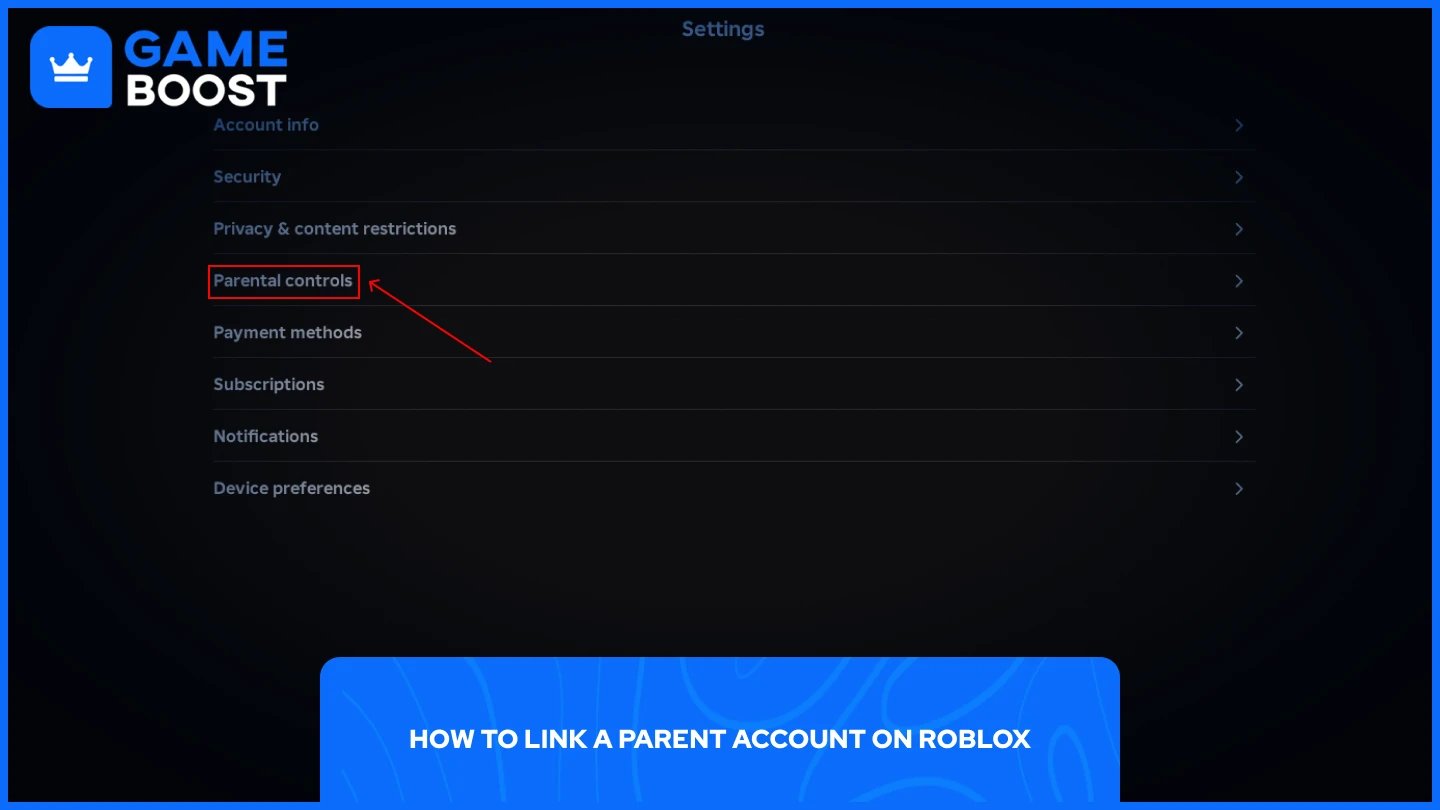
親の特権を有効にするには、18歳以上であり、政府発行のIDまたはクレジットカードを使用して年齢を確認する必要があります。すでにRobloxアカウントをお持ちの場合は、新しいアカウントを作成せずに直接使用できます。以下は、子供のアカウントに親アカウントをリンクする方法です:
子供のデバイスでRobloxを開き、設定に移動します。
親の管理を選択し、親を追加をタップします。
メールアドレスを入力し、確認リンクが届くのを待ちます。
リンクを開き、すでにアカウントをお持ちの場合は既存のアカウントを使用を選択し、持っていない場合はアカウントを作成を選択します。
政府発行のIDまたはクレジットカードを使用して年齢を確認するための画面上の手順に従います。
確認が完了したら、同意を選択してリンクを完了します。
リンク後は、毎回子供のアカウントにログインすることなく、自分のデバイスから子供の設定を管理できます。
関連記事:Robuxを購入する最も安全な方法は?
親アカウントがリンクされると、子供のアカウントを通じて直接Robuxを購入できます。Robloxのウェブサイトを通じて購入するか、ギフトカードを使用すると、iOS App StoreやGoogle Playを通じて購入するよりも最大25%多くのRobuxが得られます。これは、Robloxがアプリストアの手数料の節約を直接あなたに渡すためです。そのため、ウェブサイトが推奨されるルートです。
Robuxを購入するための手順は以下の通りです:
ウェブサイトまたはアプリでお子様のRobloxアカウントにログインします。
画面上部のRobuxアイコンをクリックします。
購入したいRobuxの金額を選択します。
支払い方法を選択します:クレジットカード、デビットカード、PayPal、またはRobloxギフトカード。
Robuxの金額、合計費用、選択した支払い方法を表示する確認画面を確認し、購入ボタンをクリックして取引を完了します。
Robuxは通常数分以内にアカウントに反映されますが、ピーク時には最大1時間の短い遅延が発生することがあります。代わりに、GameBoostを通じてRobuxを購入することもできます。手続きは簡単です:
購入したいRobuxの金額を選択します。
お子様のRobloxユーザー名を入力します。
支払いを完了し、指示に従います。
アカウントにログインする必要は全くなく、取引の詳細をお子様と分けておきたい親にとって便利なオプションです。

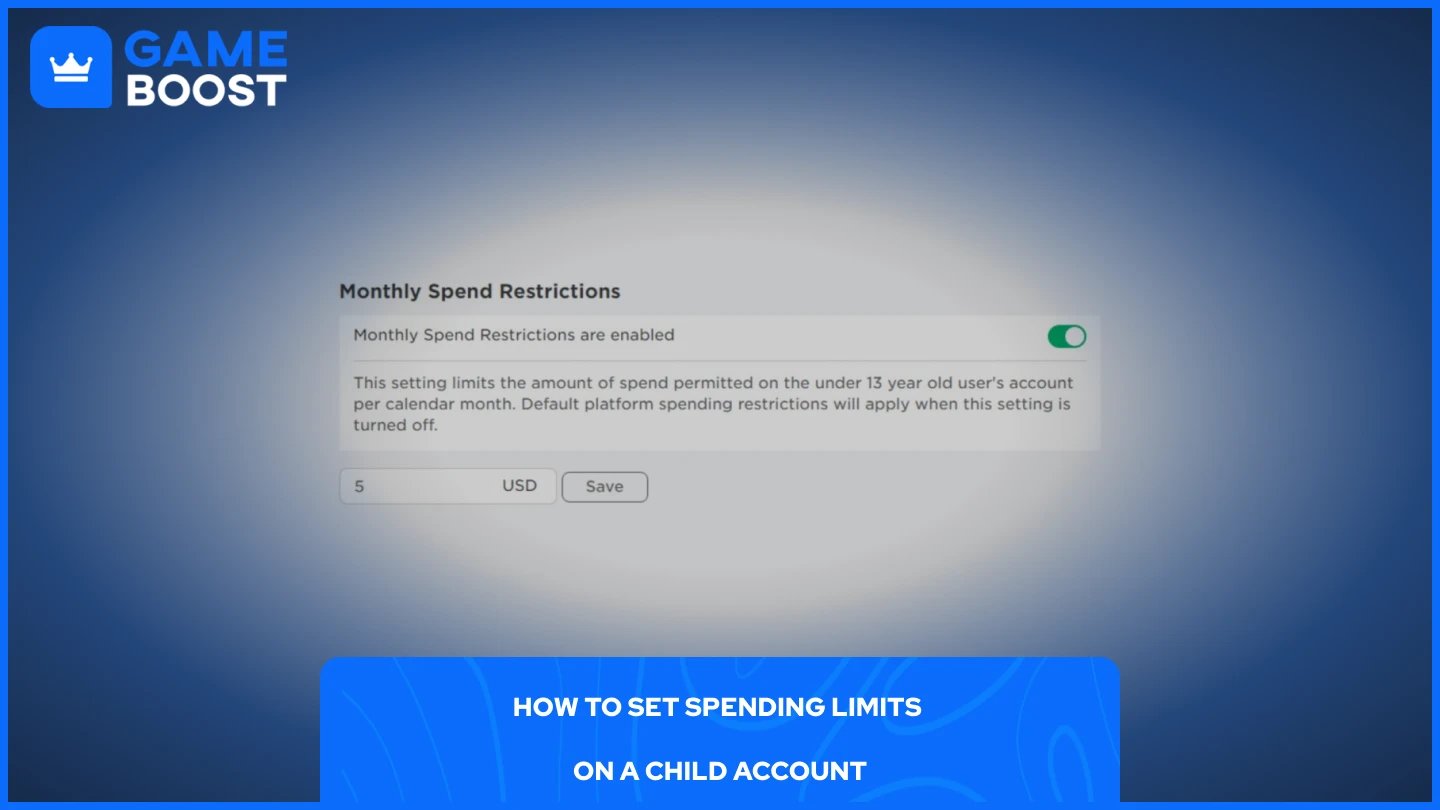
Robuxを購入したら、予期しない請求を避けるために月ごとの支出制限を設定することをお勧めします。Robuxの購入や個別の体験へのサブスクリプションをカバーする月ごとの支出制限を設定できます。制限は各カレンダーの月末にリセットされ、繰り越されることはありません。
支出制限を設定する方法は次のとおりです:
ウェブサイトまたはモバイルアプリで親アカウントにログインします。
設定に移動し、次に保護者の管理を選択します。
支出制限に移動し、月ごとの支出制限をタップします。
快適な金額を入力し、確認します。
高額支出通知はすべてのリンクされた親にデフォルトで有効になっており、特定の月に$100、$250、$500の支出後にアラートを受け取ります。$500を超えると、10回の取引ごとに通知が届きます。より厳密な監視を希望する場合は、すべての取引で通知を受け取るように通知設定を調整することもできます。支出制限はギフトカードの引き換えには適用されないことに注意してください。
こちらもお読みください:モバイルでRobuxギフトカードを引き換える方法
子供のアカウントでRobuxを購入するのは簡単ですが、実際に物事をコントロールするのは支出制限です。購入自体は数分で完了しますが、制限のステップをスキップすると、アカウントが無制限の請求にさらされます。親アカウントをリンクした直後に月ごとの上限を設定し、通知を利用して活動を把握しましょう。
“ ムスタファ・アッティーヤは2023年からゲームとeスポーツについて執筆しており、競技ゲームのコンテンツやプレイヤー向上ガイドに特化しています。25歳の彼は、実践的なゲーム体験とプロフェッショナルなSEOライティングの専門知識をGameBoostチームにもたらしています。”




